Snapchat動画に音楽を追加する注目の方法:ステップバイステップガイド
Snapchatは、面白い動画やビデオ、テキスト、イラスト、写真などを共有できる有名なソーシャルメディアプラットフォームです。実際に、若者の間で非常に高い人気を獲得しています。それに伴い、Snapchat側もアップデートに積極的で、とくにユーザーがより楽しめるような新機能を次々に追加しています。以前は、スナップに音楽を追加することはできませんでした。しかし、最近のアップデートによって状況は改善され、ユーザーは動画、ストーリー、メッセージに音楽を追加できるようになりました。
しかし一部のユーザーは、スナップに音楽を追加する際に問題が発生しています。この記事を読み終えるころには、Snapchatの動画に音楽を追加する方法が分かります。同じような悩みを抱えている場合は、どんなSnapchat動画にも音楽を加えられる、もっとも効果的な方法をチェックしてみてください。

パート1.自分のBGMをSnapchat動画に追加する
1. Vidmore Video Converter
Vidmore 動画変換は、主に音声・動画ファイルの変換用に設計されたソフトです。とはいえ、それだけでなく、動画に音楽を追加する際にも役立ちます。さらに、音声プロパティを編集できるので、音量の増減も自由に行えます。また、音声の遅延を調整できるため、動画と音声を同期させたいときにも便利です。直感的なエディターを使えば、音声を2つに分割したり、複数の断片に分割したりすることも可能です。加えて、Android、iPhone、Huawei、LG、Samsungなど、さまざまなデバイス向け形式に動画を変換することもできます。では、このツールを使って古いSnapchat動画に音楽を追加する方法を見ていきましょう。
ステップ1. プログラムを入手する
まずは、下にある無料ダウンロードボタンからプログラムをダウンロードします。お使いのOSに対応したダウンロードリンクをクリックしてください。その後、インストールしてプログラムを起動します。
ステップ2.Snapchat動画を読み込む
アプリを起動したら、インターフェース中央にあるプラスアイコンをクリックしてファイルを追加します。すると、パソコンのファイルエクスプローラーが開き、編集したいSnapchat動画を探して読み込むことができます。あるいは、スペースキーを押してメディアファイルをアプリに読み込むこともできます。
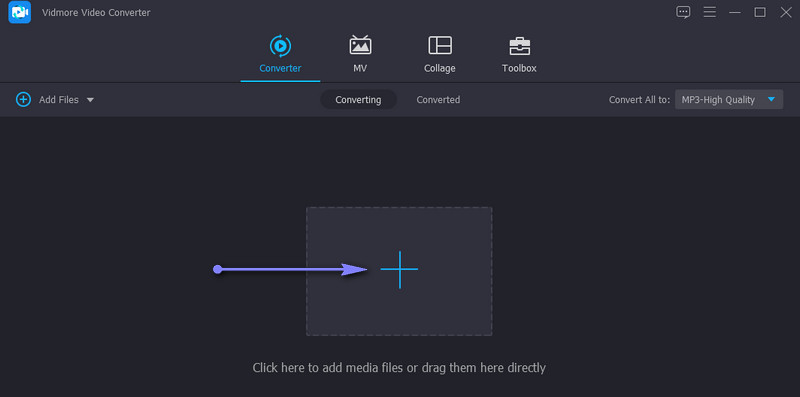
ステップ3.Snapchat動画に音楽を追加する
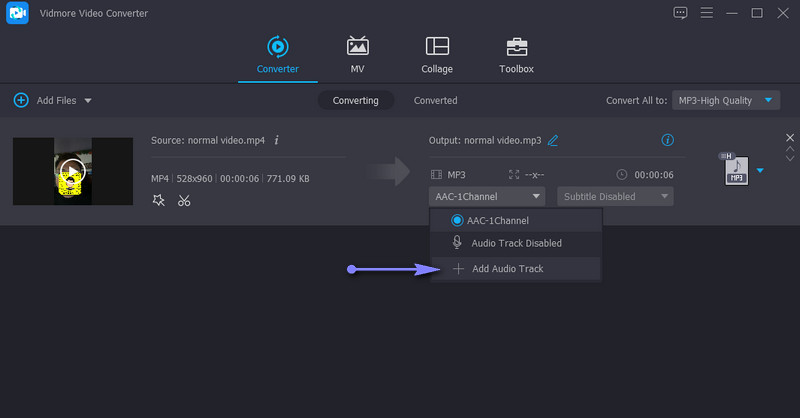
動画が読み込まれると、フォーマット、再生時間、解像度など、音声情報を示すサムネイルが表示されます。サムネイル右側にあるオーディオトラックオプションをクリックしてください。オーディオトラックを追加を選択し、Snapchat動画に追加したい音楽を読み込みます。ダイアログボックスが表示され、音声を編集するかどうかを選択できます。必要に応じて、音量や遅延時間を調整してください。
ステップ4.最終版の動画を保存
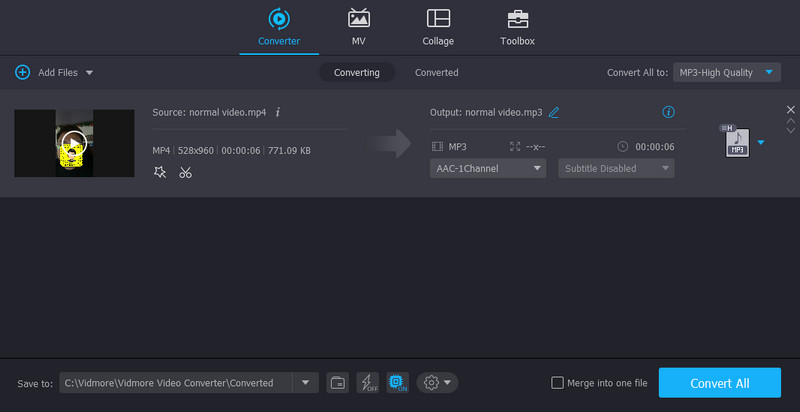
ここでプロファイル欄を展開し、ビデオタブから動画に適した形式を選択します。続いて、動画形式と出力品質を選びます。最後に、右下のすべて変換ボタンをクリックして変更を確定し、ファイルを処理します。
2. VLC Media Player
Snapchat動画に音楽を追加するもうひとつの方法として、VLCメディアプレーヤーを利用するやり方があります。このツールは、マルチメディアプレーヤーとしてだけでなく、メディアコンバーターや任意の動画に音楽を追加するツールとしても機能します。豊富な機能と高い性能により、さまざまなメディア編集のニーズに対応できます。ただし、初めて使用する場合は、操作に慣れるまで少し根気が必要かもしれません。というのも、手順がやや複雑だからです。それでも、以下のガイドに従えば、VLCでSnapchat動画に音楽を追加する方法を習得できます。
ステップ1. MacintoshまたはWindows PCにVLCアプリをダウンロードしてインストールします。その後、ツールを起動します。
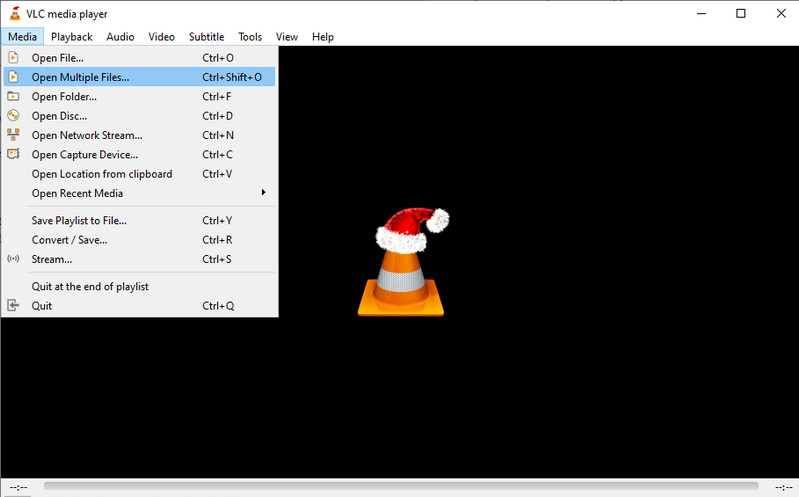
ステップ2. メディアメニューから複数のファイルを開くを選択します。追加ボタンをクリックし、[ファイル]タブ内のダイアログボックスから編集したいSnapchat動画を選択します。
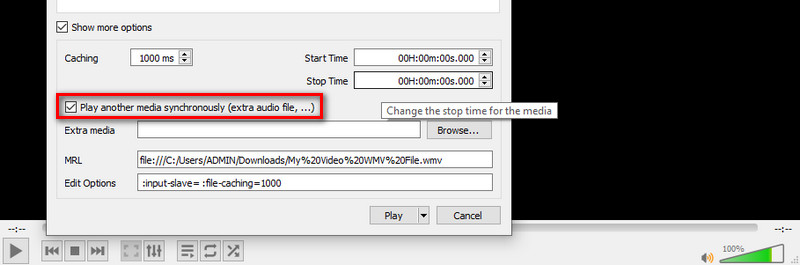
ステップ3. 必要な設定項目を表示するために、詳細オプションを表示のチェックボックスをオンにします。その後、別のメディアファイルを追加するために、同期再生する別のメディアオプションにチェックを入れます。
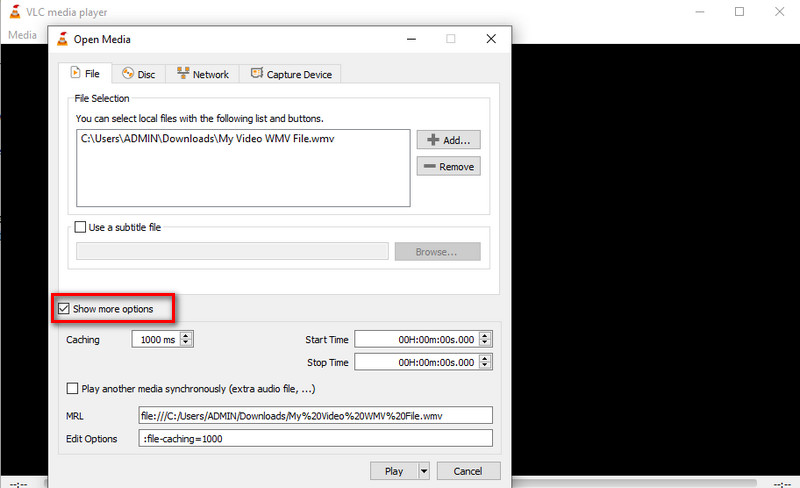
ステップ4. 追加のメディアオプションに付随している参照ボタンをクリックし、Snapchat動画に追加したいサウンドトラックを読み込みます。追加ボタンをクリックし、再生ボタンを押して変更を確定し、結果を確認します。
パート2.内蔵ライブラリからSnapchat動画に音楽を追加する
Snapchatアプリから直接、デフォルト機能として動画に音楽を追加することもできます。音楽を追加することも、自分の声を録音して動画に組み込むことも可能です。
ステップ1. AndroidまたはiPhoneでSnapchatアプリを開きます。
ステップ2. 画面右上のメニューにあるプラスアイコンをタップします。そこで[サウンド]オプションを選び、検索バーを使ってスナップ動画に追加したい曲を探します。
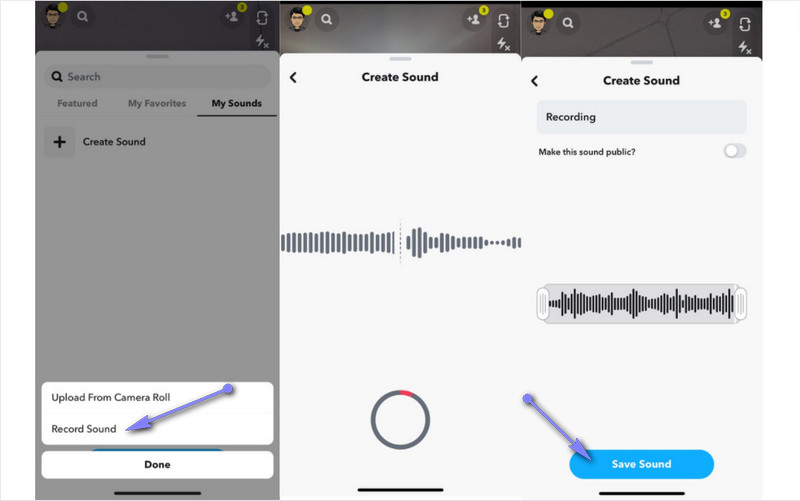
ステップ3. また、マイサウンドタブから端末内の音楽を読み込んだり、自分で音声を録音したりすることもできます。録音に名前を付け、サウンドを保存ボタンをタップして保存します。
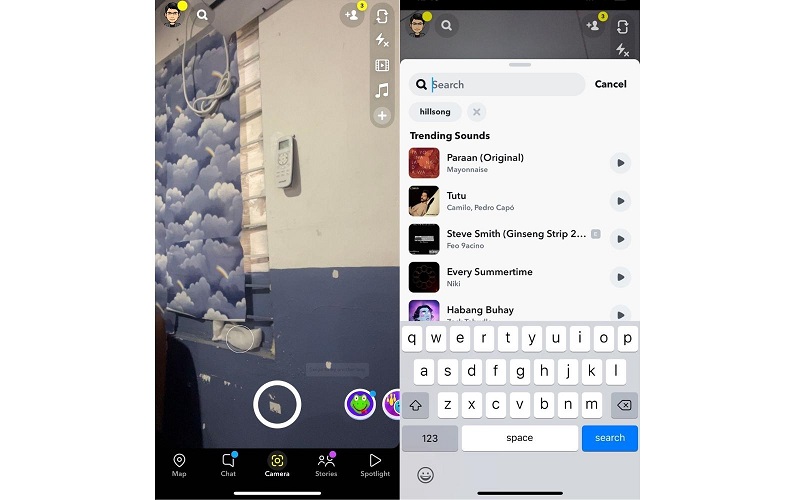
ステップ4. その後は、いつもどおりスナップを撮影できます。撮影中は、選んだ音楽または自分の録音がバックグラウンドで同時に再生されます。
ステップ5. 最後に、それをストーリーとして投稿したり、保存しておいたり、友達と共有したりできます。ここまでで、Snapchat動画に音楽を追加する方法が分かったはずです。
パート3.Snapchat動画への音楽追加に関するFAQ
iPhoneでSnapchat動画に音楽を追加するには?
録画したSnapchatの動画に音楽を追加したい場合は、iMovieを利用できます。動画をiMovieに読み込み、動画の雰囲気に合う曲を選んで追加するだけです。
ヘッドフォンを使ってSnapchat動画で音楽を再生するには?
ヘッドフォンやヘッドセットを使ってSnapchatの動画で音楽を再生するには、まずヘッドセットがデバイスに正しく接続されていることを確認してください。その後、音楽を再生すれば、音声はヘッドフォンから聞こえるようになります。
Snapchatで録画しても音楽が入らないのはなぜですか?
この原因としてよくあるのは、スマートフォンのサイレントモード(マナーモード)がオンになっていることです。また、録画を始める前に音楽を追加していないことが原因の場合もあります。いずれにしても、サイレントモードをオフにするか、Snapchatで録画を始める前に、先に使用したい音楽を追加してください。
まとめ
これで、Snapchat動画に音楽を追加する方法は理解できたはずです。とても簡単で、特別な技術も必要ありません。さらに、上で紹介したツールと手順を参考にすれば、お気に入りの曲や音楽をSnapchat動画に簡単に追加できます。