実績ある効果的な方法で画面録画に音声を追加する
コンピューターの画面上の動きを録画することは、さまざまな場面で役立ちます。これにより、チュートリアル動画を作成したり、ゲームの攻略を収録してオンライン上のほかのプレイヤーを助けたりできます。さらに、画面録画に音声を挿入することで、動画がより魅力的になり、退屈さを軽減できます。実のところ、この作業はそれほど難しくはありません。音声を追加することはよく行われるようになっており、このようなニーズに対応するさまざまなプログラムが開発されています。
しかし、すべてのプログラムが同じように優れているわけではありません。中には初心者に優しくなかったり、操作が難しかったりして、魅力的な動画チュートリアルを作るうえで障害となるものもあります。もし画面録画に音声を追加したり、録画した画面にBGMを載せたりしたいなら、以下に紹介する優秀で使いやすいアプリケーションが役に立ちます。これらのプログラムの詳細は、この後の説明で確認してみてください。
パート1. 画面録画に音声を追加する必要がある理由
チュートリアル、プレゼンテーション、あるいはゲームの攻略動画などをパソコンで作成する場合、まず画面の動きを録画し、それにエフェクトをかけたり、アニメーションを追加したり、画面上に注釈を書き込んだりといった基本的な編集を施して、映像を強化する必要があります。なかでも重要なのが、画面録画に音声を重ねることです。これによって、魅力的なクリップを作成できます。とくに、解説動画やDIY(自分でやってみよう)系の動画クリップを作る際に大いに役立ちます。
実際、一部のプログラムではナレーションと画面録画を同時に行うことが可能です。しかし、現在使っているツールがこの機能に対応していない場合もあります。一方で、録画後の動画に手軽に音声を追加したい場合は、以下で紹介するプログラムをチェックしてみてください。
パート2. 画面録画に音声を追加する方法
「Vidmore 動画変換」は、録画した動画に手間なく音声を追加したいときに便利なプロフェッショナルツールです。BGMを加えたり、別の音声トラックを挿入したり、自分の声を録音して載せることもできます。また、このツールは動画・音声ファイルをMP4、AVI、MKV、MOV、WMV、MP3、AAC、WMAなど、さまざまな形式へ変換することができます。さらに、動画の画質を保ったまま、最大4K品質まで対応しています。以下の手順に沿って、録画した動画にBGMを追加する方法を確認しましょう。
ステップ1. Vidmore Video Converter を入手する
まずは、下部にある無料ダウンロードボタンのいずれかをクリックして、最新バージョンのプログラムを入手します。インストールを完了したら、すぐに起動してこのアプリケーションの使用を開始してください。
ステップ2. 画面録画した動画をアップロードする
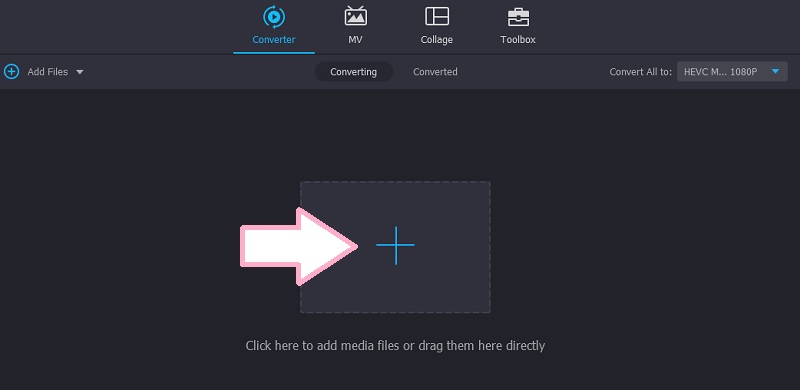
プログラムを起動すると、メインインターフェースが表示され、中央にプラスアイコンのアップロードボタンが見えます。これをクリックし、パソコン内から目的の画面録画ファイルを探して選択します。
ステップ3. 画面録画に音声を追加する
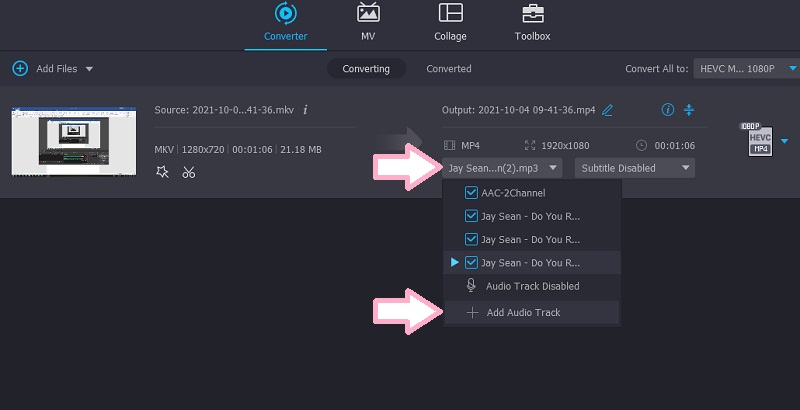
画面録画をアップロードすると、トラック情報が表示されます。ここで「音声トラック」のドロップダウンメニューをクリックし、「音声トラックを追加」オプションを選択します。すると、トラックを編集するかどうかを尋ねるダイアログボックスが表示されます。
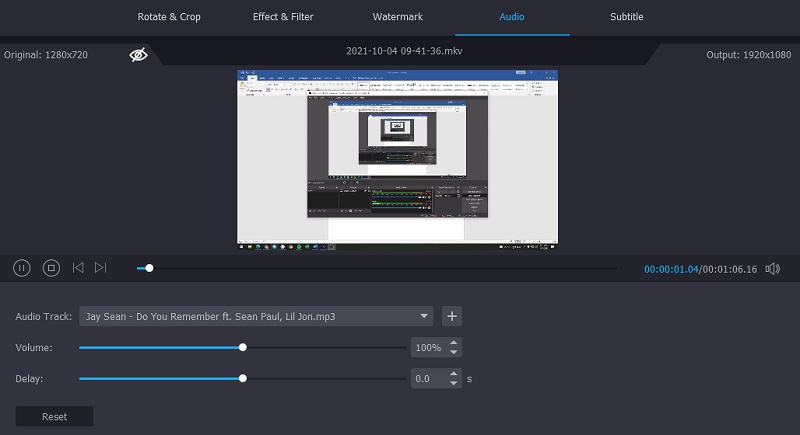
ここで今すぐ編集をクリックすると、別ウィンドウが開き、音声の音量やディレイ(遅延)を調整できます。
ステップ4. 最終出力を保存する
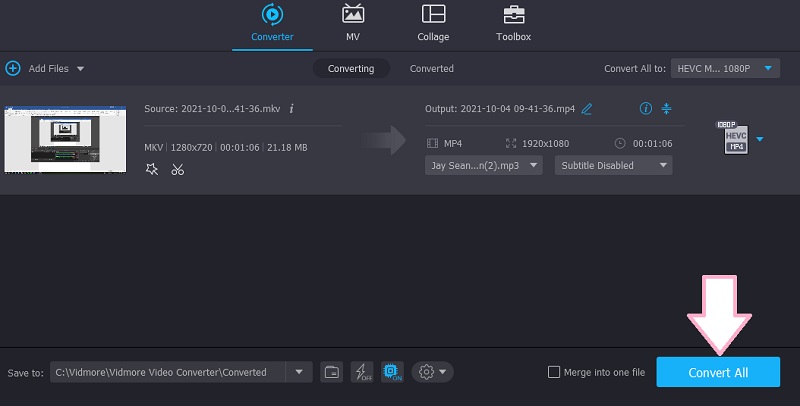
操作内容を確定して最終的な動画を保存するには、まずプロファイル欄を開き、動画に適した出力形式を選択します。その後、すべて変換ボタンをクリックすると、動画に音声録音が追加された状態で出力されます。
パート3. おまけ:音声付きで画面録画する方法
もし、パソコン画面の動きと同時に、コンピューターから流れるBGMや自分の声(ボイスオーバー)もまとめて録音したい場合は、以下の方法を利用できます。
1. Vidmore Screen Recorder
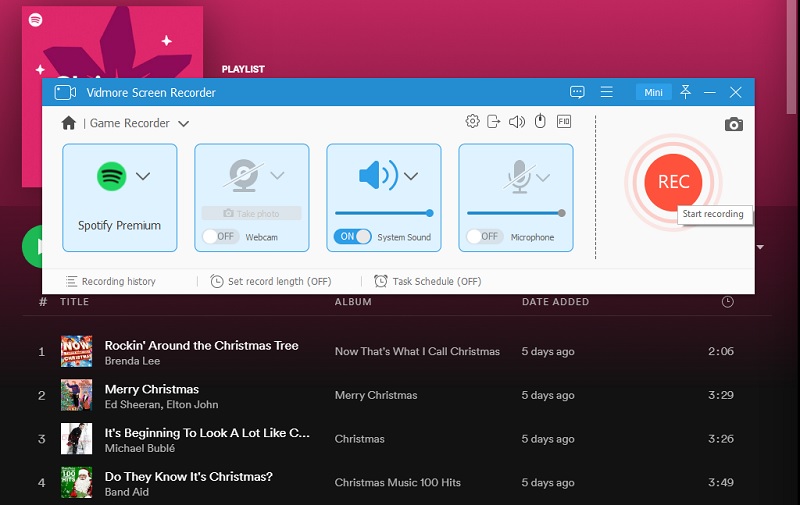
「Vidmore スクリーンレコーダー」は、パソコンの画面上で起きていることを、システム音とマイク音声とともに録画するために設計されたプロ仕様のデスクトップアプリケーションです。これを使えば、ゲームプレイ、ウェブカメラ映像、オンライン講義など、あらゆる画面上の動きをキャプチャできます。このプログラムの優れている点は、「ゲームレコーダー」機能を備えていることで、特定のアプリだけを録画できることです。つまり、画面全体を撮らずに、録画したい任意の実行中プログラムだけを記録することができます。さらに、このプログラムはWindowsとMacの両方に対応しています。
2. Vidmore Free Screen Recorder Online
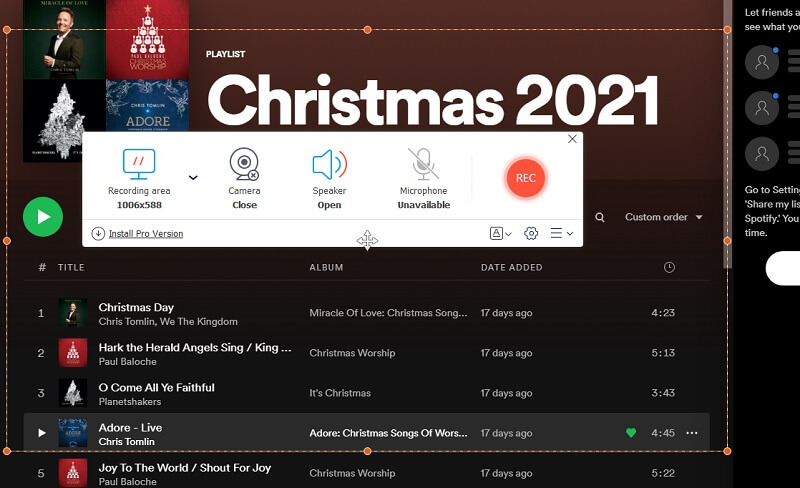
パソコンの空き容量を節約するために、プログラムをダウンロード・インストールしたくない場合は、Vidmoreの「Free Screen Recorder Online」を利用することもできます。これはブラウザー上で動作するため、PCの画面を直接ブラウザーから録画できます。本ツールはFirefox、Chrome、Edge、Safariに対応しています。また、マイクやスピーカーなどの外部デバイスを有効にして、画面録画に音声を追加することもできます。さらに、指定範囲のみを録画するリージョンモードや、画面全体を録画するフルスクリーンモードにも対応しています。
パート4. 画面録画に音声を追加する際のよくある質問
iPadで画面録画に音声を追加するには?
使用できるプログラムには、デスクトップアプリケーションとモバイルアプリケーションの2種類があります。iPad や iPhone のようなデバイスでは、Airshou を使って画面を録画し、音声を追加することができます。Airshou は iPhone、iPad、そして Android デバイスで動作します。また、画面上のあらゆる内容を高画質で録画することが可能です。
画面録画に音が入っていなかったのはなぜ?
これは多くの場合、使用している画面録画アプリで音声録音機能を有効にしていなかったことが原因です。また、音量が小さすぎて聞き取れないレベルになっている可能性もあります。
QuickTimeの画面収録に音声を追加するには?
Mac のデスクトップ画面を録画したいときは、標準搭載の QuickTime を使って行うことができます。画面と音声の両方を録音するには、マイクなどの外部オーディオデバイスを接続する必要があります。録画ボタンの横にあるドロップダウンメニューをクリックし、コンピューターに接続したデバイスにチェックマークを入れて選択してください。これで、画面上の操作と音声を同時に録画できるようになります。
まとめ
本記事では、画面録画に音声を追加する2つの異なる方法について解説しました。前者の方法は、あらかじめ録画した画面に音声トラックを挿入するやり方です。一方、後者の方法は、画面を録画しながら同時に音声を追加するやり方になります。用途に応じて、自分に合ったプログラムを選択してください。画面を録画したあとで音声を追加したい場合は、Vidmore Video Converter が最適です。逆に、録画中にそのまま音声も一緒に収録したい場合は、最後に紹介した2つのアプリケーションがもっとも適しています。