音声付きGIFの作り方:この3つのツールで実現しよう
GIFに音声を追加する方法を知りたいですか?GIF(Graphics Interchange Format/グラフィック・インターチェンジ・フォーマット)は、今や私たちのSNS生活の一部になっています。絵文字を送る以外の、気持ちを表現するもう一つの手段として使っていますよね。だからこそ、GIFをもっと面白く、もっと楽しくするために、「音声付きGIF」を作りたくなることもあるでしょう。そこで本記事では、GIFと音声をうまく組み合わせるために必要な適切なツールを使って、それを実現する方法をご紹介します。

パート1.GIFに音声を追加することは可能?
GIFに音声を追加できるのかと疑問に思うかもしれません。実は、ほかの画像形式と比べると、GIFは非常に基本的な画像フォーマットであり、いかなる形でも音声をサポートしていませんし、今後も対応しないと考えられています。音声付きのグラフィックを作成するには、まずプロジェクト用に動画を作る必要があります。GIFに音声を付けたい場合は、GIFを動画ファイル形式に変換するための動画編集プログラムが必要です。出力形式としてはMP4を使用します。
パート2.高品質なGIFを作成する方法
GIFに音声を追加するのは難しいと思うかもしれませんが、Vidmore 動画変換を使えばそんなことはありません。ユーザーと初心者に優しいインターフェースのおかげで、この優秀なエディターをインストールした直後から、ほとんど手間なくGIFファイルに音声を挿入できます。いわゆるプロ編集者でなくても心配はいりません。それに加えて、この使いやすいプログラムはWindowsとMacの両方のOSに対応しています。
Vidmore Video Converterは、200種類以上のオーディオ・ビデオ形式の相互変換にも対応しています。そのため、ほとんどどんなファイルでも開くことができます。したがって、この便利なツールで音声付きGIFを作成する方法を知りたい場合は、以下に示す詳しいステップバイステップの手順を参考にしてください。
ステップ1:GIFエディターをダウンロード
まずは、ダウンロードボタンをクリックして、プログラムをパソコンにダウンロード・インストールします。ダウンロードとインストールが正常に完了すれば、あとは指示に従うだけで簡単にセットアップできます。
ステップ2:GIFファイルをアップロード
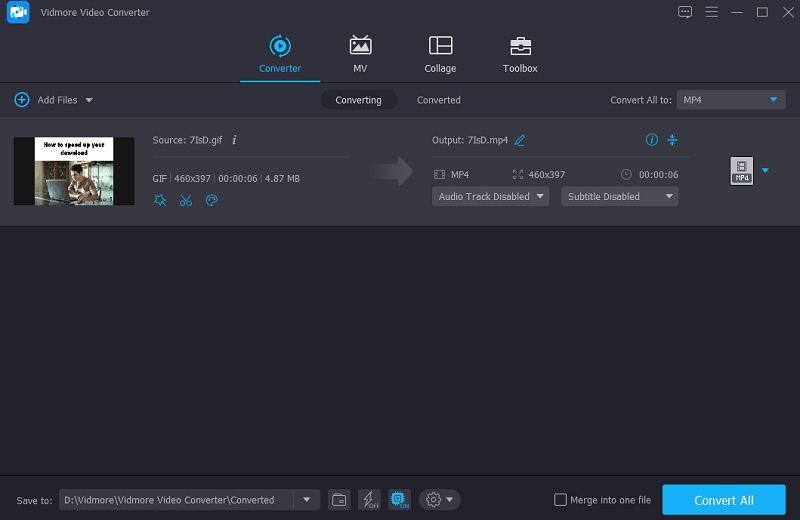
ツールを起動すると、メインインターフェースが表示されます。GIFファイルを追加するには、画面左上のファイルを追加をクリックします。より手早く行いたい場合は、画面中央のプラスアイコンをクリックしても追加できます。
ステップ3:GIFをMP4に変換
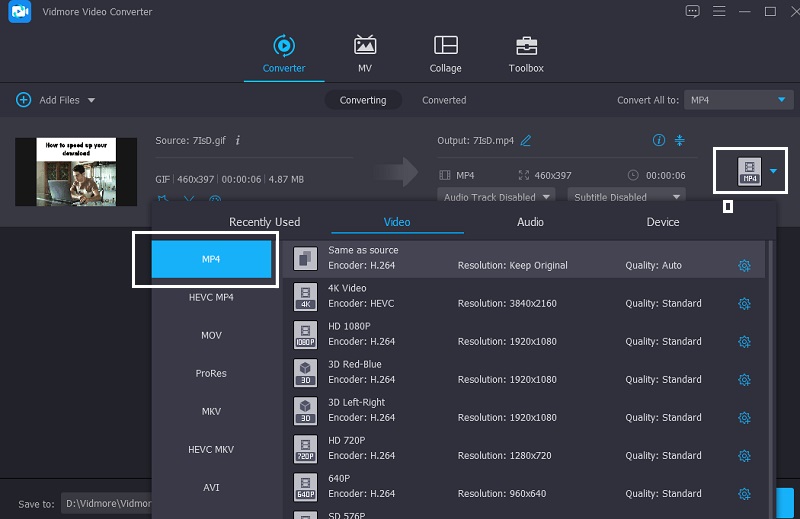
GIFには直接音声を追加できないため、まず動画ファイル形式に変換する必要があります。GIFファイルの右側にあるドロップダウンタブを開きます。そこで動画タブをクリックし、MP4形式を探して選択します。
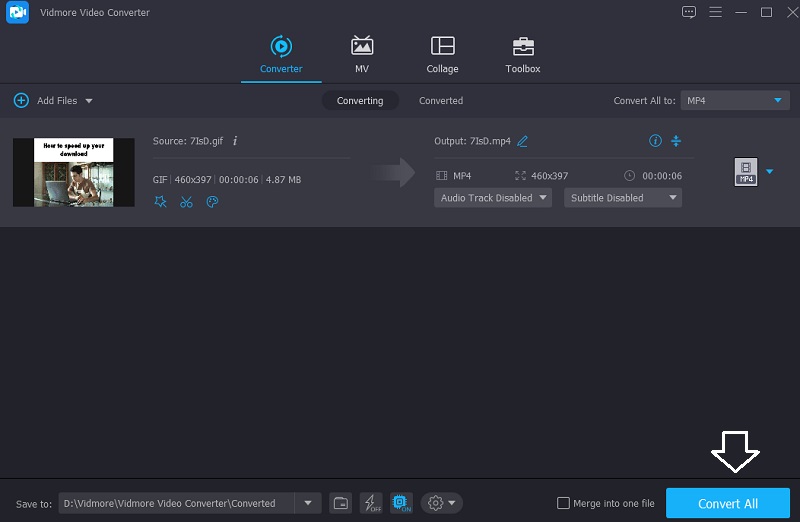
そのあと、GIFをMP4ファイルに変換するために、画面右下のすべて変換ボタンをクリックします。GIFがMP4へ変換されたら、そのMP4ファイルを画面に追加します。同じく画面中央のプラスアイコンをクリックしてこの手順を繰り返します。
ステップ4:変換したGIFファイルに音声を追加
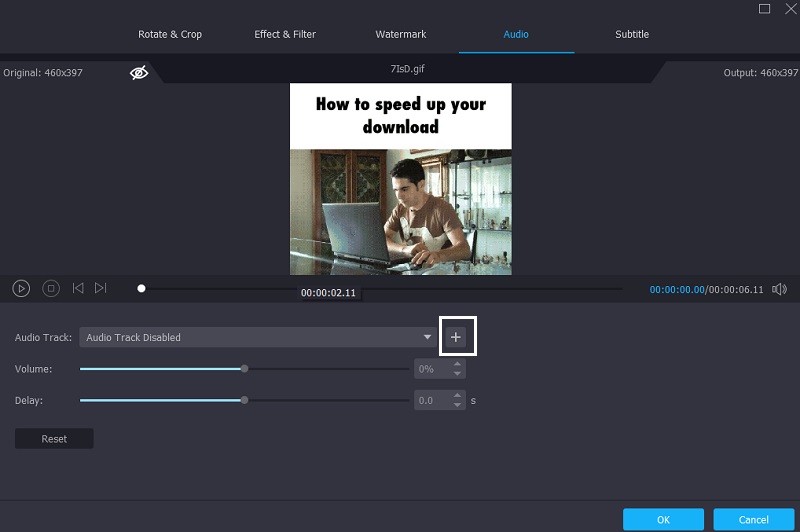
MP4ファイルを画面に追加したら、動画サムネイルの下にある編集アイコンをクリックし、画面上部のオーディオタブを選択します。オーディオ設定画面に移動したら、下部のプラスアイコンをクリックして、使用したい音声ファイルを選択します。その後、OKボタンを押します。編集が終わったら、再度すべて変換ボタンをクリックし、変換が完了するまで待ちます。これで完了です!
パート3.GIFに音声を追加する代替アプローチ
なお、オンラインツールを利用してGIFに音声を追加する方法もあります。以下で紹介するGIF編集アプリをチェックして、自分にとってより使いやすいものを選んでください。
1. Gfycat
オンラインツールを使ってGIFに音声を追加したい場合は、Gfycatを利用できます。これはGIF作成を目的としたサービスです。高度な編集に慣れていて、GIFをよりクリエイティブに演出したい人にとっては理想的なツールです。一方で、複雑な編集に慣れていない初心者には少し難しく感じられるかもしれません。それでも、このプログラムを使って音声付きGIFを作成する方法を知りたい方のために、以下に手順を簡単にまとめました。
ステップ1: まずGfycatの公式サイトにアクセスし、Googleアカウントでサインアップします。その後、画面右上にあるクラウドアイコンを選択します。次に、編集したい動画をタップして選択します。
ステップ2: オプションをクリックしたら、GIFにしたいファイルまたは動画クリップを選びます。選択後、アップロードが完了するまで待ちます。
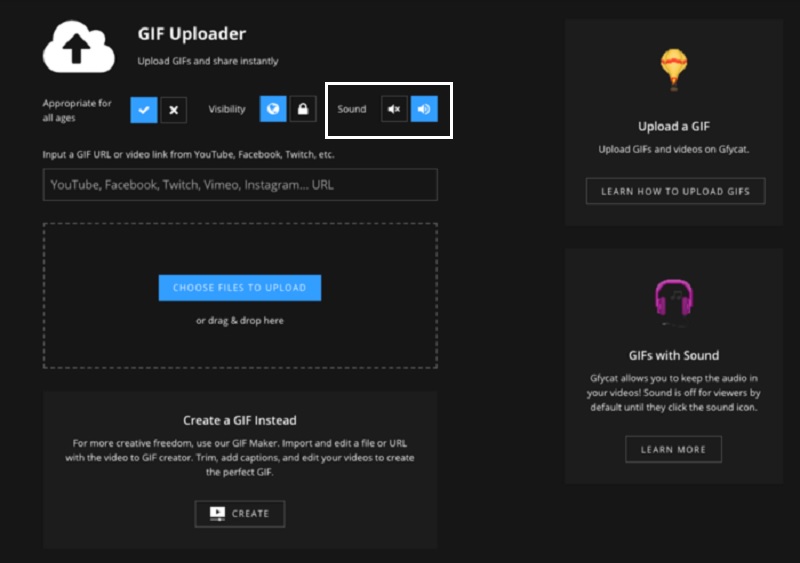
ステップ3: その後、作成中のGIFに元の音声を残したい場合は、スピーカーボタンをクリックして音声を有効にします。最後に、そのGIFをほかのSNSプラットフォームで共有するかどうかを選択できます。
2. VEED.IO
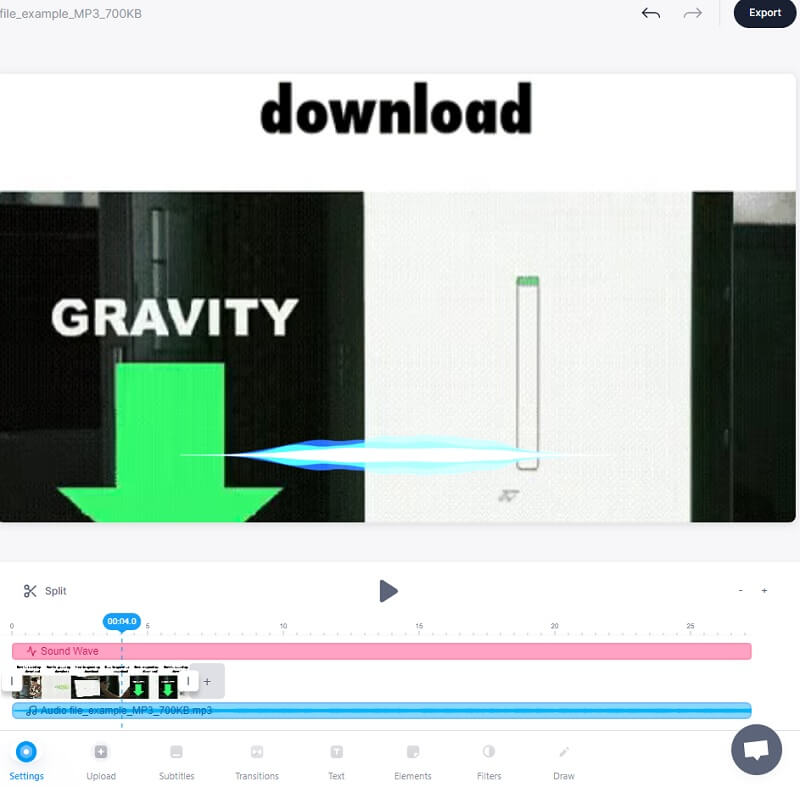
VEEDも、GIFファイルに音声を追加したいときに頼りになる無料のオンラインツールです。テキストやアニメーションを、好きなGIFに追加することができます。動画に正しく音声を加えるには、事前にMP4形式へ変換しておく必要があります。その準備さえ整えば、あとはとても簡単です。このシンプルな手順で、どんな動画・音声プロジェクトでもGIFと音声をうまく組み合わせることができます。
ステップ1: VEEDの公式サイトにアクセスし、メニューからChoose GIF File(GIFファイルを選択)を選んでGIF画像をアップロードします。
ステップ2: 続いて、アニメーションGIFに音声を追加し、動画に変換します。アップロードまたは右下隅のプラスアイコンをクリックし、追加したい音声ファイルを選択します。
ステップ3: 最後に、エクスポートオプションを選択すると、動画が書き出され、各種SNSや動画共有サイトに投稿できる状態になります。
パート4.GIFに音声を追加する際のよくある質問
iPhoneで音声付きGIFを作成するにはどうすればよいですか?
まず、スマートフォンで「写真」アプリを開き、GIFにしたいライブフォトを選びます。次に、そのライブフォトを上方向にスワイプして表示されるオプションを確認します。最後に、「ループ」をタップすると、ライブフォトがGIF画像に変換されます。
GIFファイルには、ほかにどの形式の音声を追加できますか?
MP4 以外にも、GIF ファイルを変換する形式として AVI や WebM 形式を使用できます。
GIFで音楽を再生することは可能ですか?
GIFは音声データを含むことができないため、音楽を再生できない画像形式です。
まとめ
本記事で紹介したように、GIFを動画形式に変換することで、簡単にGIFに音声を追加できます。ここで取り上げたオンライン・オフライン両方のツールを活用すれば、誰でも実現可能です。とくに初心者で、GIFをもっとクリエイティブに演出したいなら、パートナーとしてVidmore Video Converterを選ぶのがおすすめです。