DVDをUSBメモリに高速かつ無劣化でコピーする2つの方法
一部のノートパソコンにはDVDドライブが搭載されていません。そのため、DVDドライブでディスクを直接読み込むことができない場合があります。大量のDVDコレクションを持っている人にとって、DVDをどこへでも持ち歩くのは得策とは言えません。これまでに購入したDVDは、傷ついたり破損したりする可能性もあります。自宅を離れていたり、DVDコレクションにアクセスできないときは、DVDをUSBにコピーしてデジタルコピーを作成することができます。もちろん、DVD映画を他のポータブルドライブに入れることも可能です。そうすれば、USB経由でどのコンピューターでも簡単にDVD映画を楽しむことができます。
VLC Media Player や HandBrake などの無料DVD to USBコンバーターを使ってDVDを変換することは可能です。しかし、コピーガードが施された市販DVDをリッピングしたい場合は、成功率を高めるために市販のDVDリッピングソフトを使用した方が良いでしょう。そこで本記事では、サードパーティープログラムを使ってコピーガード付きのDVDをUSBメモリにコピーする手順を詳しく紹介します。

パート1:DVDリッピングソフトでDVDをUSBメモリにコピーする(無劣化)
一般的には、HandBrake、VLC Media Player、DVD Shrink、MakeMKV など、多くの無料DVDリッピングソフトを使ってDVDをリッピングできます。しかし、それらの多くは新しいDVDディスクには対応していません。リッピングされたDVDビデオは、デフォルトで再エンコード(トランスコード)されます。場合によっては、HandBrakeがDVDをリッピングできない、VLCがDVDを再生できないなど、さまざまなトラブルに遭遇することもあります。最速かつ画質劣化のないDVD to USBリッピングを行うには、Vidmore DVD Monsterを見逃すべきではありません。
なぜ Vidmore DVD Monster が、DVD to USBコンバーターとして最適と言えるのでしょうか。主な理由を簡単に挙げます。
1. DVDを1:1クオリティでリッピング
トランスコードなしで、DVD全体をUSBメモリにリッピングできます。リッピングされたファイルには、DVD構造全体、映像・音声トラック、メニュー、チャプター、字幕がそのまま含まれます。
2. 最大6倍の高速DVDリッピング
DVD全コンテンツを、他社製品と比べて最大6倍の速度で MPG、DVD ISO、フォルダー形式にリッピングできます。
3. あらゆる形式・デバイス向けにDVDをリッピング
このDVD to USBリッピングソフトには、先進的なDVD復号化アルゴリズムが搭載されています。古いDVDも新しいDVDも、幅広い動画・音声フォーマットでUSBメモリにリッピング可能です。さらに、HEVC、H.264、MPEG-4 など、さまざまなコーデックから選択できます。
4. DVDをUSBにコピーする前に動画を編集
トリミング、結合、ウォーターマーク追加、映像効果の調整、字幕や音声トラックの変更などで、DVD映画を手早く編集できます。
ステップ1:Vidmore DVD Monster を無料ダウンロード・インストールして起動します。USBメモリをパソコンに接続し、その後DVDディスクをDVDドライブに挿入します。
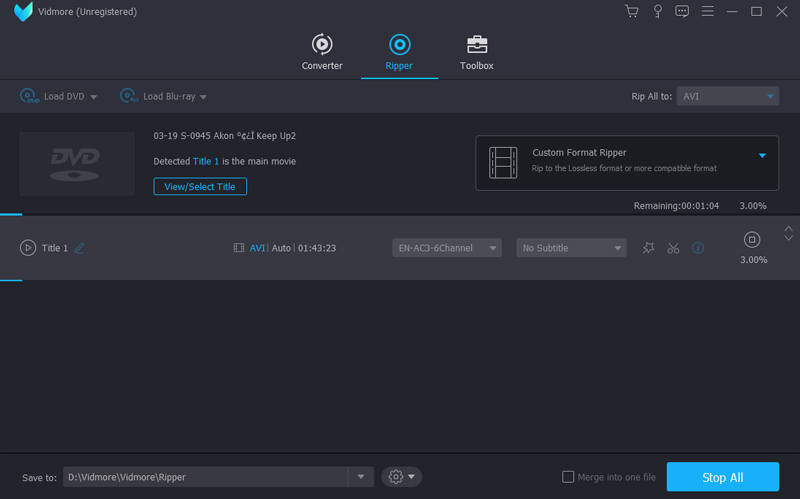
ステップ2:「ディスクを読み込む」をクリックし、「DVDディスク」→「タイトルを表示/選択」と進んで、目的の動画を選択します。
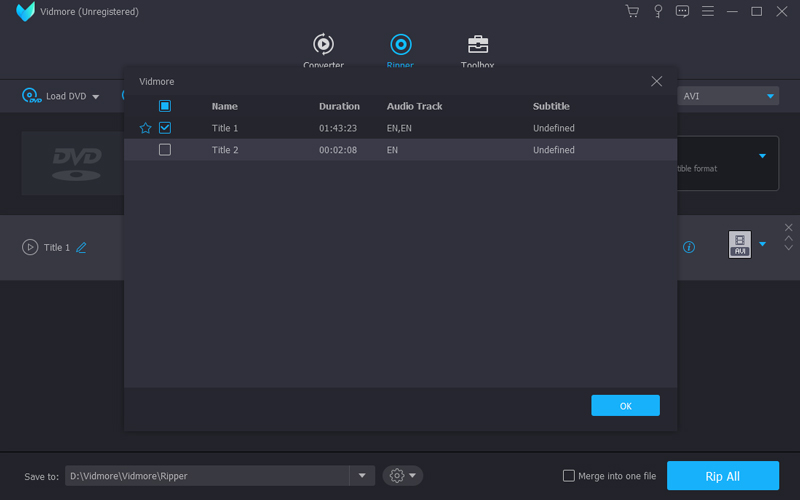
ステップ3:右上の「すべてを次の形式にリッピング」(Rip All to)アイコンをクリックします。必要に応じて、圧縮形式または非圧縮形式を選びます。各動画形式には、異なる解像度や画質オプションが用意されています。
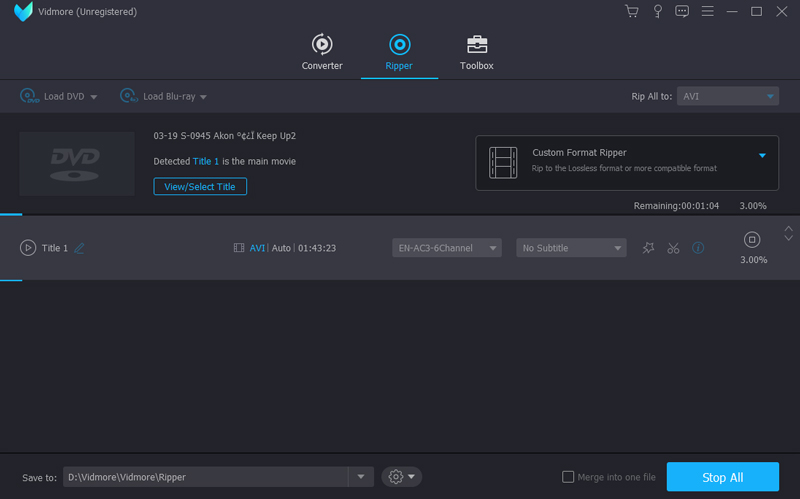
ステップ4:出力先フォルダーとしてUSBメモリを指定します。リッピング後のファイルをドラッグしてUSBメモリに移動しても構いません。最後に「すべてリッピング」(Rip All)をクリックして、DVD映画をUSBの起動可能ドライブに変換します。
パート2:USB接続でDVDをUSBメモリにコピーする(劣化あり)
USB接続を使って、DVDをISOファイルまたはDVDフォルダーとしてUSBにコピーすることもできます。ただし、DVDの内容を丸ごとUSBメモリにコピーするのは簡単ではありません。コピー中にデータが失われる可能性もあります。パソコンの電源が突然落ちたり、誤って閉じるアイコンをクリックしてしまったりすることも考えられます。この方法は、コピーガードのないDVDをUSBメモリにコピーする場合にのみ有効です。
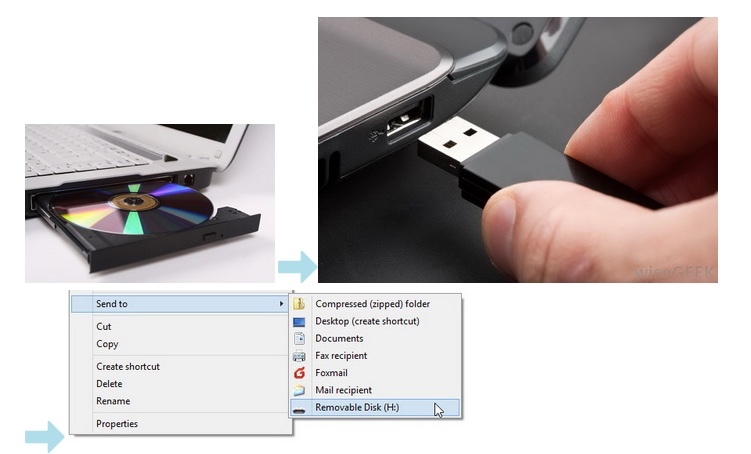
ステップ1:元のDVDをDVDドライブに挿入します。パソコンはDVDディスクを自動的に認識します。あらかじめDVDをISOファイルまたはDVDフォルダーとして用意しておく必要があります。
ステップ2:USBメモリをパソコンのUSBポートに接続します。初めてUSBをパソコンに接続する場合は、USBドライバーのインストールを求められることがあります。
ステップ3:DVDディスクを右クリックし、「開く」を選択して、DVD内のすべてのコンテンツにアクセスします。
ステップ4:DVDフォルダーまたはISOイメージファイルをUSBドライブにコピー&ペーストします。あるいは右クリックメニューの「送る」を選択して、DVDをUSBドライブへ転送することもできます。
ボーナスTips(補足情報)
コピーガード付き・なしのDVDをUSBに正しくコピーするには、知っておくべきポイントがいくつかあります。
- DVD1枚には約4.5GBのデータが収録されています。そのため、USBドライブに十分な空き容量があるかどうかを確認する必要があります。
- USBケーブル経由でコピー&ペーストしてDVDをUSBにコピーするのは、一見簡単に思えます。しかし、すべてのメディアプレーヤーがDVDフォルダーやISOイメージファイルを読み込めるわけではありません。
- 多くのDVDにはコピーガードがかかっています。たとえDVDの内容を直接USBに移動しても、DVDファイルが再生できなかったり、破損していたりする場合があります。したがって、サードパーティー製のDVDリッパーを使うことが非常に重要になります。
以上が、DVDをUSBにコピー あるいはその他の起動可能なUSBメモリにコピーする2つの方法です。コピーガードのないDVDメニューをUSBにコピーしたい場合は、USB接続・DVDリッピングソフトのどちらを使っても問題を解決できます。一方、市販DVDをコピーする場合は、Vidmore DVD Monster が第一候補となります。メニュー付きのDVDを1:1でUSBにリッピング可能です。最大6倍の高速リッピングにより、無駄な待ち時間を大幅に短縮できます。
DVDをiPhone、Android、Apple TV などのプレーヤーにコピーしたい場合でも、ここで用意されている最適化プリセットを利用できます。DVDディスクのデジタルコピーを作成したいですか? Vidmore DVD Monster を無料ダウンロードして、さらに多くの機能を試してみてください。