スペースを空けて手軽に再生するためにDVDをハードドライブにコピーする方法
DVD には、お気に入りの映画から、自分で作成して書き込んだ人生の大切な瞬間まで、多くの思い出が詰まっています。しかし、DVD をコンピューターのハードドライブにコピーしたくなる状況は常にあります。
“「部屋には大量の DVD があって、他の物を置くスペースがまったくない。」”
“「私の MacBook Air には、DVD を再生するための DVD ドライブが付いていない。」”
“「iPad で DVD を再生したいのですが、重い DVD プレーヤーを持ち歩くつもりはありません。」”
“「何年も DVD を保管してきましたが、傷が付いているものがあると気付きました。失いたくありません。」”
…
いつかは、再生を簡単にしてスペースを空けるために、外付けハードドライブも含めてDVD をハードドライブにコピーする必要が出てきます。
この記事の手順に沿って、DVD のデータを Windows と Mac のコンピューターに移しましょう。


なぜDVDをハードドライブにコピーするのに失敗するのか?
自作 DVD や焼いた DVD をコピーする場合は、コンピューターにファイルをコピー&ペーストするだけで直接コピーできます。コピーされたフォルダーは、Windows Media Player や VLC メディアプレーヤーなどで問題なく再生できます。
しかし、市販の DVD をコピーする場合は、単純にコピーすることはできません。購入したほとんどの DVD 映画には CSS という保護がかかっています。そうした DVD をコピーするには、暗号化を解除しながらリッピングできるサードパーティー製ソフトが必要です。
以下では、保護された DVD をコピーする 3 つの方法を紹介します。
WindowsでDVDの全タイトル/選択タイトルをハードドライブにコピー
DVD のファイルをハードドライブに取り込む最初の方法は、Vidmore DVD Monster を使うことです。
Vidmore DVD Monster は、Windows 10/8/7 ユーザー向けの、3 つのモードから選べる最高の DVD バックアップソフトです。DVD ディスクを MP4、MKV、AVI、MOV、WMV などに変換し、MP3、FLAC などを DVD から抽出できます。最大 6 倍の高速リッピングと、ほぼオリジナルそのままの高画質に対応しています。
 Vidmore DVD Ripper
- ポータブル再生のために、DVDをMP4、MKV、AVI、MOV、MP3、FLACなどにリッピング。
- データを損なうことなく、WindowsでDVDディスクを1:1でフォルダまたはISOファイルにコピー。
- GPUアクセラレーションにより、DVDとBlu-rayのリッピングを6倍の速度で高速化。
- フィルター、回転、反転、ウォーターマーク、字幕、音声トラックなど、多彩な編集機能。

ステップ 1. Vidmore DVD Monster をダウンロード
この DVD コピーソフトを無料でコンピューターにダウンロードします。画面の指示に従ってインストール後、起動します。メイン画面で「Ripper」タブをクリックします。
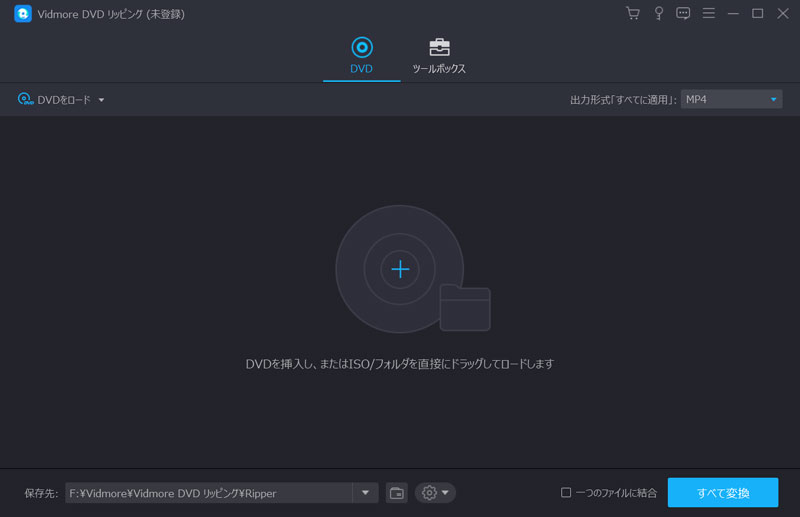
DVD ディスクをパソコンに挿入するのを忘れないでください。パソコンに内蔵 DVD ドライブがない場合は、外付け DVD ドライブを接続してからディスクを挿入します。
ステップ 2. DVD ディスクを読み込む
ここでは DVD ディスクを読み込む 2 つの方法があります。
- 中央のプラスボタンをクリックして数秒待つと、このDVDリッパーが自動的にDVDディスクを検出します。
- 「Load DVD」のドロップダウンリストから「Load DVD Disc」を選択し、DVDディスク名を選びます。
その後、このソフトがメインムービーのタイトルを検出し、自動的に選択してくれます。
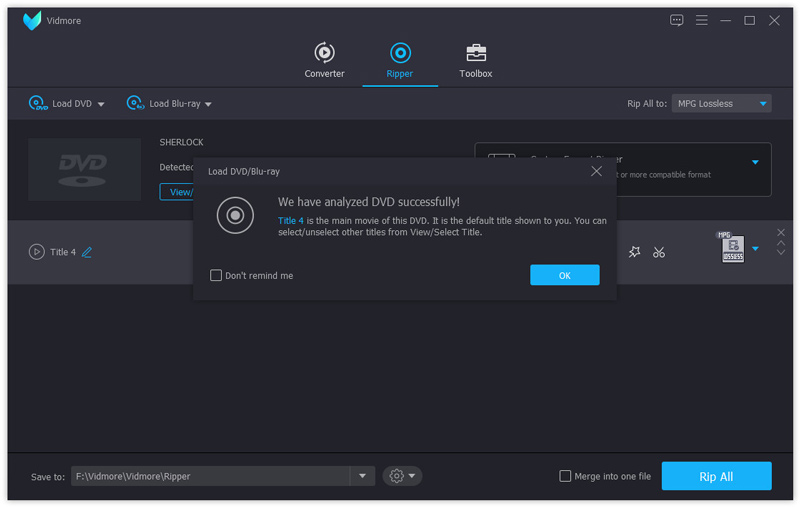
「View/Select Title」をクリックすることで、DVD ディスク内の他のタイトルも選択または確認できます。
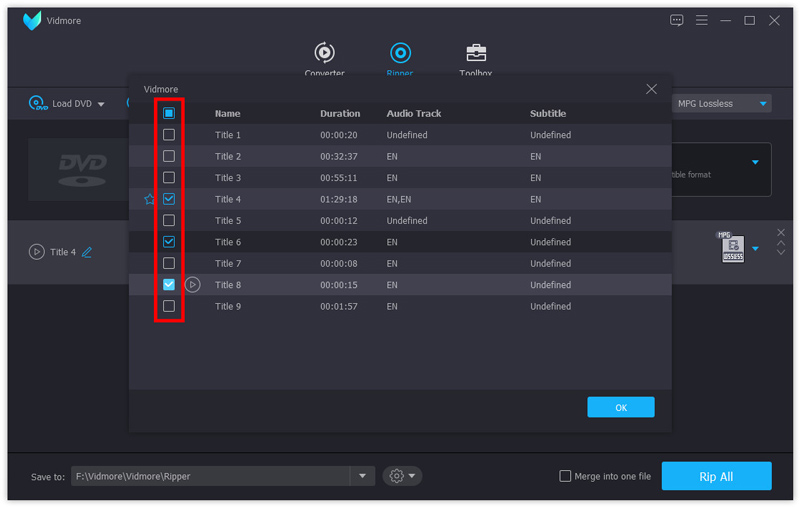
ステップ 3. DVD ディスクをコピー
1. 将来の書き込み用などに、DVD を 1:1 でバックアップしてパソコンに保存したい場合は、DVD を DVD フォルダーまたは ISO ファイルとしてパソコンに転送します。
右側のドロップダウンオプションから、コピー方式として「DVD Folder Ripper」または「ISO File Ripper」を選択します。
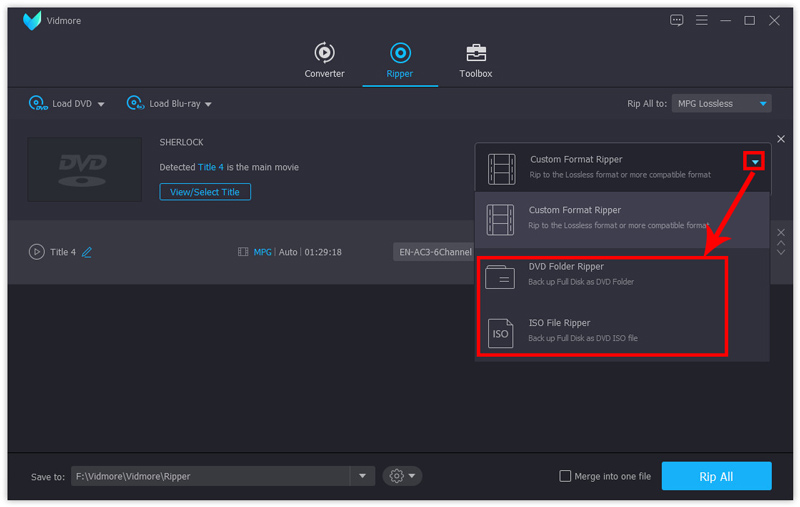
2. パソコンや iPad、Samsung スマホなどの他デバイスで簡単に再生できるように DVD をハードドライブにコピーしたい場合は、DVD をほかの一般的な形式にリッピングします。
右側のドロップダウンオプションから「Custom Format Ripper」を選択します。
そして、各タイトルごとに、ドロップダウンリストから出力形式を個別に選択します。
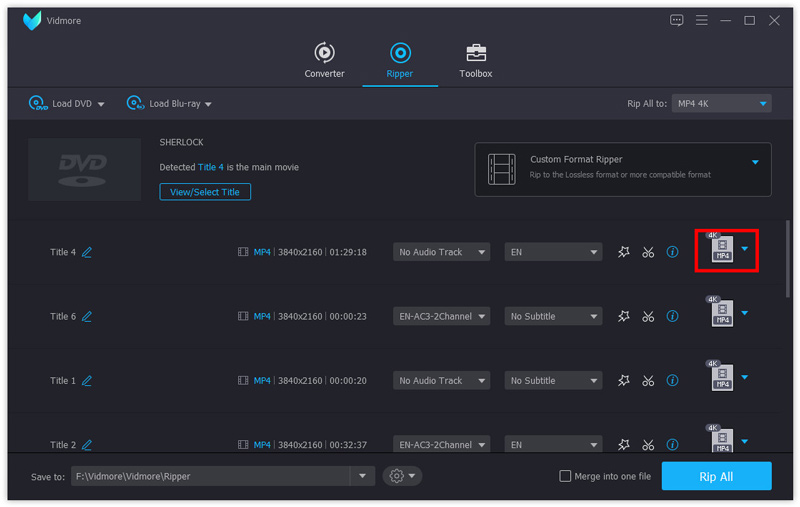
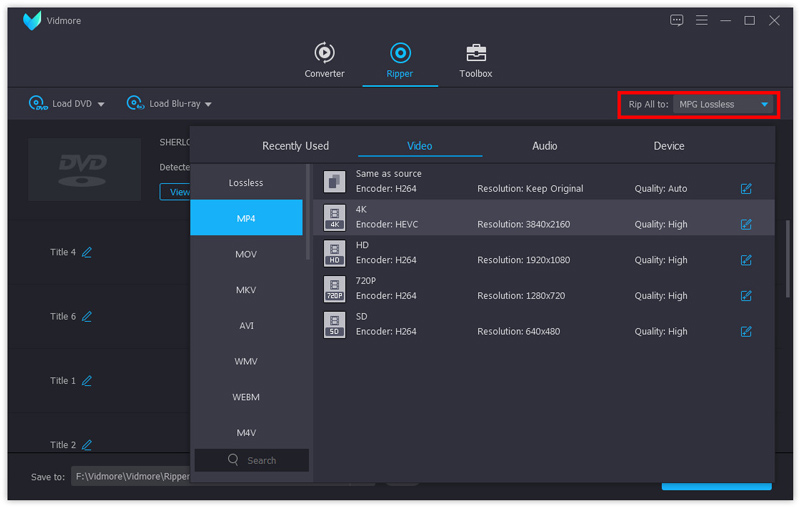
「Rip All to:」のドロップダウンリストをクリックすれば、選択したすべてのタイトルに対して、MPG Lossless、MP4、MOV、MKV、AVI、WMV、WebM、M4V、FLV、TS、VOB などの中から 1 つの形式をまとめて指定できます。
元の音声トラックと字幕オプションを保持したまま DVD を保存したい場合は、MPG Lossless を選択してください。
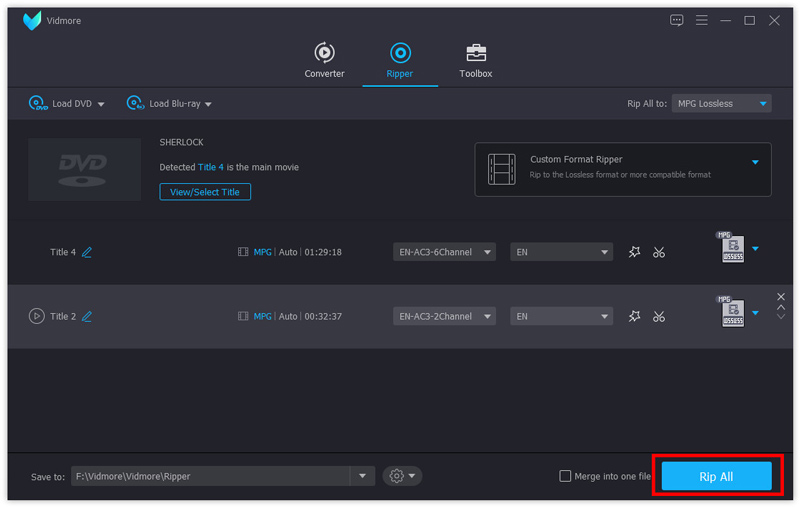
次に、パソコン上で出力先フォルダーを選択し、右下の「Rip」をクリックしてハードドライブへのコピーを開始します。
DVD ファイルを外付けハードドライブにコピーしたい場合は、外付けハードドライブをパソコンに接続し、出力先としてそれを選択するだけです。
ステップ 4. コピー前に DVD ムービーを編集(DVD リップオプション)
DVD をほかの動画形式にリッピングする場合、このソフトの編集機能を利用できます。
編集アイコン(スターの画像)またはカットアイコン(ハサミの画像)をクリックすると、DVD ビデオの編集を開始できます。
注意: 編集効果を適用したい場合は、MPG Lossless 形式にはリッピングできず、ほかの形式に変更する必要があります。
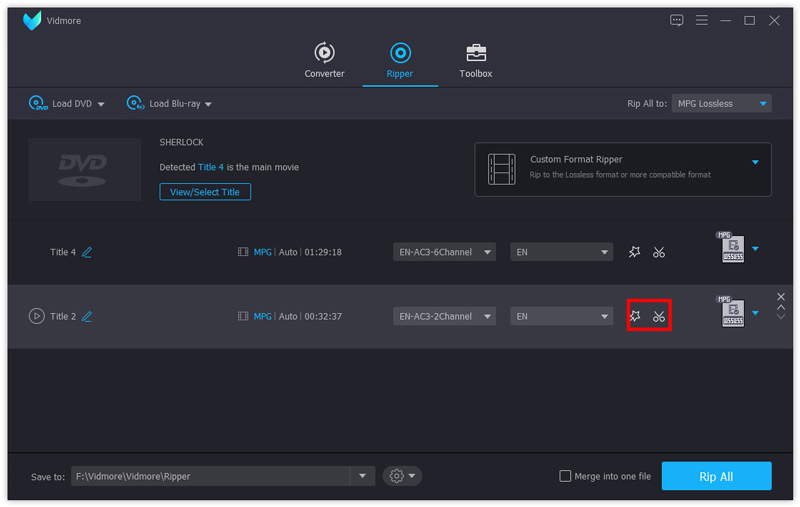
編集ウィンドウでは、フィルターの追加、回転、カット、クロップ、ウォーターマークの追加、音声トラックや字幕の変更などが行えます。
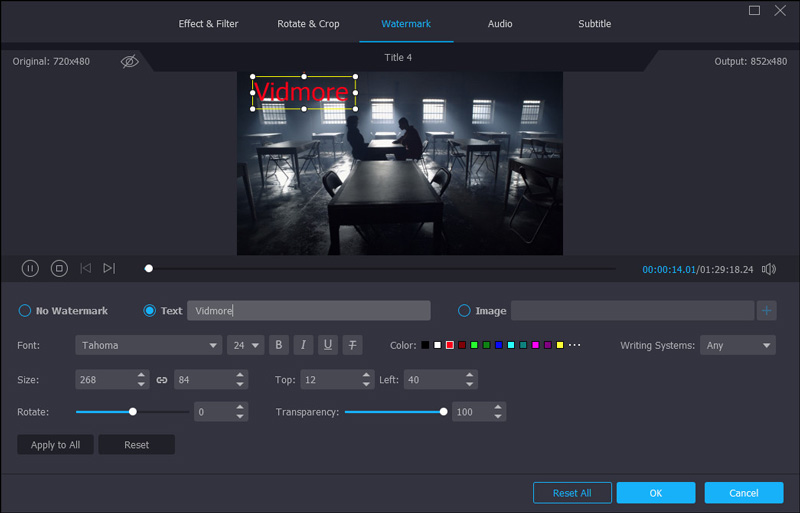
その後、コピーした DVD フォルダーや ISO ファイル、あるいは変換した動画ファイルを外付けハードドライブに転送して、保存や簡単な再生に利用することもできます。
MacでDVDディスクをハードドライブ上のMP4にリッピング
Mac ユーザーの場合、Mac の App Store にはさまざまな DVD バックアップソフトがあります。ここでは例として 4Video DVD Manager(https://apps.apple.com/us/app/4video-dvd-manager-rip-dvd/id923932086?mt=12) を取り上げ、DVD ファイルをハードドライブに保存する方法を紹介します。
4Video DVD Manager は、Mac 用のオールインワン DVD リッピングソフトです。
DVD ムービーを MOV、MP4、M4V、AVI などの一般的なデジタル形式に変換でき、強力な編集機能も備えています。3D ムービーであっても DVD ディスクからリッピング可能です。
この Mac 用 DVD リッパーを使うと、どんなメリットがあるのでしょうか。
- DVDプレーヤーなしでもスムーズに再生できるよう、DVDをMOV、MKV、AVI、WMV、M4V、MKVなどにリッピング。
- DVDムービーからMP3、WAV、WMV、FLAC、AAC、AIFF、ALACなどの音声ファイルを抽出。
- 3D DVDムービーをmacOS上で3Dデジタル形式に変換。
- クリップ、回転、ウォーターマーク、反転、トリミング、効果調整など、リッピング前にDVDを編集。
- ハードウェアアクセラレーションにより、DVDリッピング速度が従来の6倍に向上。
- マルチ音声トラックや字幕は、DVDディスク内で編集用に選択可能。
では、Mac で DVD をハードドライブにリッピングする方法を見ていきましょう。
ステップ 1. Mac で 4Video DVD Manager を起動
Mac の App Store でこの DVD バックアップソフトを検索し、App Store(https://apps.apple.com/us/app/4video-dvd-manager-rip-dvd/id923932086?mt=12)からダウンロードします。
インストールが完了したら、ソフトを起動します。
Mac コンピューターに DVD ディスクを挿入します。
Mac に DVD ドライブがない場合は、外付け DVD ドライブを Mac に接続し、そのドライブに DVD ディスクを挿入してください。
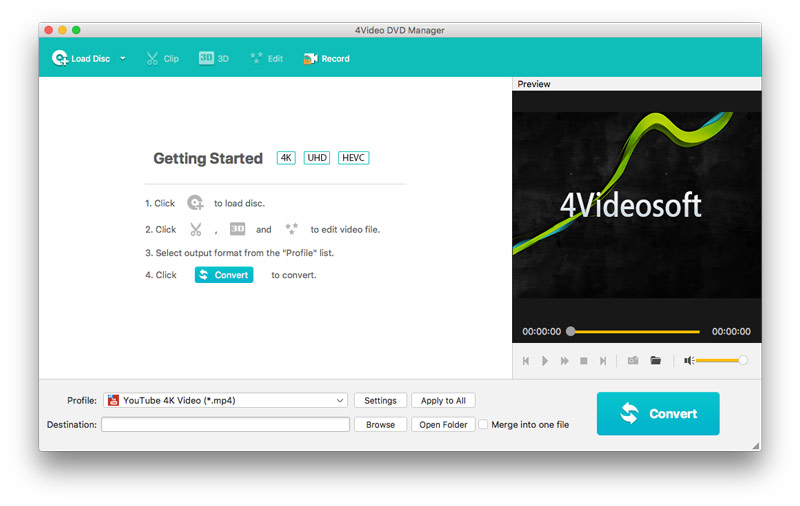
ステップ 2. DVD ディスクを読み込む
ソフトを起動したら、「Load Disc」をクリックして DVD フォルダーをソフトに読み込みます。
DVD ディスクを挿入している場合は、フォルダーではなく、ルートディレクトリから DVD ディスクを読み込む必要がある点にご注意ください。
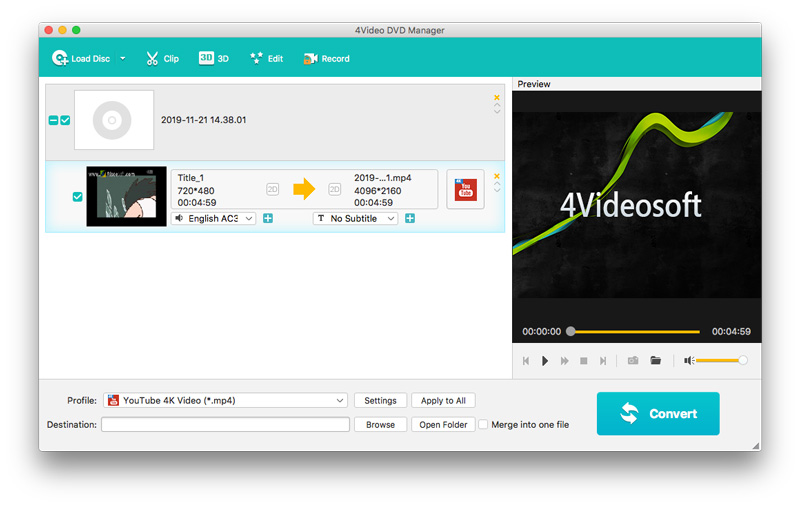
ステップ 3. 出力形式を選択
ディスクを読み込むと、すべてのタイトルがMac上に表示されます。
いずれかのタイトルを選択し、「プロフィール」のドロップダウンリストから出力形式を選びます。ここでは、MOV、MP4、MKV、WMV、AVI、M4V、FLV、SWF、WebMなどを選択できます。
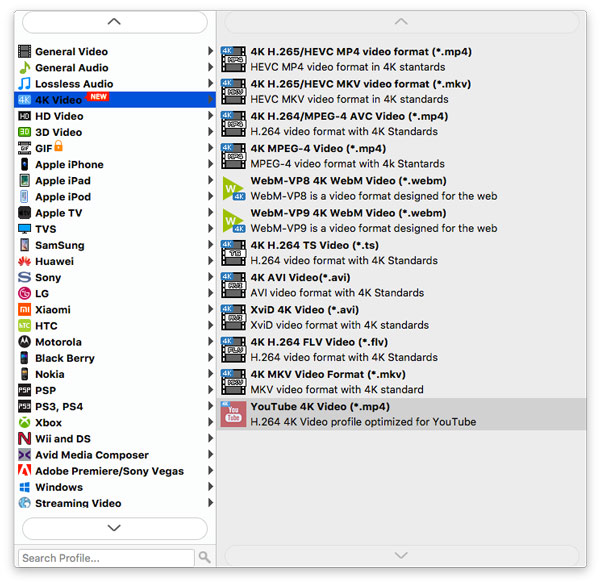
さらに、出力形式の横にある「設定」をクリックして出力設定をカスタマイズできます。ここで、動画のフレームレート、コーデック、ビットレート、音量などを調整できます。
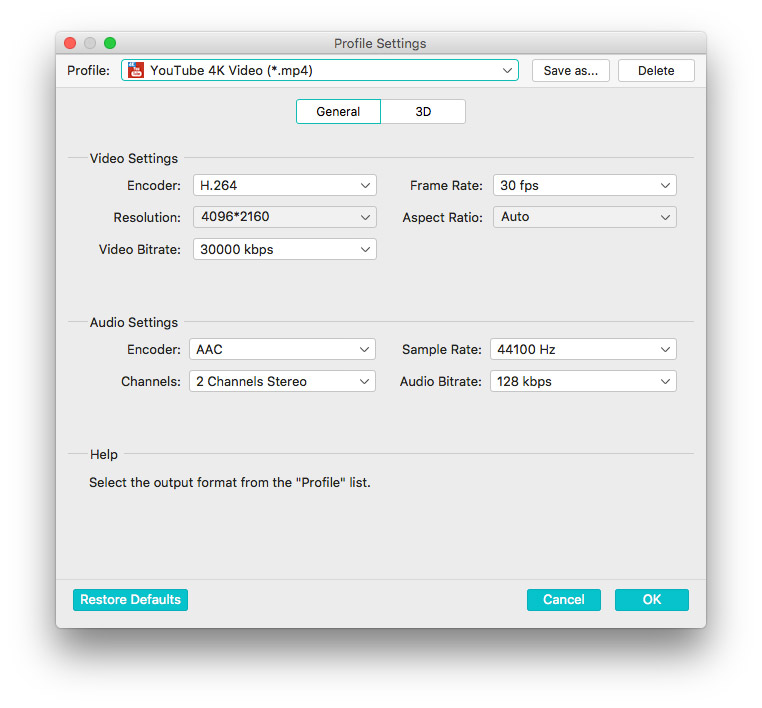
「OK」をクリックして、このソフトのメイン画面に戻ります。
ステップ4.DVDムービーを編集する(オプション)
変換前にDVDムービーを編集することもできます。「編集」ボタンをクリックするだけで、DVD映像を回転、トリミング、カットしたり、ウォーターマークを追加したりできます。
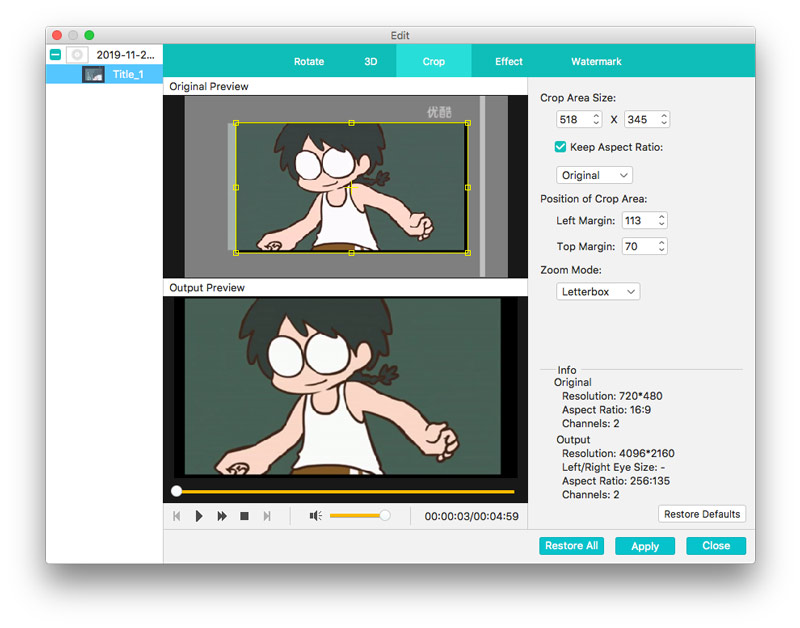
その後、このプログラムのメイン画面に戻り、「変換」をクリックしてDVDをMacのハードドライブにリッピングします。また、DVDムービーを外付けハードドライブに入れてスムーズに再生することもできます。
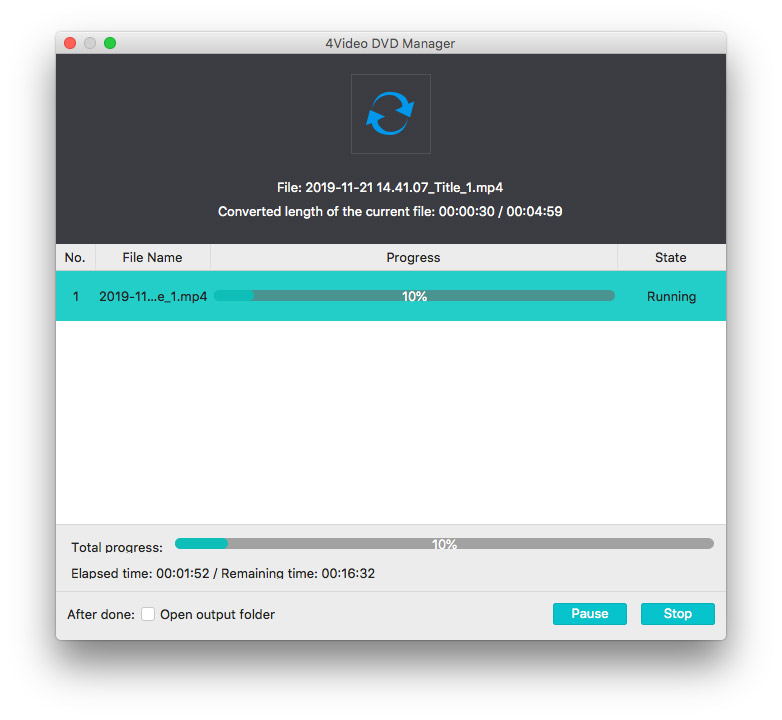
上記のDVD転送ソフトのほかにも、VLCやHandBrakeなどを利用して、保護されていないDVDをハードドライブにリッピング/変換することができます。
まとめ
市販のDVDディスクを購入した場合でも、Panasonic(パナソニック)やHitachi(日立)のDVDレコーダーで作成したDVDを入手した場合でも、大量のDVDを部屋に置いたり、重いDVDプレーヤーを持ち運んで再生したりするのは得策ではありません。本記事では、DVDリッピングソフトを使って、WindowsとMacでDVDを内蔵・外付けハードドライブにコピーする2つの方法を紹介します。
DVDをハードドライブに保存することで、何か疑問はありますか?
ぜひコメント欄で教えてください。