WMV を AVI に変換するためのトップ 5 WMV から AVI への変換ソフト
WMV は Windows Media Video の略です。したがって、WMV 動画は Windows Media Player をはじめ、Windows に対応した各種プレーヤーで再生できます。Mac で WMV 動画を再生したい場合は、Mac 用の WMV プレーヤーをインストールするか、WMV を AVI に変換する必要があります。AVI 形式は Windows と Mac の両方のオペレーティングシステムで完全に互換性があります。明らかに、後者の方法のほうがより良い選択と言えるでしょう。本記事でも主にこの方法について解説します。
パート 1:Windows と Mac 向けトップ 5 WMV から AVI への変換ソフト
1. Vidmore Video Converter
場合によっては、単なる動画変換ソフトだけでは物足りないことがあります。WMV 動画を変換するだけでなく編集も行いたい場合は、Vidmore Video Converter を利用することができます。本ソフトには軽量な動画編集ツールが内蔵されています。プロレベルの動画処理アルゴリズムとハードウェアアクセラレーションにより、大容量の動画・音声ファイルでも高い映像・音質を保ったまま高速に変換できます。
- 画質を保ったまま WMV を AVI やその他 200 種類以上の形式に一括変換。
- iPhone、Android など 100 種類以上のプリセットを利用して、あらゆるデバイス向けに動画を変換。
- 50X より高速な動画変換速度。
- トリミング、クロップ、結合、回転など、シンプルかつ強力な動画編集機能を搭載。
- 高度な機能で動画品質を向上。
2. VLC Media Player
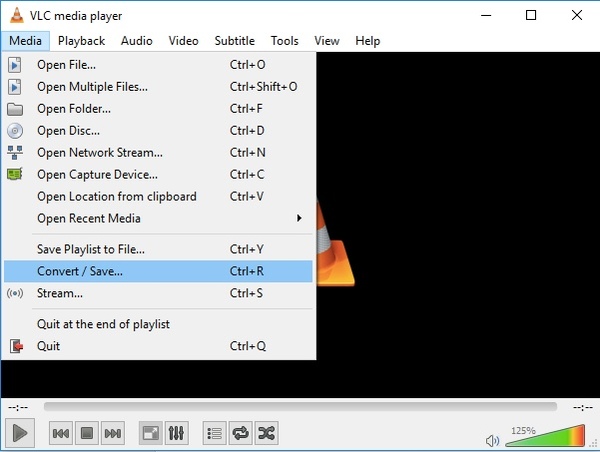
VLC Media Player を iOS、Android、Windows、Mac、Linux 上で WMV から AVI へのコンバーターアプリとして使用できます。VLC Media Player はマルチプラットフォームで多くの人気動画形式のストリーミングおよび変換に対応しています。ただし、ユーザーインターフェースは直感的とは言えません。たとえば、WMV から AVI への変換を完了するには、複数のウィンドウを開く必要があります。最近では、VLC Media Player アプリが頻繁にクラッシュすると不満を漏らすユーザーも多くなっています。
3. HandBrake
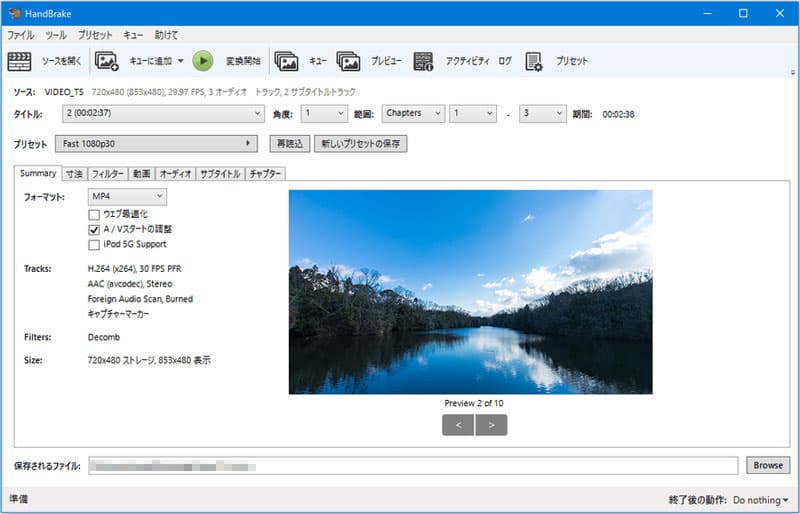
HandBrake は Windows と Mac に対応した、無料かつオープンソースの動画変換ソフトです。出力品質やフレームレートなどを調整しながら、WMV を無料で AVI に変換できます。HandBrake のダウンロードは安全です。しかし、インターフェースと機能の両面でやや時代遅れな部分もあります。これは、オープンソースの WMV から AVI への動画変換ソフト全般に共通する主な欠点と言えるかもしれません。
4. FFmpeg
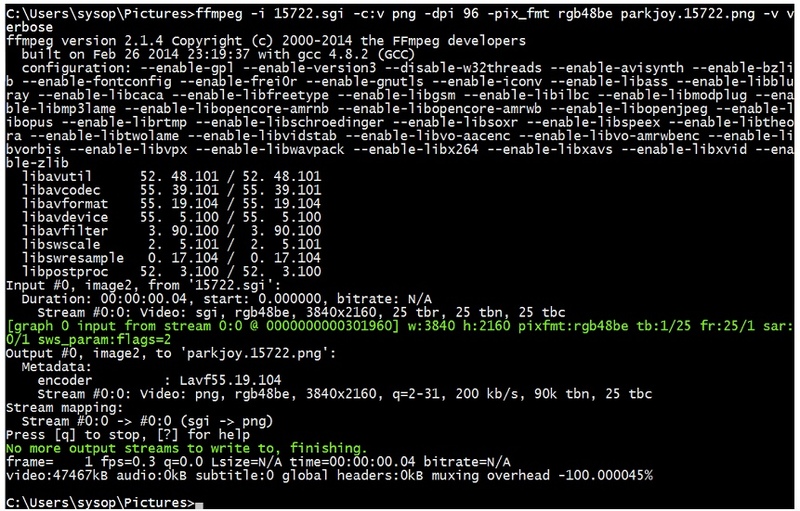
FFmpeg は、マルチプラットフォームで動画・音声の録画、変換、ストリーミングを無料で行えるソフトウェアです。最新の FFmpeg アップデートでは、libavfilter にリアルタイムで強いフラッシュを除去するフィルターが追加されました。そのため、以前よりも優れた映像体験が得られます。ただし、FFmpeg は初心者にとって使いやすい WMV から AVI へのコンバーターとは言えません。コマンドライン操作に慣れていない場合、FFmpeg で WMV から AVI へ動画を変換する際に苦労する可能性があります。
5. Freemake Video Converter
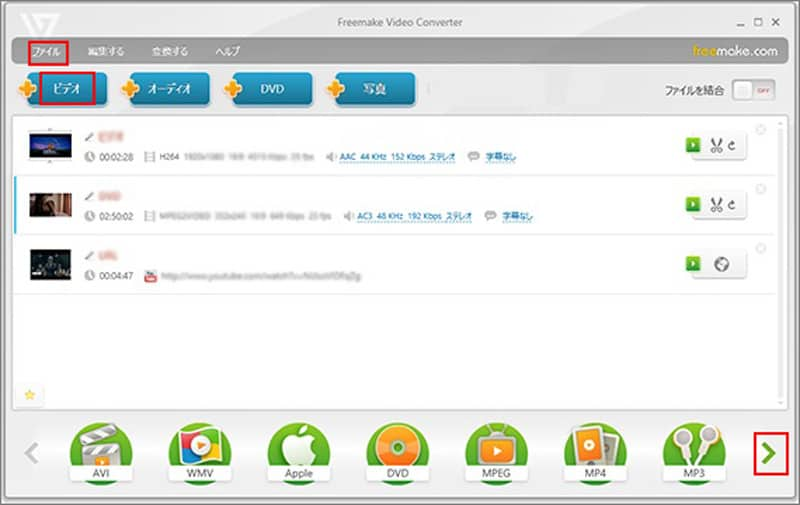
Freemake Video Converter は、洗練されたインターフェースを備えています。画面下部で「to AVI」を選択するだけで、WMV を AVI 形式に変換できます。ただし、WMV ファイルのサイズには制限があります。インストール中に、他のソフトウェアまで一緒に追加されてしまうと不満を述べるユーザーもいます。
パート 2:WMV を AVI に 50 倍速で変換する方法(バッチ変換対応)
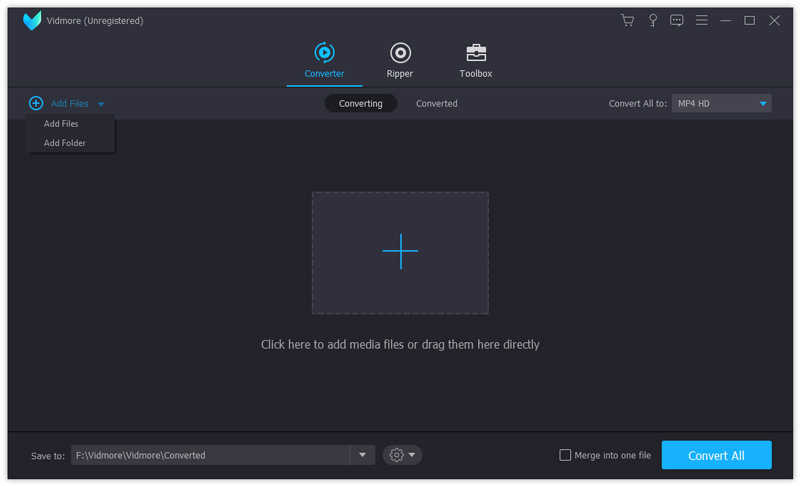
ステップ 1:WMV から AVI への変換ソフトを無料でダウンロードし、インストールして起動します。WMV 動画をメイン画面へドラッグ&ドロップします。「ファイルを追加」をクリックして WMV 動画を読み込むこともできます。
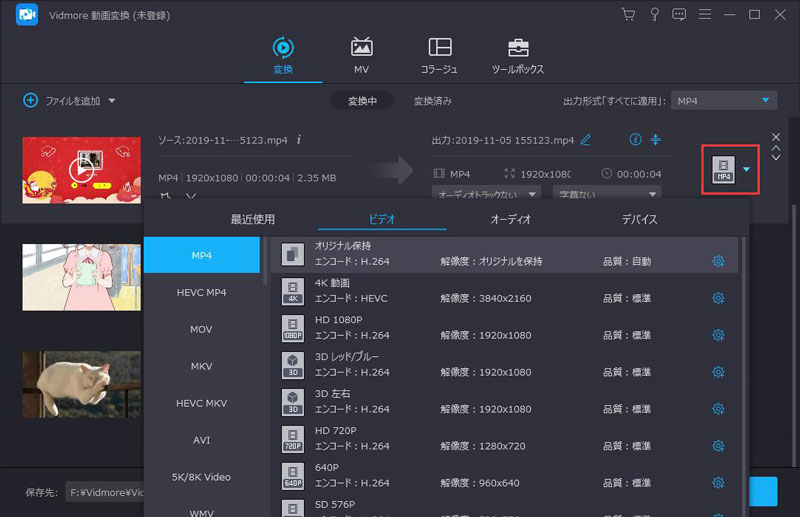
ステップ 2:「プロフィール」ドロップダウンメニューから、使用する可能性のあるポータブルデバイスを選択します。該当するものがない場合は、「汎用動画」カテゴリーから AVI を出力形式として設定できます。
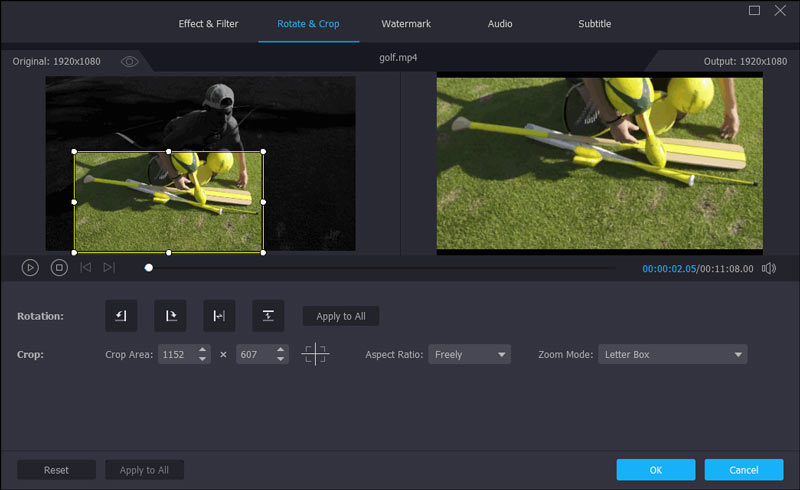
ステップ 3:「編集」をクリックして動画編集画面を開きます。エフェクトは複数の動画に一括で、あるいは個別に適用できます。特定の一部分だけを抽出したい場合は、上部の「クリップ」をクリックします。トリミング機能を使えば、動画を簡単に短くすることができます。
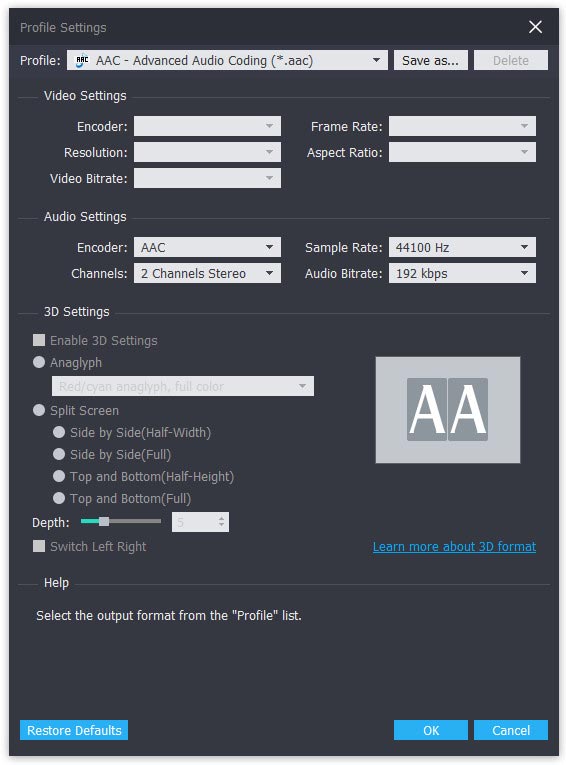
ステップ 4:「設定」をクリックして、動画エンコーダー、解像度、フレームレート、アスペクト比などを調整します。最後に「変換」をクリックして、WMV を AVI 動画に変換します。
実は、Vidmore Video Converter には Vidmore Free Online Video Converter というオンライン版も用意されています。https://www.vidmore.com/free-online-video-converter/ にアクセスすれば、WMV を AVI に無料でオンライン変換できます。ファイルサイズの制限はありません。ただし、変換速度はそれほど速くありません。50 倍の高速変換を利用するには、有料版へアップグレードする必要があります。
AVI & WMV