- 最大 50 倍の高速変換。
- WebM から WAV へのバッチ変換に対応。
- 設定とプリセットを自由にカスタマイズ可能。
- 強化された使いやすい編集ツール。
- さまざまなファイル形式との高い互換性。
WebM を WAV に変換する注目の方法ベスト 4【手順付き】
信頼できる適切な方法さえ使えば、WebM を WAV に変換する作業は決して難しいものではありません。幸い、本記事ではその作業に役立つ、シンプルかつ効率的な 4 つの方法を紹介しています。これらの方法は、ある程度パソコンに慣れた初心者から経験豊富なユーザーまで、誰でも扱いやすい解決策を提供します。さらに、オンラインで行う 2 つの方法はインストール不要で、専用ソフトはシームレスな変換のために設計されています。そのため、用途や好みに応じて選べる選択肢がそろっています。これら 4 つのアプローチを試すことで、WebM 形式の動画を簡単に WAV 形式の音声ファイルへ変換できます。その結果、さまざまな音楽再生機器やアプリケーションとの高い互換性を確保できます。

ページコンテンツ
パート1.Vidmore Video Converter で WebM を WAV に変換する方法
WebM を WAV に、あるいはその逆方向にも簡単かつ柔軟に変換したい場合は、この Vidmore 動画変換 が役立ちます。ビデオ・オーディオの変換プロセスを効率化する、多機能でユーザーフレンドリーなソフトウェアです。これにより、動画を人気の高い WAV 音声形式の WebM ファイルに簡単に変換できます。
さらに本ソフトウェアにはカスタマイズ可能な設定が備わっており、好みに合わせてサンプルレート、ビットレート、オーディオチャンネルなどのパラメーターを調整できます。
加えて、Vidmore は WAV ファイルの忠実度と明瞭さを保ち、クリアな音質を実現します。特に便利なのが、一度に複数の WebM ファイルを同時変換できるバッチ変換機能で、時間と手間を大幅に節約できます。多くの音声・動画形式に対応しているため、この優れた WebM から WAV へのコンバーターは非常に汎用性が高く、さまざまな変換ニーズに柔軟かつ効率的に応えてくれます。

Vidmore Video Converter(ビドモア・ビデオコンバーター)
ステップ1. まずは上のダウンロードボタンからソフトを入手し、パソコンにインストールします。
ステップ2. ツールのインストールが完了したら起動し、変換したい WebM ファイルをインターフェースへドラッグ&ドロップします。別の方法として、[ファイルを追加]ボタンをクリックし、複数ファイルを選択して一括アップロードすることもできます。
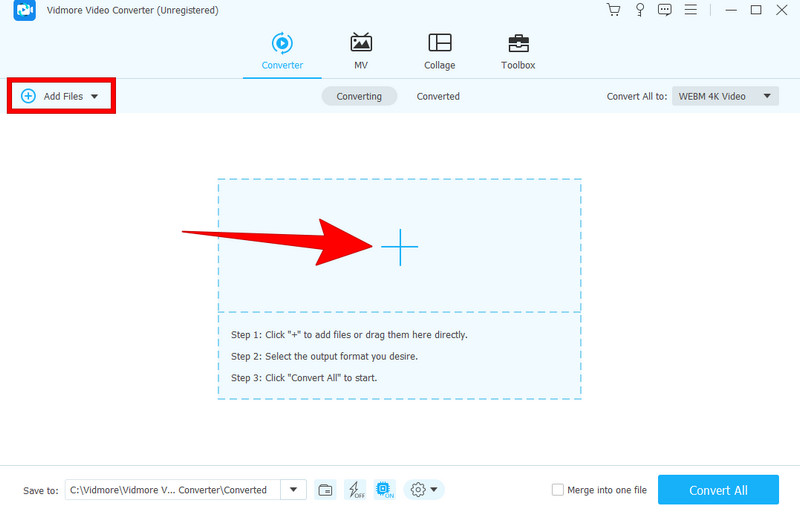
ステップ3. 複数の WebM ファイルをアップロードしたら、「すべて変換」欄へ進み、「オーディオ」タブを開きます。そこで出力形式として WAV を選択します。
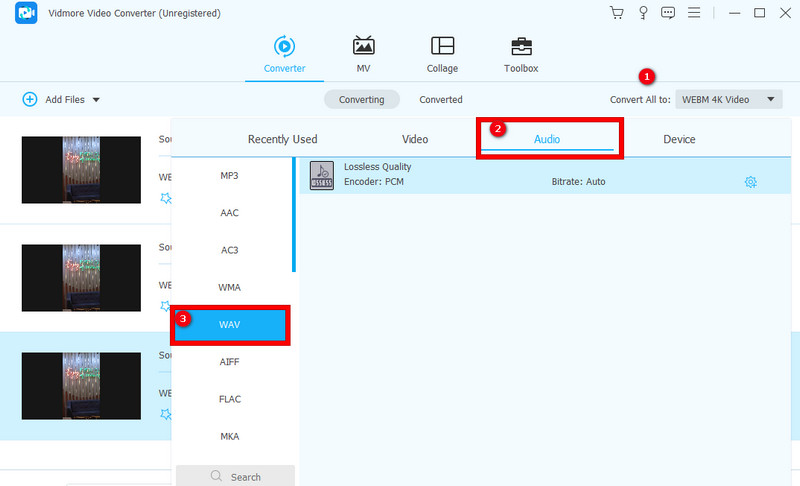
ステップ4. 設定が完了したら、[すべて変換]ボタンをクリックして変換を開始します。通常、複数ファイルであっても処理には数分しかかかりません。
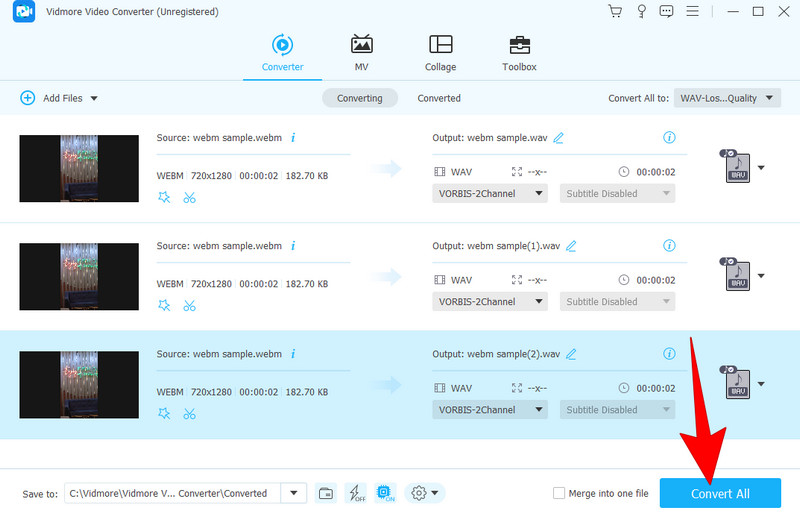
まとめ: Vidmore Video Converter は、変換だけでなく他の動画編集作業にも信頼して使える多機能ソフトです。
パート2.FFmpeg を使って WebM 動画を WAV に変換する方法
本記事で 2 つ目に紹介する優れた変換ソリューションが FFmpeg です。そう、FFmpeg は WebM から WAV への変換にも効果的に対応します。このプログラムは、Windows・macOS・Linux などさまざまな OS で動作する、無料かつオープンソースのマルチメディアフレームワークです。
さらに、動画・音声形式の変換に便利なだけでなく、動画のリサイズ、カット、フィルター追加といった簡単な編集も行えます。ただし、FFmpeg はコマンドライン操作が必要で、習得に少し時間がかかるため、初心者全員に向いているとは言えない点は理解しておきましょう。
主な機能:
- バッチ処理オプション。
- 一般的なほぼすべての動画形式の変換に対応。
- 柔軟な変換機能とわかりやすいインターフェース。
- 幅広いプログラムやライブラリとの連携。
ステップ1. まず PC に FFmpeg をインストールし、変換したい WebM ファイルをデスクトップにコピーして名前を変更します。
ステップ2. 次に、「ファイル名を指定して実行」欄に「cmd」と入力します。続いて Enter キーを押してコマンドプロンプトを開きます。
ステップ3. その後、「cd Desktop」と入力して Enter キーを押します。続いて、変換コマンド ffmpeg -i aaa.webm ccc.wav を入力し、Enter を押すと変換処理が始まります。

まとめ: 総合的に見ると、FFmpeg は WebM から WAV への変換をはじめ、さまざまな OS 上で多彩な方法でマルチメディアファイルを扱える、汎用性の高い無料ソフトです。FFmpeg を使った動画編集スキルについては、以下の記事も参考になります。
パート3.Vidmore Free Converter Online で WebM ファイルをオンライン変換する方法
こちらは Vidmore が提供する Free Video Converter Online です。Web ブラウザーから直接 WebM 動画ファイルを WAV 形式へ変換できる、手間いらずのオンラインソリューションです。追加のソフトウェアをインストールする必要はありません。このオンラインコンバーターは、メディアファイルを素早く簡単に変換でき、各種パラメーターもカスタマイズ可能です。また、高度な技術知識がないユーザーにも使いやすい設計で、高品質な出力と高速な処理を両立しています。
主な機能:
- 使いやすいインターフェース。
- 高速かつ簡単な変換プロセス。
- 一括変換プロセス。
- ファイル保護を保証。
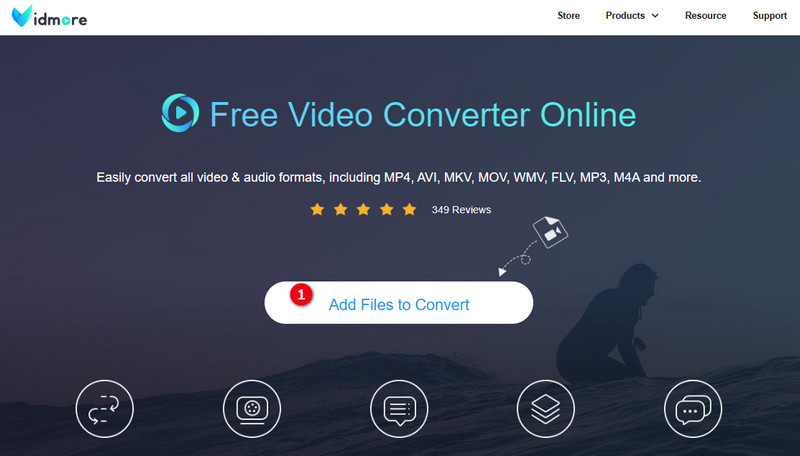
ステップ1. 公式サイトで 「ファイルを追加して変換」 ボタンをクリックし、WebM ファイルをインポートします。
ステップ2. ワークスペースで 「音符」 のアイコンをクリックし、出力形式として WAV をオンに切り替えます。
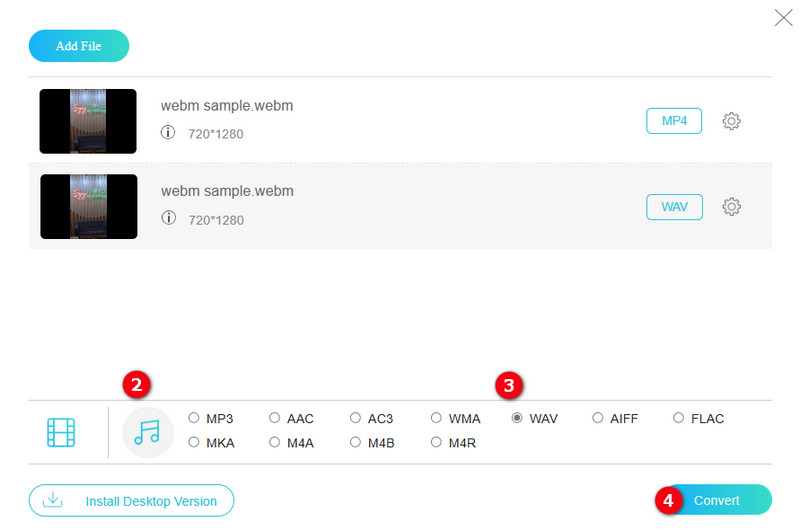
ステップ3. あとは 「変換」 ボタンをクリックするだけで、すぐに変換を開始できます。
まとめ: 複雑な操作なしで WebM を WAV に変換したいなら、Vidmore Free Video Converter Online が最適な選択肢です。
パート4.Convertio で WebM を WAV などの音声ファイルに変換する方法
Convertio は、WebM ファイルを簡単な操作で WAV 形式に変換できる、もうひとつのオンラインコンバーターです。大きな利点のひとつは、変換処理をすべて Web 上で行える点で、端末側のローカルリソースをほとんど消費しないことです。つまり、ほとんどの変換を数分ほどで完了でき、音声・動画ファイルを素早く効率的に変換できます。
主な機能:
- シンプルで直感的なインターフェース。
- 幅広いメディア形式をサポート。
- 一括変換に対応。
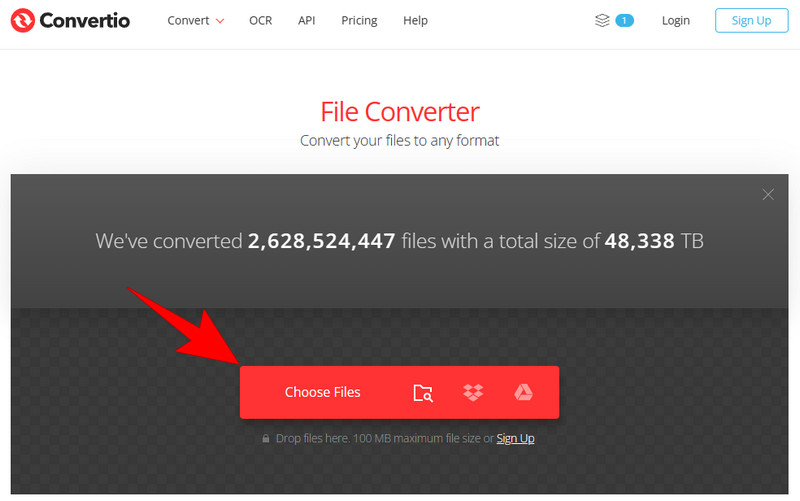
ステップ1. 公式サイトを開いたら、「ファイルを選択」 ボタンをクリックして WebM ファイルをアップロードします。
ステップ2. アップロード後、出力形式として WAV 音声形式を選択します。
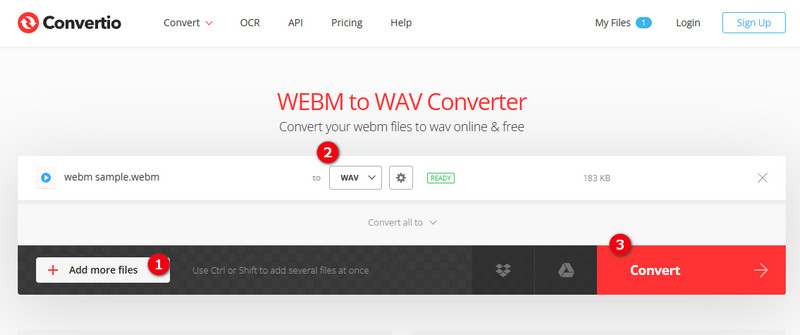
ステップ3. その後[変換]をクリックして変換を開始します。処理が完了したら、変換後ファイルをダウンロードして端末へ保存します。
まとめ: シンプルさと高速性を兼ね備えた Convertio は、実用的な選択肢と言えるでしょう。したがって、手軽に WebM から WAV へのオンライン変換を行い、ファイル形式の変換ニーズに対応したい場合に、頼れるツールとなります。
パート5.WebM 変換に関するよくある質問
WebM を音声に変換するにはどうすればよいですか?
動画から音声への変換に対応した Vidmore 動画変換 のようなビデオコンバーターを使用します。変換したい WebM ファイルをアップロードし、希望する音声形式を選んでから[すべて変換]ボタンをクリックするだけです。
WebM は MP4 より高品質ですか?
動画ファイルの画質はエンコード設定によって決まります。したがって、答えは「いいえ」であり、WebM が必ずしも MP4 より高画質というわけではありません。
WebM に音が出ないのはなぜですか?
WebM に音声がないのは、エンコード時に音声コーデックが欠落していたためです。さらに、再生時の不具合が原因となっている可能性もあります。
まとめ
以上で、WebM を WAV に変換する最も効率的な 4 つの方法を紹介しました。ここで挙げた 4 つのコンバーターを利用すれば、もう変換で困ることはありません。