5つの優れたソリューションでMP4をWMVに無料変換
WMV には、MP4 ファイルにはない利点があります。動画へのアクセスを制限するためのセキュリティを追加できる DRM システムを備えている点です。さらに、WMV は MP4 よりも 2 倍の圧縮率を実現できるため、ディスク容量が不足しているユーザーにも適しています。最終的に、動画ファイルを再生する対象 OS が Windows であるなら、WMV を選べば間違いありません。
これらを踏まえると、MP4 ファイルを WMV に変換したくなるかもしれません。うれしいことに、MP4 を WMV に変換する作業は、公園を散歩するように簡単です。つまり、それほど大きな労力をかけずに実行できます。ただし、それは信頼できるコンバーターを使用した場合に限ります。そこで、すばやく変換を完了させるための注目すべきツールをいくつかまとめました。詳しい情報は、この先の内容をご覧ください。

パート1 MP4 vs. WMV
MP4 と WMV は、オンライン配信やパソコン上での動画ストリーミングによく使われる代表的なフォーマットです。しかし、どちらの形式を使うべきか迷っているユーザーもまだ多くいます。このセクションでは、それぞれのフォーマットに関する基礎知識を見ていきます。
MP4 の概要
MP4 はコンテナ形式であり、1 つのファイルの中に 2 種類以上のデータを格納できます。動画やデジタル音声、字幕、静止画像、シーンの説明などを含めることができます。この形式が優れているのは、幅広いハードウェアおよびソフトウェアのプレーヤーに対応している点です。そのため、各種ガジェットやデバイス、最新のプレーヤーで問題なく再生できます。
WMV の概要
WMV(Windows Media Video)の略称である WMV は、動画圧縮フォーマットです。同様に、多くのアプリケーションやパソコンで、動画コンテンツやクリップのストリーミングに利用されています。高い圧縮率でインターネットにアップロードしつつ、画質を維持したい場合に適した形式といえます。一方で、次のセクションでは、MP4 を WMV に変換するための最適なプログラムを紹介します。
パート2 画質を落とさずにMP4をWMVに変換する方法
画質を落とさずにファイルを変換できるソフトウェアは、間違いなく需要があります。こうしたニーズを踏まえると、Vidmore 動画変換 を十分に信頼してよいでしょう。このツールを使えば、元の画質を犠牲にすることなく MP4 を WMV に変換できます。さらに、再生品質を高めるために各種パラメーターを調整し、最適な出力品質を得ることも可能です。
そのうえ、このツールでは動画の編集も行えます。例えば黒い帯を取り除きたい場合、トリミングツールを使って黒帯を削除できます。加えて、フィルターの追加、エフェクトの適用、レイヤーの追加などにより、見た目を自在に変更できます。このプログラムで MP4 を WMV に変換する方法を知りたい場合は、以下の手順を参照してください。
ステップ 1. MP4 から WMV へのビデオコンバーターを入手
まず最初に行うべきことは、Vidmore Video Converter をダウンロードすることです。画面下の無料ダウンロードボタンをクリックして入手します。お使いのパソコンの OS に合ったダウンロードリンクを必ず選択してください。インストールが完了したら、アプリを起動します。
ステップ 2. MP4 動画ファイルをインポート
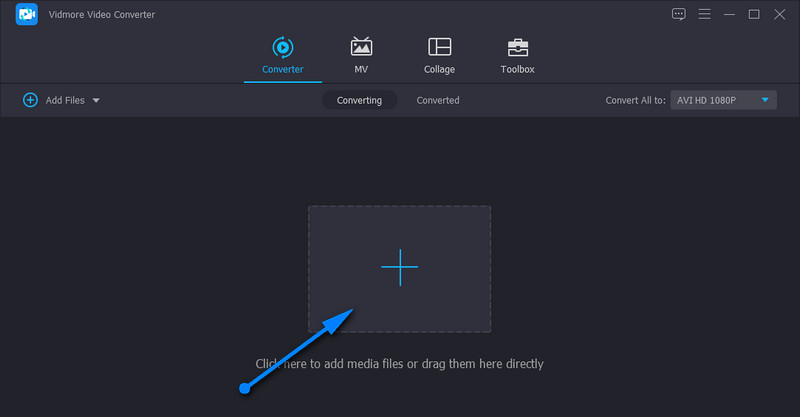
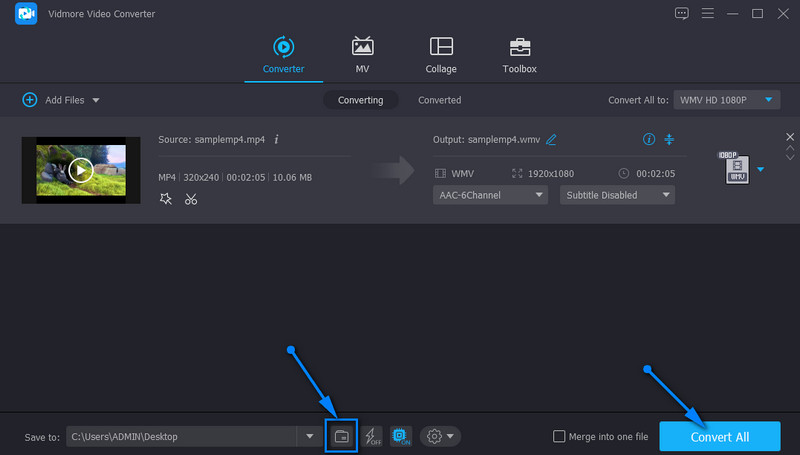
プログラムを起動したら、左上のプラスアイコン、またはファイルを追加をクリックして、変換したい MP4 動画ファイルを追加します。あるいは、対象の MP4 ファイルをドラッグ&ドロップしてアップロードすることもできます。
ステップ 3. 出力形式を設定
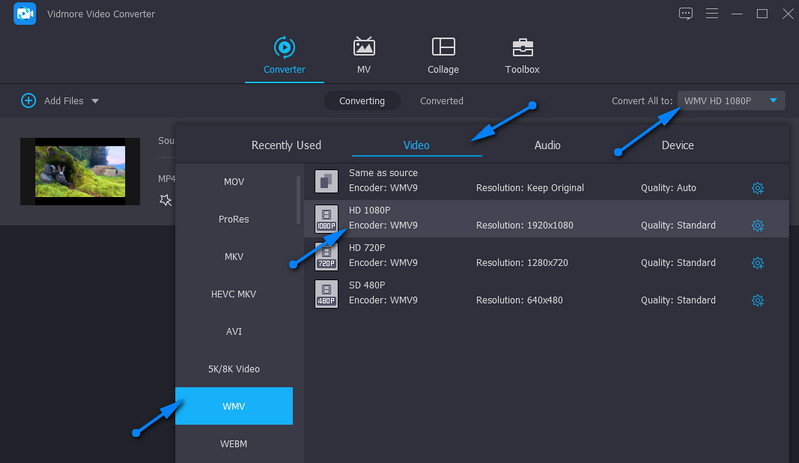
次に、プロファイルトレイを開いて出力形式を選択します。その後、ビデオ形式のタブで WMV を探します。出力ファイルに適した画質を、複数のオプションから選択できます。
ステップ 4. 変換タスクを開始
準備が整ったら、出力動画の保存先フォルダを選択します。フォルダーアイコンをクリックして指定してください。そのうえで、右下のすべて変換ボタンを押します。変換が完了すると、動画を再生して確認できます。この手順は、大容量の MP4 を WMV に変換する場合にも有効です。
パート3 MP4をWMVに変換する無料の主な方法
1 つのアプリだけにこだわる必要はありません。さまざまなツールの中から、自分のニーズに最も合ったものを選べます。したがって、上記のソリューションに満足できない場合は、以下で紹介するおすすめアプリも検討してみてください。
1. Vidmore Free Video Converter OnlineでMP4をWMVに無料オンライン変換
追加のプログラムをダウンロードしたくないという人もいるでしょう。そのような場合には、オンラインツールの Vidmore Free Video Converter Online が最適です。その名のとおり、このアプリケーションはオンラインベースで、Web ページ上から直接変換が行えます。それにもかかわらず、機能面では遜色ありません。複数のメディアファイルを一括読み込みして同時に変換できますし、パラメーターを調整して希望する画質に仕上げることも可能です。唯一の問題は安定性であり、動作はインターネット接続に大きく依存します。それでは、MP4 から WMV へオンラインで変換する方法を説明します。
ステップ 1. ランチャーをインストール
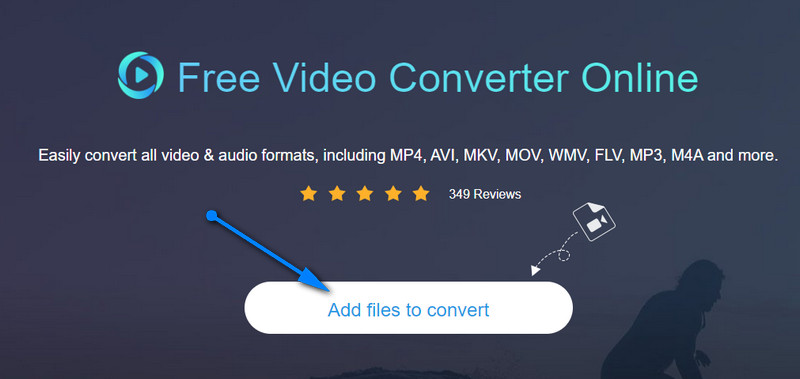
まず、Web アプリの公式ページにアクセスし、ファイルを追加して変換をクリックして、ツールのランチャーをパソコンにすばやくインストールします。インストール後、自動的にターゲット動画のアップロード画面が表示されます。
ステップ 2. MP4 ファイルをアップロード
エクスプローラーが起動したら、変換したい動画を参照して選択します。選択後、ソフトウェアのインターフェース上に動画のサムネイルが表示されるはずです。
ステップ 3. 形式を選択し、出力を調整
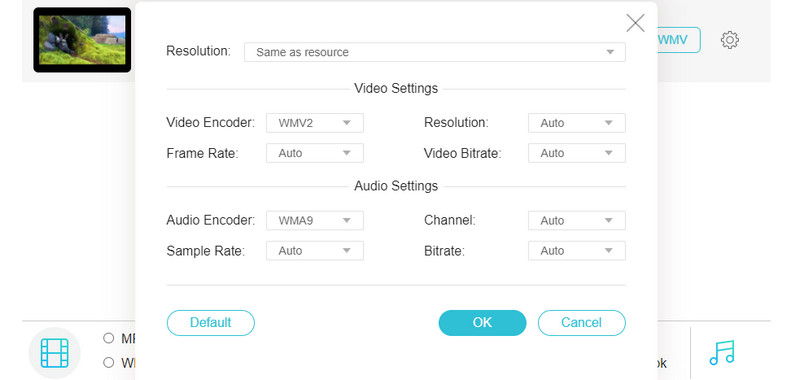
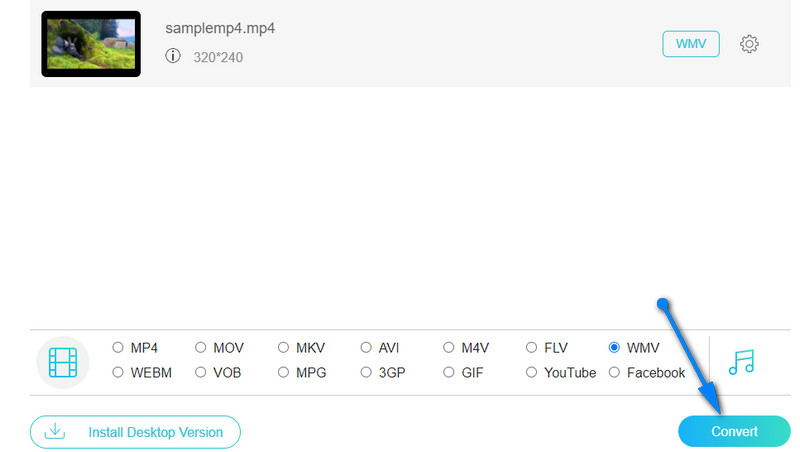
ここで、ビデオ形式メニュー内の WMV のラジオボタンにチェックを入れます。出力動画に変更を加えたい場合は、対象動画に対応する歯車アイコンをクリックして、パラメーターを適宜調整してください。
ステップ 4. MP4 を WMV に変換
準備ができたら、画面右下の変換ボタンをクリックして、オンラインで MP4 から WMV への変換を開始します。その後、自動的に出力先として指定されたフォルダが開き、変換済みファイルが保存されています。
2. VLCメディアプレーヤーを使ってMP4をWMVに変換する
メディアのストリーミングだけでなく、メディアファイルの操作機能も備えた別のツールがあります。それが VLC メディアプレーヤーです。ご存じのとおり、VLC は動画再生だけでなく、MP4、AVI、WMV、MOV など、さまざまな形式への変換にも対応しています。さらに、Windows や Mac など主要な OS に対応している点も魅力です。
VLC で MP4 を WMV に変換するには、以下の簡易ガイドに従ってください。
ステップ 1. まず、お使いのデバイスに VLC メディアプレーヤーがインストールされているか確認します。まだの場合は、公式サイトからダウンロードしてインストールし、その後起動します。
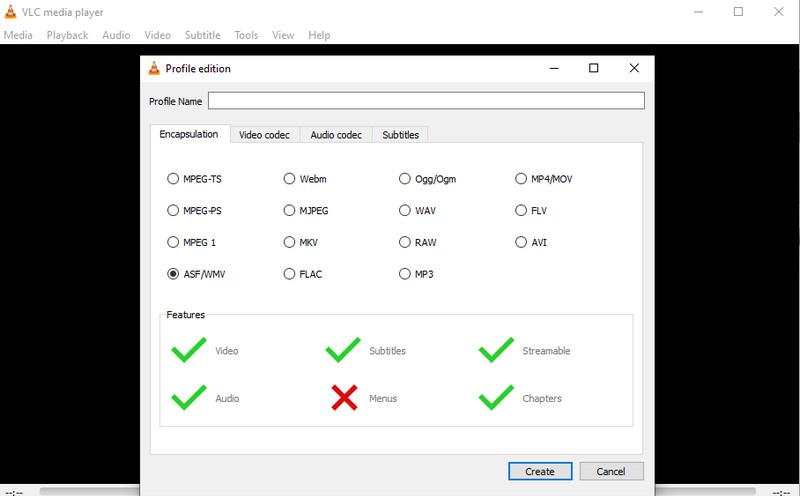
ステップ 2. 次に、メディアメニューから変換/保存を選択します。表示されたダイアログボックスで追加ボタンをクリックし、変換したいトラックを読み込みます。
ステップ 3. 新しいプロファイルを作成し、カプセル化タブに移動します。ASF/WMVオプションにチェックを入れて作成をクリックすると、VLC メディアプレーヤーで MP4 から WMV への変換ができるようになります。
ステップ 4. 次に、プロファイルのドロップダウンメニューから、今作成したプロファイルを選択します。最後に開始ボタンをクリックして、変換処理を開始します。
3. Freemake Video ConverterでMP4をWMVに変換する
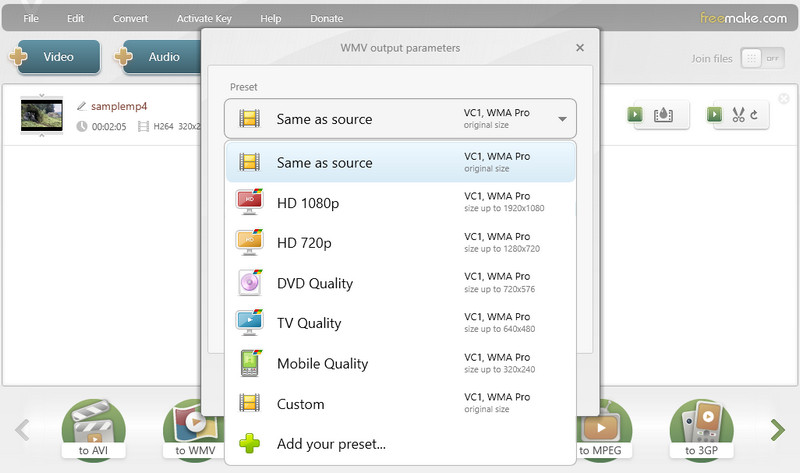
MP4 を WMV に変換するための次の無料メディアコンバーターは、Freemake Video Converter です。このツールは、MP4 ファイルを WMV やその他の動画形式に変換するうえで非常に役立ちます。このよく知られた変換機能に加え、各形式ごとに多数のプリセットが用意されている点も特徴です。HD、DVD、テレビ、モバイル向けなどから品質を選択できます。さらに重要なのは、パラメーターの変更が可能なことです。コーデック、フレームレート、ビットレートを調整したり、音声設定を変更したりできます。では、Freemake Video Converter で MP4 を WMV に変換する手順を説明します。
ステップ 1. まずプログラムをパソコンにインストールします。その後、ツールの上部メニューにあるビデオボタンをクリックして MP4 ファイルを追加します。アップロードが完了すると、動画のサムネイルが表示されます。
ステップ 2. 次に出力形式を選択します。画面下部のインターフェースにあるWMV へオプションをクリックすると、ダイアログボックスが表示されます。ここから適切な画質を選択してください。
ステップ 3. 出力ファイルの保存先フォルダを指定し、変換ボタンをクリックして変換処理を開始します。このツールは Windows PC に完全対応しているため、Windows 10 で MP4 を WMV に変換する場合も同様の手順に従えます。
4. FFmpegでMP4をWMVに変換する
最後の方法は、FFmpeg を使って無料で MP4 を WMV に変換するやり方です。FFmpeg はどちらかといえばプログラミング向けのツールで、コマンドラインを用いて形式変換やトリミング、動画・音声の圧縮などを行います。ほぼすべての形式への変換に対応しており、対応するコマンドを使ってコーデックの変更も可能です。FFmpeg による変換は非常に高速で、コマンドによって画質を細かく制御することもできます。ただし、コンピュータのコマンド操作に慣れていない人にとっては、やや難しく感じられるかもしれません。
ここでは、FFmpeg を使って MP4 を WMV に変換する簡単な手順を紹介します。
ステップ 1. 公式サイトから FFmpeg をダウンロードし、解凍してパソコンにインストールします。
ステップ 2. エクスプローラーで変換したい MP4 ファイルを選択します。
ステップ 3. パス欄に「CMD」と入力し、コマンドプロンプトを開きます。
ステップ 4. 「ffmpeg -i Input.mp4 Output.wmv」というコマンドを入力し、Enter キーを押して変換を開始します。ここで Input と Output は、それぞれ変換元の MP4 ファイル名と、作成したい WMV ファイル名を表します。
さらに読みたい方へ:
MP4 を無料で MOV にオンライン変換する方法(制限なし)
Windows・Mac・オンラインで WMV ファイルを圧縮するベストな方法
パート4:MP4からWMVに関するよくある質問
RealPlayer で MP4 を WMV に変換できますか?
はい。RealPlayer は入力形式として MP4、出力形式として WMV をサポートしているため、この変換作業を行うことが可能です。
画質を落とさずに MP4 を WMV に変換するにはどうすればよいですか?
Vidmore Video Converter のような高性能ツールを使えば、ロスレス変換を実現できます。さらに優れているのは、画質を保ったまま動画を一括変換できる点です。
HandBrake で MP4 から WMV への変換はできますか?
HandBrakeが出力形式としてサポートしているのは、WebM、MP4、そしてMKVのみです。したがってご質問への回答としては、HandBrakeではMP4をWMVに変換することはできません。
Adobe Premiere で MP4 を WMV に変換するにはどうすればよいですか?
Adobe Premiereは動画編集ができるだけでなく、形式の変換も可能です。PremiereでMP4ファイルを開き、[ファイル]>[書き出し]をクリックします。保存形式としてWMVを選択し、[書き出し]をクリックしてWMVファイルをパソコンに保存します。
Adobe Media Encoder で MP4 を WMV に変換できますか?
はい、Adobe Media Encoder は MP4、WMV、MOV など、あらゆる形式の動画を変換できます。Adobe Media Encoder に MP4 ファイルを読み込み、書き出しを実行してください。形式を選択する際に「Windows Media」を選び、WMV ファイルとして保存します。
Windows Media PlayerでMP4をWMVに変換できますか?
申し訳ありませんが、答えはノーです。Windows Media Player は Windows のデフォルトのメディアプレーヤーであり、形式の変更(変換)には対応していません。MP4 を WMV に一括変換するには、Vidmore Video Converter を使用することができます。
まとめ
前述のとおり、MP4をWMVに変換するのはあっという間に完了します。さらに、本記事で紹介しているような適切なプログラムを使用することが重要です。これらはすべて無料で利用でき、動画を処理した後にウォーターマーク(透かし)が入ることもありません。そのため、ウォーターマークなしでMP4をWMVに無料変換できるツールをお探しなら、これらのプログラムが最適です。