MP4ファイルから音声を抽出してOGG形式で保存する方法
MP4をOGGに変換する方法を説明する前に、まずOGG形式が正確には何なのかを知っておきましょう。OGGは無料でオープンなコンテナ形式で、圧縮された音声データを格納できます。メタデータに加えて、トラックやアーティストに関する情報も提供します。オープンソースであるため、OGGファイルはソフトウェア特許の制約を受けず、インターネット上で自由に配布できます。MP4からOGGへ音声を抽出したいのは、主に高音質を保ちながらファイルサイズを小さくできるからでしょう。いずれにせよ、この投稿ではそのベストな方法を学ぶことができます。


パート1.MP4をOGGに変換する究極の方法
Vidmore Video ConverterでMP4をOGGに変換
Vidmore 動画変換は、あらゆるニーズに応えるオールインワンのMP4からOGGへの変換ソフトです。直感的なインターフェースにより、必要な機能をすぐに見つけられます。さらに、豊富なカスタムオプションや編集ツールも備えており、上級ユーザーにも対応しています。
- MP4ファイルから音声を抽出し、OGG形式で手軽に書き出し。
- MP4をOGGに変換しても元の音質を維持。
- マルチスレッド技術でバッチ変換に対応。
- 共有しやすいように長い音声ファイルをトリミングまたは分割。
- macOS Sierra(10.12)以降およびWindows 7/8/10/11に対応。
明らかに、Video Converterは、パソコン上でMP4動画をOGG形式に変換するために市場で見つけられる最良の選択肢です。
MP4をまとめてOGGに変換する方法
ステップ1:最高のMP4からOGG変換ソフトをインストール
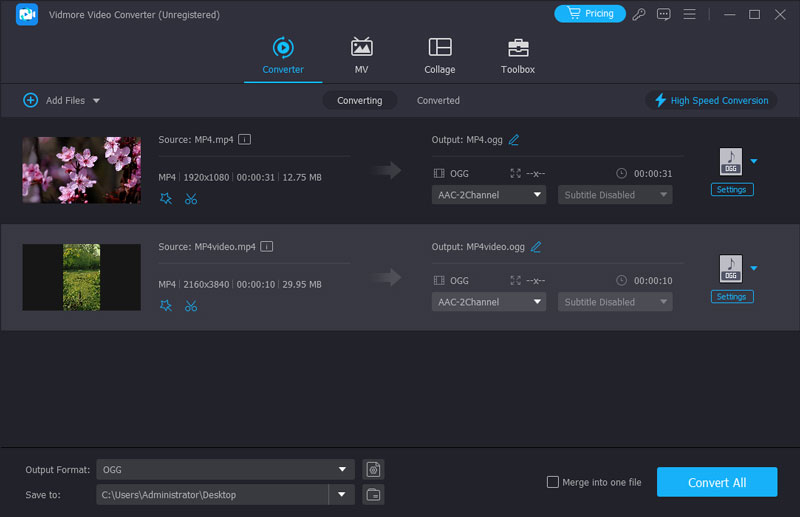
ソフトをダウンロードしてPCにインストールしたら起動します。Mac専用バージョンも用意されています。その後、ファイルを追加 -> ファイルの追加をクリックし、開いたファイルダイアログでMP4ファイルを読み込みます。あるいは、MP4ファイルをインターフェースに直接ドラッグ&ドロップすることもできます。すると、ライブラリパネルに表示されます。
ステップ2:MP4をプレビューして編集
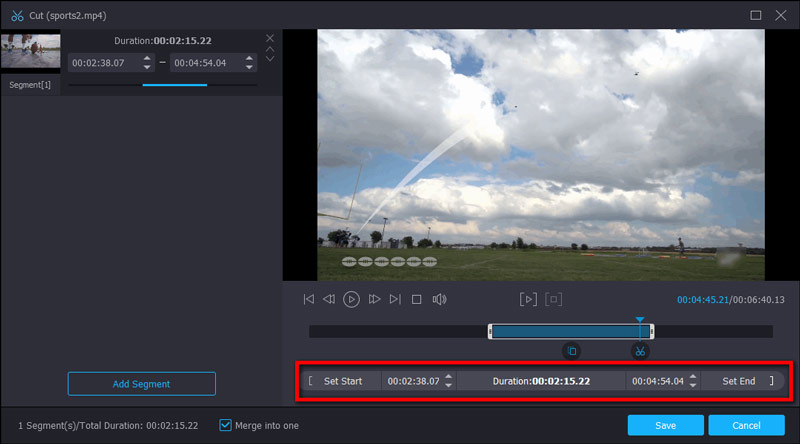
MP4をOGGに変換する前に、右側のメディアプレーヤーで動画ファイルをプレビューできます。動画が非常に長い場合は、クリップに分割したり、不要な部分を削除したりできます。上部リボンのカットメニューをクリックして動画をカットウィンドウで開き、すばやく分割またはトリミングします。その他の編集ツールはエディターウィンドウにあります。
ステップ3:MP4をOGGに変換
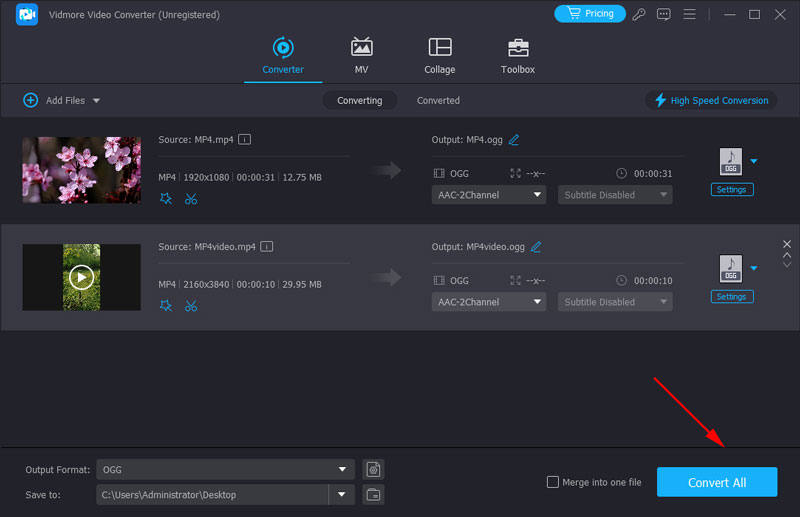
準備ができたら、ホーム画面下部のエリアに移動します。プロフィールのドロップダウンリストからOGGを選択し、参照ボタンを押して出力先のフォルダーを指定します。最後に変換ボタンをクリックして変換を開始します。
注意:ビットレートやサンプリングレートなどのカスタムオプションを変更するには、設定ボタンをクリックすると、プロフィール設定ダイアログで調整できます。
VLCでMP4を無料でOGGに変換
フリーソフトを使うのも、MP4をOGGに変換するもう一つの方法です。最大の利点は、無料で目的を達成できることです。一方で、欠点も明らかです。フリーソフトは一般的に習得が難しい傾向があります。例えばVLCは、豊富な機能を備えたオープンソースのメディアプレーヤーですが、メディア変換などの追加機能は使い方が複雑だとよく不満が出ます。そこで、以下に手順を紹介します。
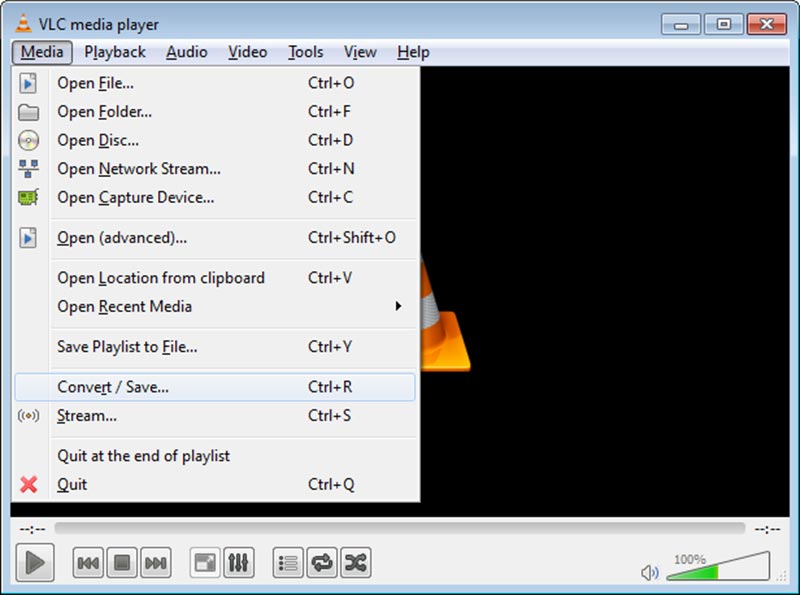
ステップ1:VLCを起動します。まだインストールしていない場合は、公式サイトから無料でダウンロードできます。その後、メディア -> 変換/保存をクリックして[メディアを開く]ダイアログを表示します。
ステップ2:追加ボタンをクリックし、変換したいMP4ファイルをハードドライブから追加します。次に、変換/保存ボタンの横の▼アイコンをクリックし、変換を選択して次へ進みます。
ステップ3:設定セクションに移動し、ドロップダウンメニューの横にある3番目のボタンをクリックして[プロファイルの編集]ダイアログを開きます。カプセル化タブに移動し、Ogg/Ogmを選択します。保存ボタンを押して確定します。
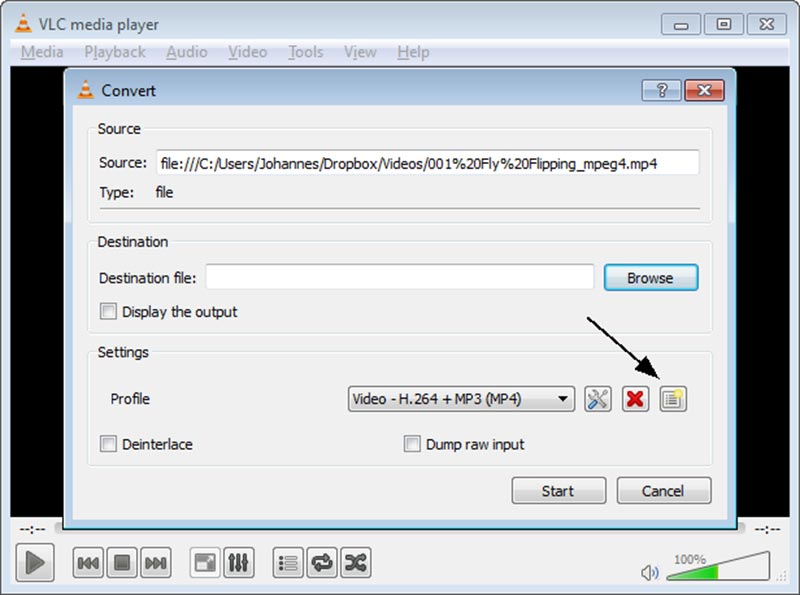
ステップ4:プロファイルの編集ダイアログを閉じて変換ウィンドウに戻ります。次に、プロフィールドロップダウンリストを開き、OGGを選択します。参照ボタンをクリックし、保存先フォルダーとファイル名を指定します。
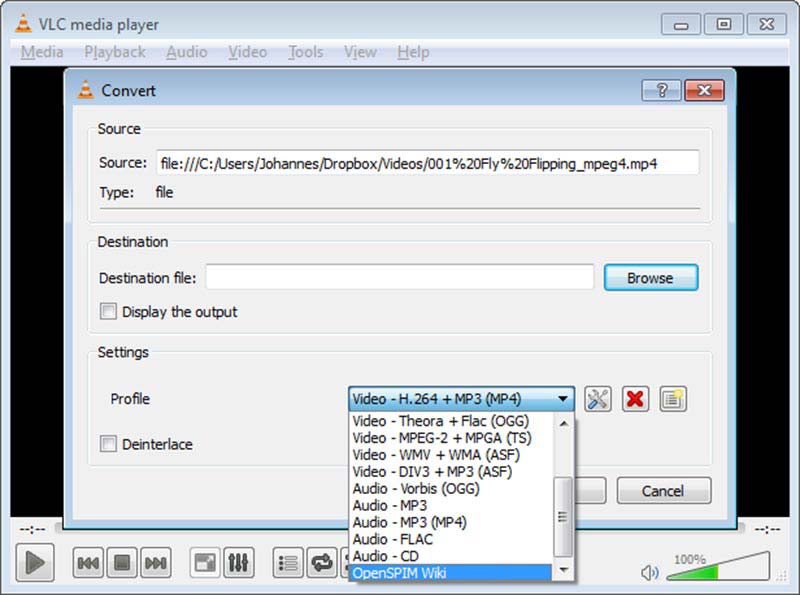
ステップ5:開始ボタンをクリックしてMP4からOGGへの変換を開始します。処理が完了するまで少し時間がかかりますが、進行状況バーで確認できます。
Adobe Media EncoderでMP4をOGGに変換する方法
Adobe Media Encoderは、Adobe社が開発した複数のメディア処理ソフトの1つです。MP4動画をOGGを含むあらゆる形式に変換し、さまざまなプラットフォームに最適化できます。さらに、動画をAdobe Media Encoderでエンコードしておくと、PremiereやAfter Effectsなど他のAdobe製品との連携作業もより効率的になります。ただし、単に動画形式を変換したいだけのユーザーには操作が複雑すぎます。また、CPU負荷が大きく、パソコンの動作が遅くなることもあります。
ステップ1:Adobe Creative Cloudを利用している場合は、そこから直接Adobe Media Encoderをインストールできます。そうでなければ、Webサイトからダウンロードしてインストールします。
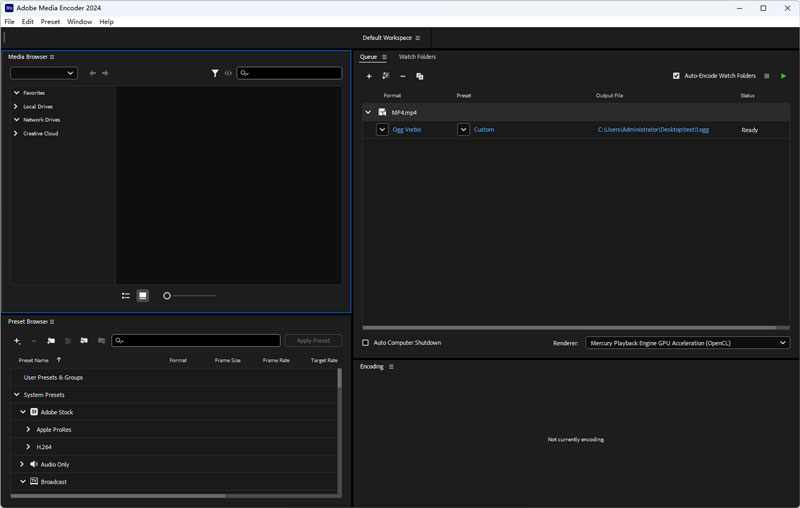
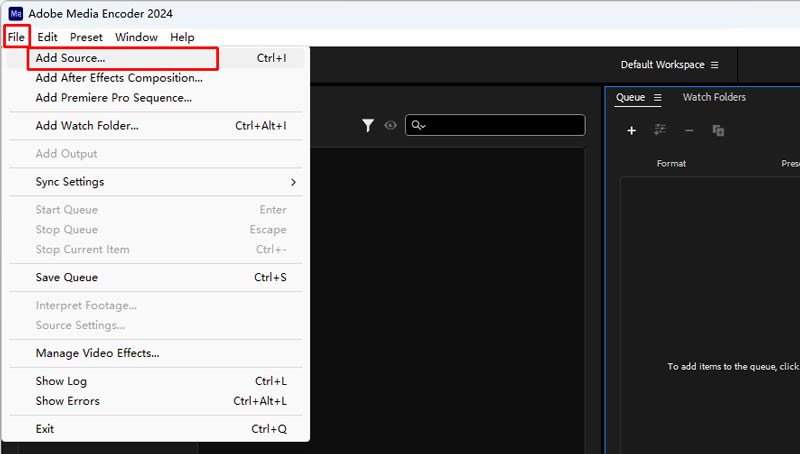
ステップ2:上部メニューの[ファイル]>[ソースを追加]をクリックし、変換したいMP4動画を読み込みます。ワークスペースにドラッグ&ドロップして追加することもできます。
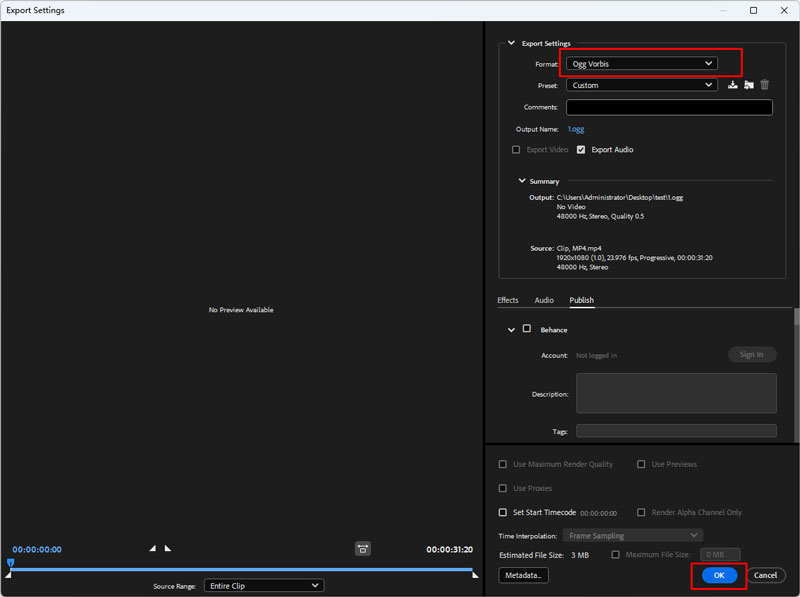
ステップ3:プリセット列をクリックして[書き出し設定]を開きます。形式リストからOGGを選択する必要があります。形式やその他の設定が終わったら[OK]をクリックします。
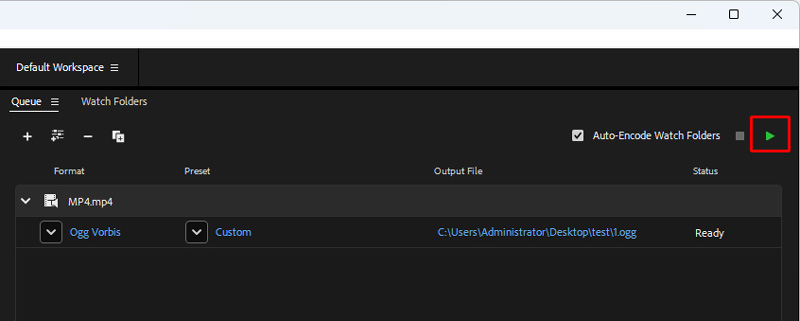
ステップ4:最後に、右上のスタートキュー(緑色の矢印)ボタンをクリックします。出力ファイルとして新しいOGGオーディオが作成されます。
FFmpegでMP4をOGGに変換する
FFmpegは、高度な動画編集・トランスコード・形式変換ができる強力なプログラムです。指定のコマンドラインを実行することで、MP4ファイルを非常に高速にOGGへ変換できます。同時に、ビデオコーデックや解像度、ビットレートなども細かく制御できます。ただし、コンピュータプログラミングの基礎知識が必要で、FFmpegのライブラリから適切なコマンドラインを探す必要もあります。
ステップ1:FFmpegの公式サイトにアクセスし、プログラムをダウンロードして解凍します。
ステップ2:MP4ファイルを保存しているフォルダーを開きます。次に、パスバーに「CMD」と入力して、ターミナル(コマンドプロンプト)を起動します。
ステップ3:正しいコマンドを入力します:ffmpeg -i name.mp4 name.ogg(ここで「name」は元のMP4ファイル名と、出力したいファイル名であることに注意してください)。

ステップ4:キーボードのEnterキーを押して変換を開始し、完了まで待ちます。長い時間はかかりません。
パート2.オンラインでMP4をOGGに変換する方法
場合によっては、デスクトップソフトよりもWebアプリの方が便利なことがあります。インストール不要で、インターネットに接続できるあらゆるデバイスから利用できるからです。ただし、オンラインのMP4からOGGへの変換アプリには、ファイルサイズ制限などの欠点があります。Vidmore Free Online Video Converterはその例外です。ファイルサイズに制限がなく、1回の変換で複数のMP4ファイルを処理できます。さらに、基本的なカスタムオプションも変更できます。
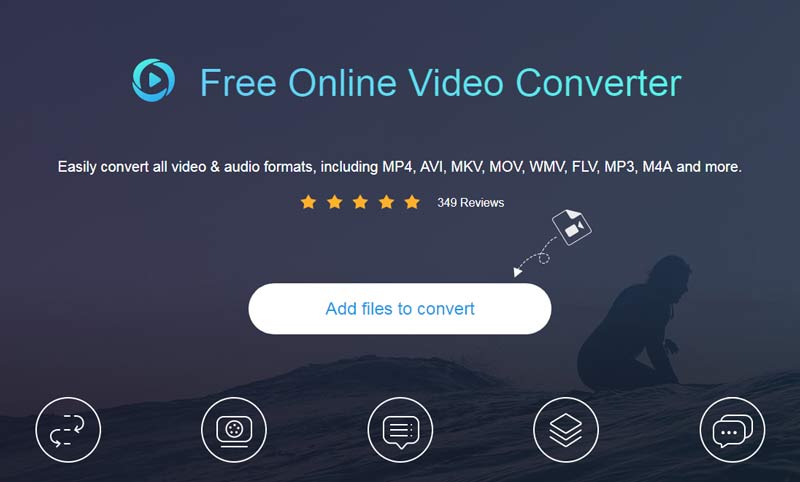
ステップ1:Webブラウザーを開き、https://www.vidmore.com/free-online-video-converter/ をアドレスバーにコピー&ペーストして、Enterキーを押します。次に、ファイルを追加して変換ボタンをクリックし、ランチャーにアクセスします。
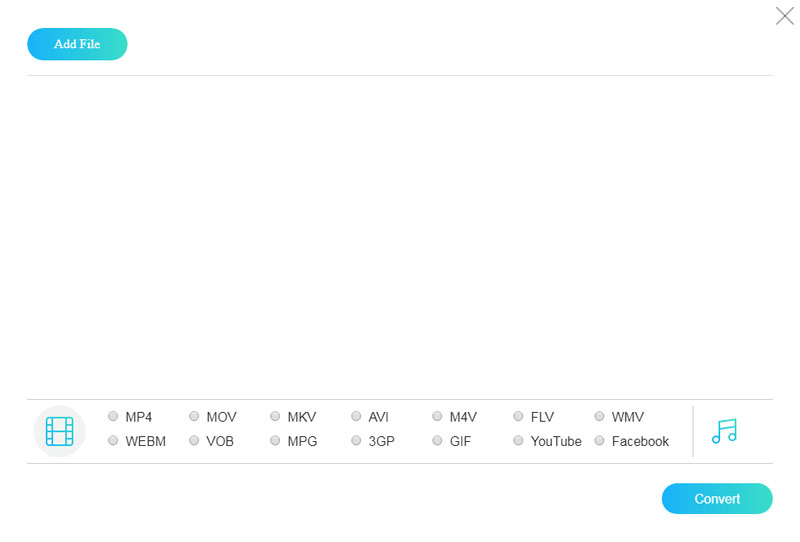
ステップ2:ランチャーが表示されたら、左上のファイルを追加ボタンをクリックし、開いたファイルダイアログでオンラインで変換したいMP4ファイルを選択してアップロードします。
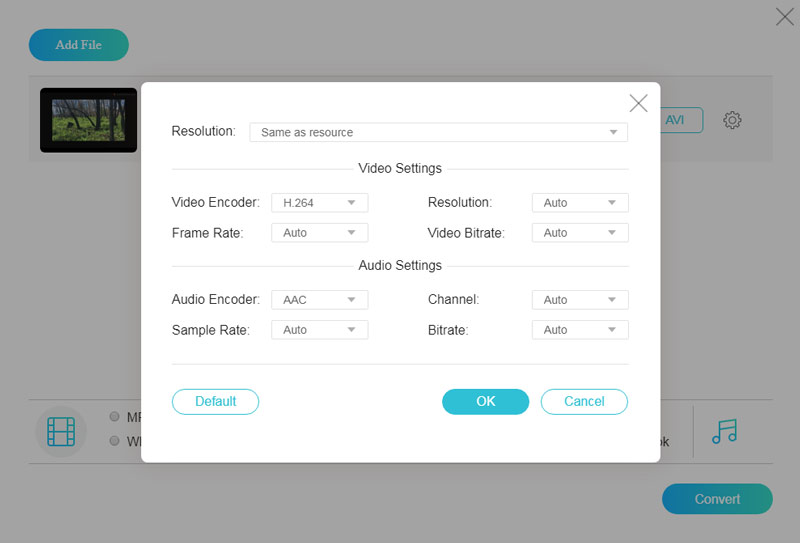
ステップ3:ビットレートなどのパラメーターを変更したい場合は、動画の横にある歯車アイコンをクリックしてポップアップダイアログを開き、オーディオ設定を調整します。終わったらOKをクリックして確定し、ランチャーに戻ります。
ステップ4:その後、下部エリアでオーディオタブに切り替え、目的の音声形式を選択します。右下の変換ボタンをクリックしてMP4からOGGへの変換を開始します。変換完了のダイアログが表示されたら、OKをクリックして音声ファイルを取得します。
パート3.MP4からOGGへの変換に関するFAQ
OGGは良い形式ですか?
OGGはさまざまなコーデックを使ってメディアデータを圧縮するため、画質や音質をあまり損なわずにファイルサイズを小さくできます。しかし主にネイティブなWebプレーヤーやブラウザでの再生を前提としており、一般的な多くのデバイスやプレーヤーではこの形式がサポートされていません。
ファイルをOGGに変換するにはどうすればいいですか?
Vidmore 動画変換を使えば、MP4などのあらゆる動画・音声ファイルを高速でOGGに変換できます。Vidmoreにファイルをアップロードし、形式リストからOGGを選択して[すべて変換]をクリックするだけです。
VLCでOGGファイルを再生できますか?
はい、可能です。VLC はほとんどすべての形式に対応した高機能なメディアプレーヤーです。Windows で OGG ファイルが再生できない場合は、VLC メディアプレーヤーに切り替えることができます。
まとめ
これで、デスクトップとオンラインの少なくとも3つの方法でMP4をOGGに変換する方法をマスターしたはずです。あとは好みの方法を選ぶだけです。例えばVidmore Video Converterなら、最高品質の音声を生成でき、複数のMP4ファイルを変換するのに最適です。Vidmore Free Online Video Converterは、オンラインで変換したいときに便利なポータブルな方法です。MP4からOGGへの変換について、まだ疑問があれば、この投稿の下にあるコメント欄にメッセージを残してください。
MP4とOGG