高品質でWindowsとMac上のMP4をM4Aに変換する5つの方法
MP4ファイルから音声トラックだけを取り出したい場合は、M4A形式で保存できます。M4A形式のファイルには、MPEG-4の音声データのみが保存されます。M4Aは、ファイルサイズを小さく抑えながらロスレスの音質を維持できる音声形式です。M4A形式はApple社が開発したため、任意のAppleデバイスでオフライン再生できるように、MP4をM4Aに変換することができます。
動画をM4Aファイル拡張子に変換できるオンライン/オフラインのファイルコンバーターは数多くあります。.mp4を.m4aに変換する方法が分からない場合は、以下の説明を参考にしてください。この記事では、初心者と上級者の両方に向けて、代表的な3つの解決策を紹介します。

パート1.大容量MP4ファイルを一括でM4Aに変換 ─ 超高速MP4からM4Aコンバーター
多数の映画ファイルをM4A形式に変換する必要がある場合、間違いなくVidmore Video Converterが第一候補になるでしょう。MP4をM4Aに最大50倍速で変換できます。ハードウェアアクセラレーションとマルチコアプロセッサにより、各MP4からM4Aへの変換処理を負荷なく高速化できます。
さらに、軽量なビデオ編集機能も内蔵されています。シンプルなインターフェースで、トリミング、回転、クロップ、結合や各種エフェクトの追加が可能です。まとめると、Vidmore Video Converterは、WindowsとMacの両方で、高品質を維持しながらMP4ファイルをM4Aに変換・編集できるワンストップソリューションです。
MP4からM4Aコンバーターソフトの主な機能
- MP4をM4A、または任意のデバイス/形式に変換。
- MP4音声をM4A形式に変換しても元の音質を維持。
- 最新のアクセラレーション技術により、最大50倍速で動画変換。
- 長いMP4動画を分割して、特定部分だけを抽出してM4Aとして保存。
- 複数のクリップを結合して、新しい動画または音声ファイルを作成。
- M4Aに変換する前に音声設定を細かく調整可能。

音質を落とさずにMP4をM4Aに変換する方法
ステップ1:MP4からM4Aへのコンバーターを無料ダウンロードしてインストールします。プログラムを起動し、「Add File」をクリックしてMP4ファイルを読み込みます。MP4ファイルをメイン画面にドラッグ&ドロップすることもできます。
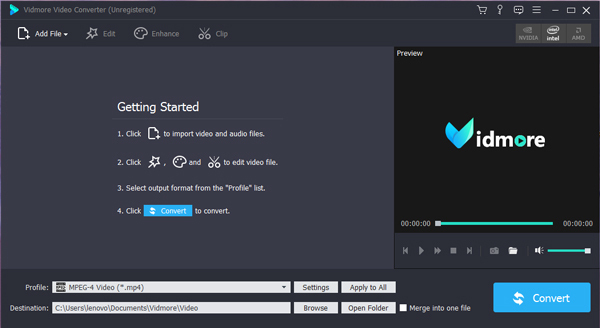
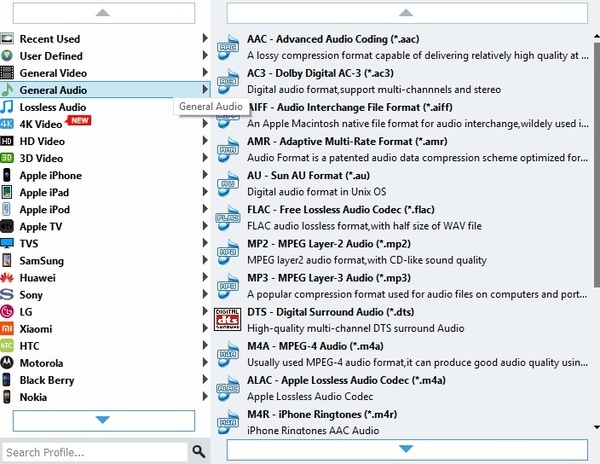
ステップ2:「Profile」リストを開きます。「General Audio」を選択し、「M4A」を出力形式に設定します。M4A音声をスマートフォンで聴きたい場合は、「Lossless Audio」や「Apple iPhone」などのプロファイルを選ぶこともできます。
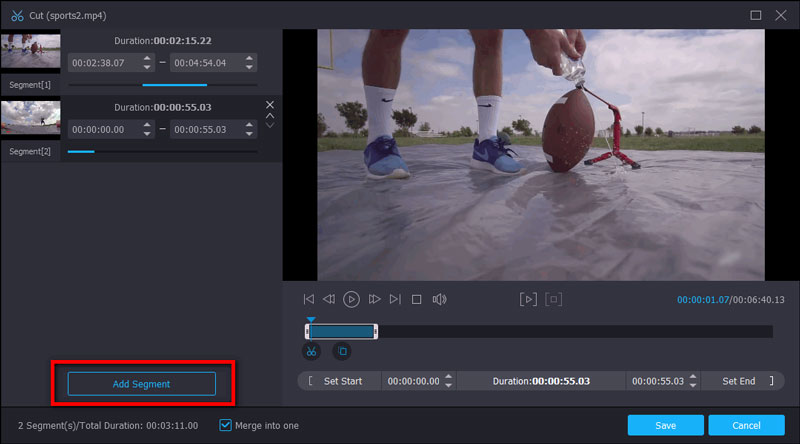
ステップ3:MP4動画を選択し、上部ツールバーの「Clip」をクリックします。スライダーをドラッグするか、開始/終了時間を直接入力します。続いて「New Clip」をクリックすると、別のクリップを追加できます。必要なクリップがすべて揃ったら、「OK」をクリックしてトリマーを終了します。
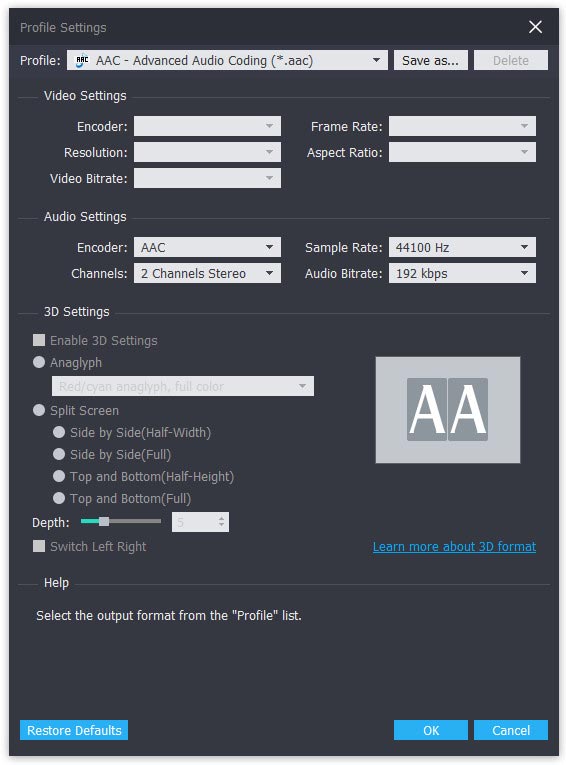
ステップ4:プロファイルの横にある「Settings」をクリックします。新しく開く「Profile Settings」ウィンドウで、音声設定などを自由に調整できます。「OK」をクリックして変更を保存します。最後に「Convert」をクリックして動画から音声を抽出します。しばらくすると、変換されたMP4からM4Aファイルを任意の場所へ転送して再生できるようになります。
パート2.MP4動画をM4Aオーディオに変換 ─ iTunesを音楽コンバーターとして使う
M4A形式はApple社が開発したので、MP4をM4Aに変換できるApple公式のビデオコンバーターがあるのか疑問に思うかもしれません。意外かもしれませんが、その答えはiTunesです。iTunesはメディアプレーヤーや音楽ライブラリとして使えるだけでなく、MP4をM4A、AAC、AIFF、MP3、WAVの5種類の形式に変換することもできます。ただし、私のWindows 11パソコンではiTunesの動作がかなり遅いという問題があります。
ステップ1:PCまたはMacでiTunesを開きます。その後、上部メニューの「編集(Edit)」をクリックして「環境設定(Preferences)」に入ります。
![[環境設定]をクリック](/images/2024/04/click-edit-preference.jpg)
ステップ2:「一般」タブで「読み込み設定(Import Settings)」を選択します。
![[読み込み設定]をクリック](/images/2024/04/click-import-settings.jpg)
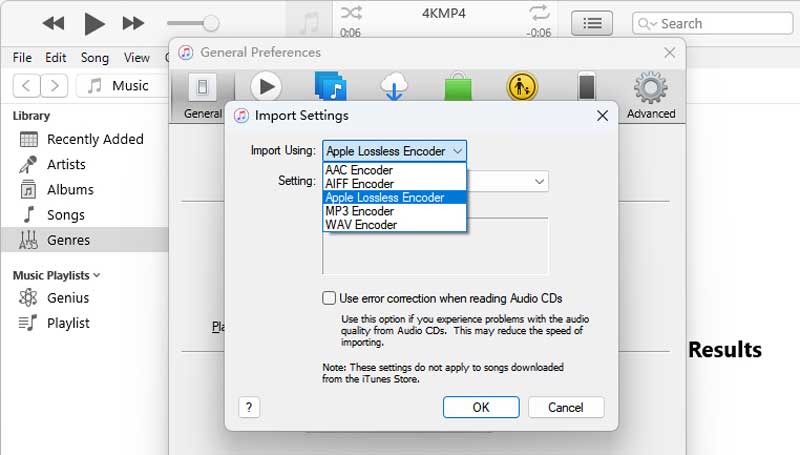
ステップ3:新しいウィンドウで「読み込み方法(Import Using)」をクリックし、M4A形式にあたる「Apple Lossless Encoder」を選びます。
ステップ4:iTunesのホーム画面に戻ります。キーボードのShiftキー(Windows)またはOptionキー(Mac)を押しながら、「ファイル(File)」>「変換(Convert)」>「Appleロスレスバージョンを作成(Create Apple Lossless Version)」を選択します。
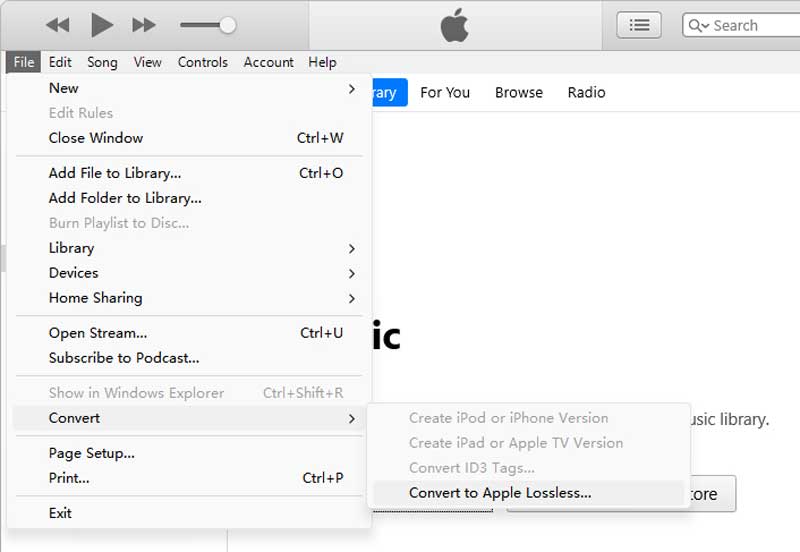
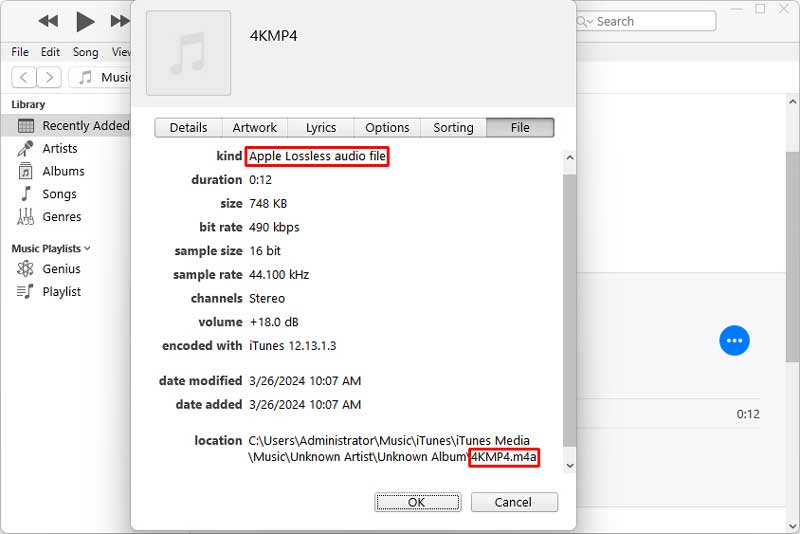
ステップ5:MP4動画を選択してiTunesに追加します。すると、自動的に.m4aファイルに変換され、iTunesライブラリに保存されます。
パート3.MP4をM4A音楽に変換 ─ コマンドラインで形式を変更する
コンピュータ操作に慣れている人向けの、MP4をM4Aに変換するもう一つの方法がFFmpegです。これはオープンソースのコマンドラインツールです。PCに追加しておけば、FFmpegのコマンドを実行することで、カット、解像度変更、トランスコード、形式変更などを行えます。1つのコマンドで素早く動画編集ができますが、習得と操作はやや難しい部類に入ります。
ステップ1:FFmpegの公式サイトを検索して、最新バージョンをダウンロードします。
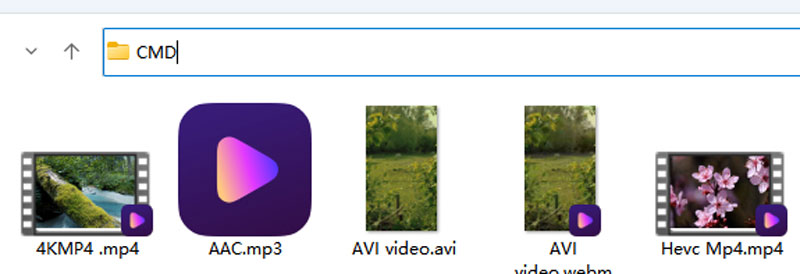
ステップ2:MP4ファイルを保存しているフォルダーを開き、パスバーに「CMD」と入力してEnterキーを押し、ターミナル(コマンドプロンプト)を起動します。
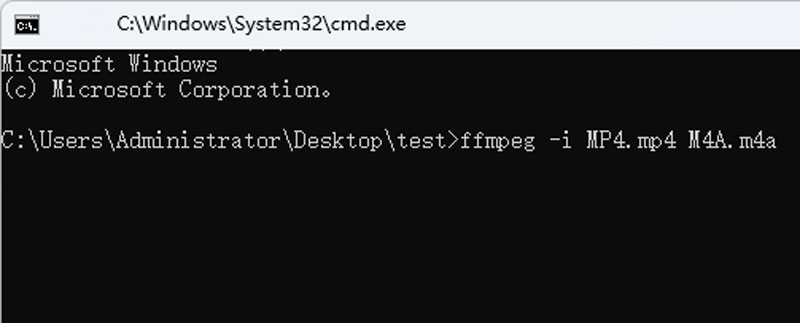
ステップ3:ターミナルウィンドウにファイルパスが表示されます。次のコマンドラインを入力します:ffmpeg –i filename.mp4 filename.m4a。その後、Enterキーを押すと、数秒で同じフォルダー内に新しいM4Aファイルが生成されます。
パート4.大きなMP4ファイルをM4Aに変換 ─ 無料オンラインMP4からM4Aコンバーターを使う
Vidmore Free Online Video Converterは、MP4をM4A、MP3、AAC、FLACなどの人気音声形式に変換できる完全無料のオンラインツールです。この無料MP4からM4Aコンバーターにはファイルサイズの制限がありません。そのため、MP4ファイルがどれほど大きくても、どの映画からでもM4A音声トラックを抽出できます。もちろん、複数のMP4をまとめてM4Aにオンライン変換することも無料で可能です。
ステップ1:https://www.vidmore.com/free-online-video-converter/ にアクセスして、MP4からM4Aへのオンラインコンバーターを開きます。「Add files to convert」をクリックしてランチャーを起動します。
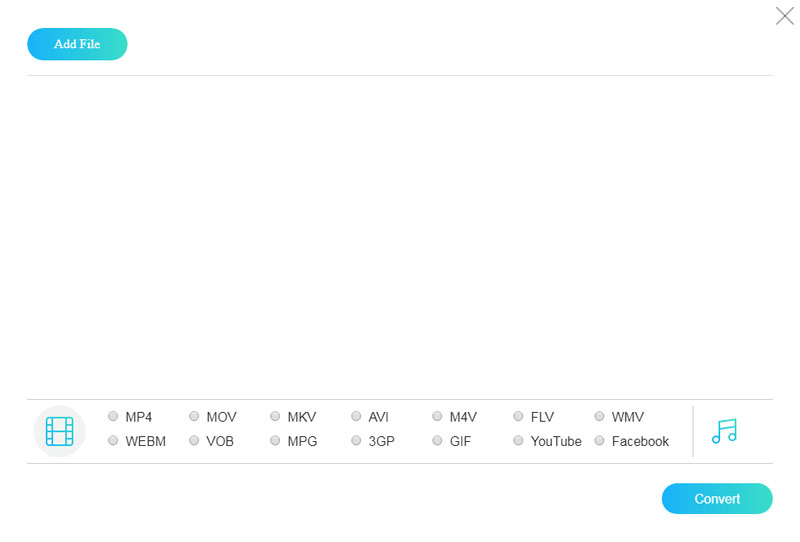
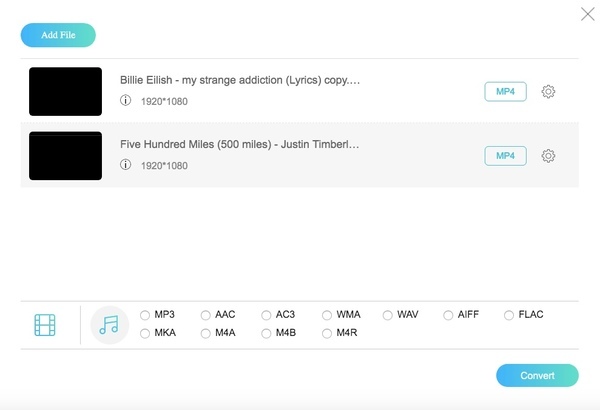
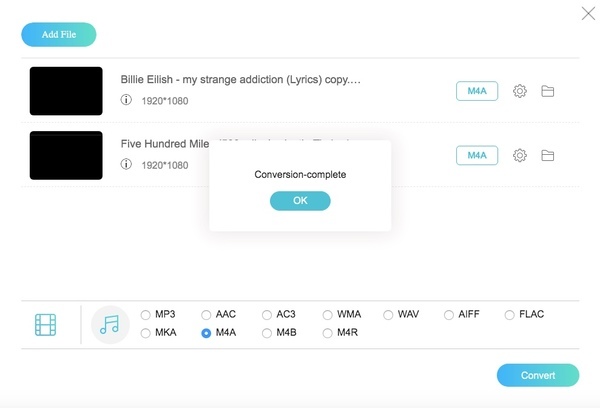
ステップ2:「Add File」をクリックして、MP4動画を参照・読み込みます。右下の音符アイコンをクリックします。対象のMP4動画を選択し、出力音声形式として「M4A」を指定します。
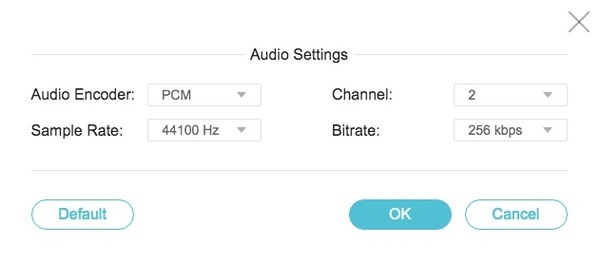
ステップ3:必要に応じて「Settings」をクリックし、動画・音声の設定を調整します。オーディオエンコーダー、チャンネル、サンプルレートなどを変更できます。「OK」を選んで設定を保存します。
ステップ4:「Convert」をクリックして出力フォルダーを指定します。その後、MP4ファイルを無料でオンライン変換してM4Aにできます。MP4からM4Aへの変換が終わったら、表示される「Conversion-complete」ウィンドウで「OK」をクリックします。
パート5.MP4ファイルをM4Aに変換 ─ 拡張子をMP4からM4Aに変更する
拡張子の変更は、動画や音声ファイルを変換するための一応の方法ではあります。ファイル名の拡張子をM4Aに変更することで、MP4からM4Aへの変換を行ったことになります。ただし、この場合、元のMP4動画ファイルは新しいファイルに完全に置き換えられてしまいます。また、全体的なファイル品質が満足できるレベルにならない可能性があります。
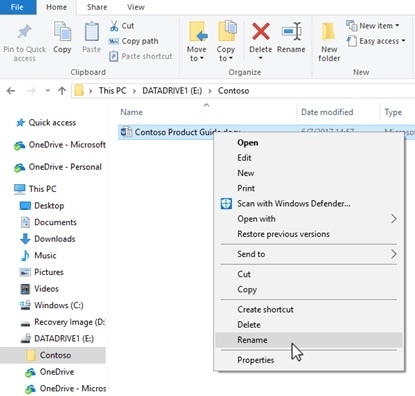
ステップ1:MP4ファイルを選択し、右クリックメニューから「名前の変更(Rename)」を選びます。
ステップ2:拡張子「.mp4」を選択して、「.m4a」に置き換えます。
ステップ3:Enterキーを押して変更を保存します。
ステップ4:ファイル名の拡張子を変更すると、ファイルが正しく動作しない可能性があるという警告が表示されます。「Yes」をクリックして確定します。
パート6.MP4からM4Aに関するよくある質問
MP4とM4Aは同じ形式ですか?
いいえ、そうではありません。動画コンテンツを含むMPEG-4エンコードファイルは通常 .mp4 という拡張子になり、音声コンテンツのみのファイルは .m4a という拡張子が使われます。さらに、Apple製デバイスでは、M4Aは標準的な音声フォーマットです。
MacでMP4をM4Aに変換するにはどうすればよいですか?
Apple MusicまたはiTunesをお持ちであれば、この記事で紹介した設定を行った後、MP4動画をM4A形式として読み込むことができます。また、Vidmore 動画変換を使えば、画質を落とさずにMP4からM4Aへ一括変換することも簡単です。
なぜWindows Media PlayerでM4Aファイルを再生できないのですか?
おそらく、お使いのコンピューターに適切なコーデックが入っていないためです。コーデックパックをダウンロードしてインストールしてください。別のメディアプレーヤーを試してみるのもよいでしょう。最後の手段として、Vidmore Video Converter を使って M4A を MP4 に変換してください。
まとめ
音質にこだわらないのであれば、MP4ファイルの拡張子を直接M4Aに変更するだけでも構いません。PCに新たなソフトをインストールしたくない人は、オンラインのMP4からM4Aコンバーターを試すことができます。最高の操作体験と最速の変換速度を重視する場合は、Vidmore 動画変換を無料ダウンロードして試してみてください。自分のニーズに合った方法を1つ選べば十分です。
MP4 & M4A