トップ 9 MOV コンバーター:あらゆるデバイス向けのベスト動画変換ソフト
あなたが映画制作者で、さまざまなデバイスで撮影した映像の編集および変換を行うプロジェクトに取り組んでいるとします。編集作業のために高品質な映像と音声を維持するには、完成した動画を必ずMOV形式にする必要があります。このような状況では、ほかの形式の動画ファイルをMOVへ効率よく変換するために、性能の高いMOVコンバーターが欠かせません。本記事では、WindowsとMacで使う価値のあるおすすめのMOVコンバーター9選を紹介します。ぜひ最後までお読みください。

ページコンテンツ
執筆前に行っている、ソフトウェア検証の方法についてご説明します。
免責事項:当サイトのコンテンツはすべて、編集チームの人間が執筆しています。執筆前には、まずテーマについて綿密なリサーチを行います。そのうえで、ツールの選定とテストに1〜2日かけています。検証では、デバイスやシステム要件、機能、使用感などをチェックします。テストをより包括的なものにするため、G2 や Trustpilot といったレビューサイトも参照し、実際のユーザー体験も参考にしています。
第1部 Vidmore Video Converter
おすすめ用途: 幅広いメディアファイル形式を最大50倍の高速で変換したい場合。
対応形式: MP4、MOV、MKV、M4V、FLV、DivX、AVI、MPG、MPEG、VOB、3GP、3G2、WMV、MP3、WAV、WMA、M4A、M4B、M4R など。
対応OS: Windows、macOS
価格: 月額 $14.95
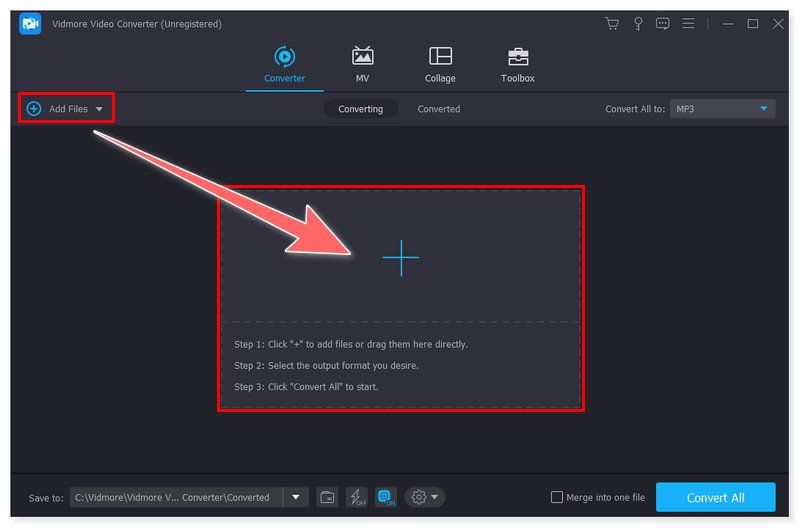
Vidmore 動画変換 は、マルチプラットフォーム対応の総合型で、最高クラスのMOVコンバーターです。多機能でありながら操作性にも優れた、オールインワンの動画変換ソフトといえます。200種類以上の形式やデバイス向けにメディアファイルを変換でき、画質を損なうことなく出力可能です。4K Ultra HD解像度での変換にも対応しています。また、世界最速クラスの動画処理アルゴリズムを搭載しており、他のコンバーターと比べて最大50倍の高速変換を実現します。
さらに、本ソフトは単なるファイルのトランスコードにとどまりません。多彩な機能によって幅広い用途に対応できます。エフェクトやトランジションをはじめ、必要な編集ツールが一通りそろっています。インターフェースがわかりやすいため、初心者から上級者まで扱いやすいのも特長です。
主な機能:
◆ Vidmoreは200種類以上のマルチメディアファイル形式に対応しており、ユーザーは希望する形式に自由に変換できます。
◆ Vidmoreには多機能なツールボックスがあり、メディアメタデータエディター、GIFメーカー、画像コンバーターなどを利用できます。
◆ 世界最高水準のアクセラレーション技術により、動画を最大50倍の速度で変換可能です。
◆ 内蔵の動画編集機能を備えており、動画の編集やオリジナル動画の作成が行えます。
使用感
このMOVコンバーターは、インストールがとてもスムーズな点が気に入っています。PCへの導入が簡単で、待ち時間もほとんどありません。インターフェースも初心者・上級者のどちらにも使いやすく、すべての機能にわかりやすいラベルが付いています。さらに、公式にうたっている性能をしっかり発揮してくれます。他のコンバーターと比べて最大50倍の高速変換が可能で、そのプロセスも非常にスムーズです。そのため、私にとって定番のMOVコンバーターになっています。
パート 2. Vidmore Free Video Converter Online
おすすめ用途: さまざまな形式を無料でオンライン変換したい場合
対応形式: MOV、WMV、MP4、FLV、VOB、AVI、WebM、MPG、GIF、MKV、3GP、MP3、FLAC、AIFF、WAV、AAC、AC3 など。
対応OS: すべてのWebブラウザーで動作(WindowsおよびMac対応)
価格: 無料
手軽にアクセスできる無料のシンプルなMOVコンバーターをオンラインで探しているなら、Vidmore Free Video Converter Online が有力な選択肢になります。MacとWindowsのどちらからも利用でき、好みのブラウザーでアクセス可能です。このオンラインツールでは、SD、720p HD、1080p HDの動画を変換でき、画質を落とさずに処理できます。Vidmore Free Converter Onlineは、追加ソフトのインストールなしで問題なく動作します。24時間いつでも時間制限なく動画を変換できるうえ、他のコンバーターサイトと異なり、Vidmoreはユーザー登録やサイズ制限もありません。音声・動画ファイルをさっと変換したいときに重宝する無料のオンラインコンバーターです。
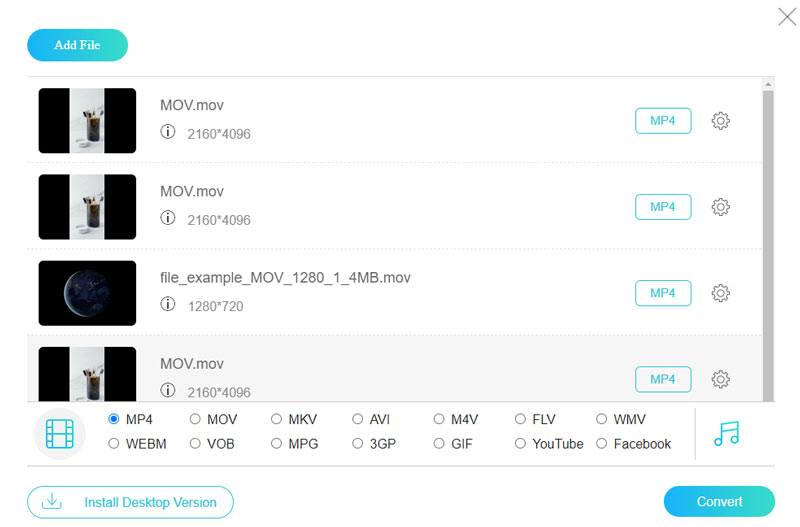
主な機能:
◆ Vidmore Free Converter Onlineは、非常に多くのマルチメディアファイル形式をサポートしています。
◆ 使い方が簡単で、すべてのブラウザー(Windows・Mac)で動作する完全1%無料のオンラインコンバーターです。
◆ 1080p HD、720p HD、SDへの動画変換が画質を落とさずに行えます。
◆ 動画サイズに制限がなく、アカウント登録なしで変換が可能です。
使用感
最高の無料オンラインMOVコンバーターを探しているなら、このツールを強くおすすめします。多彩なメディア形式に対応し、高速な一括変換ができる点が気に入っています。ただし、デスクトップ版と比べると動画編集機能がないのは少し残念です。それでも、MOV動画を他の主要な形式へシンプルに変換したいだけなら、ベストな選択肢だと思います。
パート 3. QuickTime
おすすめ用途: 高品質なMOV動画の再生および他形式への変換。
対応形式: MPEG-1、MPEG-2、MPEG-4、3GPP、3GPP2、AVCHD、AVI Motion JPEG、MP3、M4A、M4P、WAV など。
対応OS: macOS、Windows 7 または Vista
価格: QuickTime Pro $30
Appleが提供するQuickTimeは、MOV形式への動画変換や、MOVから他形式への変換を素早く簡単に行うためのツールです。MOV動画を再生できないデバイスがあることを前提に、QuickTimeはMOV変換機能を備えており、MOV以外の形式への変換も容易に行えます。QuickTime Proを使えば、動画から任意のフレームを静止画として書き出したり、連番の静止画像として書き出したりして、手持ちの映像素材の可能性を最大限に引き出すことができます。ただし、無料版QuickTimeで利用できる機能は、主にシンプルな再生に限られます。QuickTimeを選ぶ際は、自分が必要とする機能や設定をあらかじめよく確認しておくとよいでしょう。
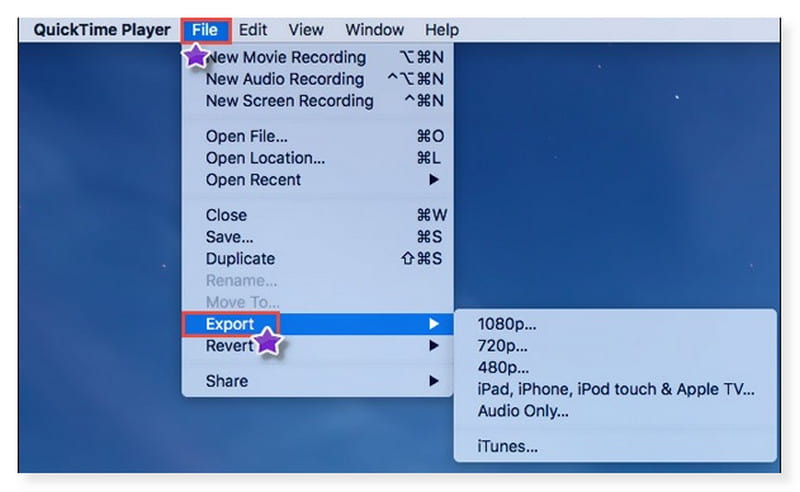
主な機能:
◆ QuickTimeには基本的な画面録画機能が内蔵されており、ツール上でさまざまな録画オプションを利用できます。
◆ 軽量な動画編集ツールを搭載しており、簡単にアクセスできます。
◆ QuickTimeでは、ユーザーの好みに合わせて動画の解像度を最大1080pまで変更できます。
◆ YouTubeやVimeoなど、さまざまなプラットフォームへ動画を直接共有することができます。
使用感
私自身の経験から言うと、QuickTimeは優れたメディアプレーヤーです。お気に入りの映画を1080pまでの解像度で再生できます。しかし、動画コンバーターとして見ると、専用の変換ソフトと比べて物足りなさを感じます。変換オプションは比較的基本的なものに限られ、カスタマイズ性や編集機能もあまり豊富とは言えません。
第4部 VLCメディアプレーヤー
おすすめ用途: さまざまな形式のメディアを、複数のプラットフォームで再生・リッピングしたい場合。
対応形式: MP4、MPEG-2、Nut、WAV、ASF、AVI、FLV、MOV、OGG、MP3、AIFF、AU、MKV、NSC、NSV など。
対応OS: macOS、Windows、Linux、iOS、Android
価格: 無料
VLC Media PlayerをMOVコンバーターアプリとして利用する方法もあります。オープンソースのマルチメディアプレーヤーであり、変換作業も簡単にこなせます。MOVへの動画変換を無料かつ素早く、効率的に行えるのが特長です。1億回以上ダウンロードされている実績があり、動画ファイルの変換において信頼性の高い方法といえます。ディスク、ダウンロードファイル、Webカメラ、各種デバイス、ストリームなど、あらゆるものを再生可能で、クロスプラットフォーム対応のため、どのOSでも問題なく動作します。MOV変換ソフトとして必要な高品質な体験を提供してくれる、非常に信頼できる動画コンバーターです。
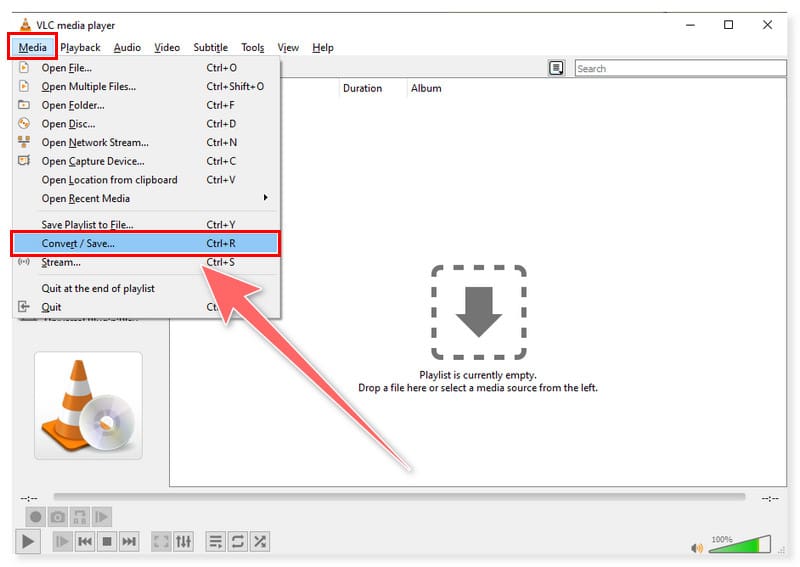
主な機能:
◆ VLCはユーザー数の多い人気メディアプレーヤーで、無料でダウンロードできます。
◆ VLCはDVDをリッピングし、DVDをMOVなどのデジタル形式に変換できます。
◆ 多様なマルチメディアファイル形式(MOVを含む)の音声・動画コンバーターとして機能します。
◆ YouTubeなどのオンラインプラットフォームから動画をダウンロードするオプションを備えています。
使用感
VLCは多用途なメディアプレーヤーであり、同時に動画コンバーターとしても優れていると思います。また、ほぼすべてのOSに対応している点も好印象です。ただし、初心者にとっては、動画コンバーターとして使う際に少しとっつきにくいかもしれません。これは、変換時に各種設定やパラメーターを手動で調整する必要があるためです。よりシンプルでわかりやすいインターフェースを求める人には、ややハードルが高く感じられる可能性があります。
パート5.HandBrake
おすすめ用途: 無料かつオープンソースでMOV変換を行いたい場合。
対応形式: MP4、MOV、MPG、MPEG、AVI、FLV、WebM、MKV、AVI、WMV など。
対応OS: Windows、Mac、Linux
価格: 無料
もう1つの無料・クロスプラットフォーム対応のMOVファイルコンバーターがHandBrakeです。デジタルメディア向けのオープンソーストランスコーダーで、ほとんどすべての動画形式をMP4、MKV、WebMへ変換できます。一般的な映画、Webサイト、デバイス向けにあらかじめ用意されたプロファイルも多数搭載されています。HandBrakeでは、さまざまな動画コーデックから選択したり、フレームレートを調整したりすることも可能です。PCで使える無料のMOVコンバーターを探しているなら、ぜひ試してみてください。
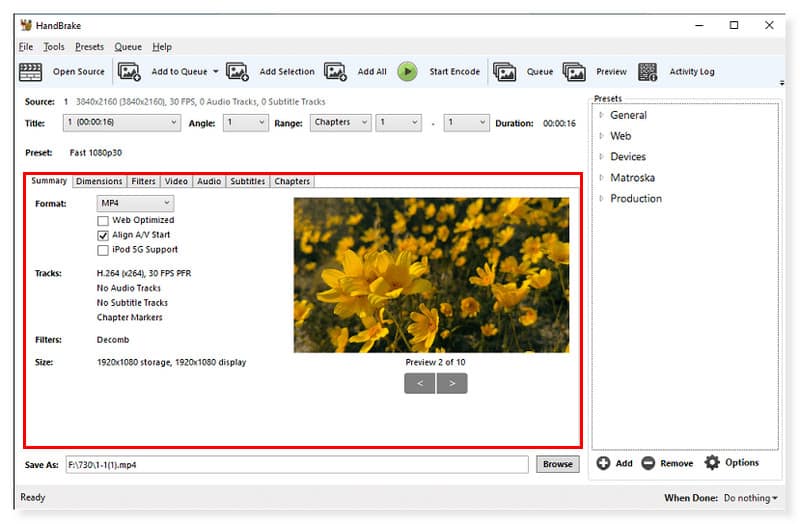
主な機能:
◆ HandBrakeは、MOVなど幅広いメディアファイル形式をMP4、MKV、WebMに変換できます。
◆ HandBrakeでは複数ファイルの同時変換が可能で、バッチ処理に対応しています。
◆ クロップ、回転、リサイズ、字幕追加といった基本的な動画編集ツールを内蔵しています。
◆ Live StaticおよびVideo Previewを統合しており、エンコード前に動画の仕上がりを確認できます。
使用感
私にとって、HandBrakeは優秀なMOV動画コンバーターです。わかりやすいレイアウトのおかげで、利用中に迷うことがほとんどありません。多機能なこのツールは、一度試してみる価値があります。ただ、出力形式がMP4、MKV、WebMに限られているため、これ以外の形式がもっと選べるとさらに良いと感じます。
Part 6. Freemake Video Converter
おすすめ用途: 多彩な形式間でのシンプルな動画変換。
対応形式: MP4、AVI、MKV、WMV、DVD、MP3、3GP、QT、DivX、XviD、TS、MTS、HD、M4V、MOV、MPG など.
対応 OS:Windows
価格: 無料
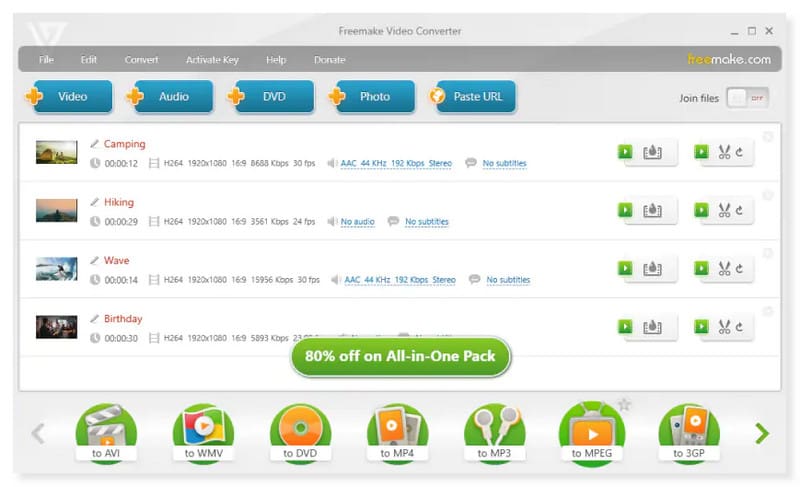
Freemake Video Converter は優れた無料の MOV 変換ソフトで、わずか 3 回の簡単なクリックで MOV 動画を希望する形式に変換できます。この MOV コンバーターは 100MB から 10GB 以上まで、サイズを問わずファイルを処理可能です。元の映画の見た目や雰囲気を保ったまま高品質に変換でき、何度でも見たくなる素晴らしい動画ファイルを生成します。選択したプラットフォームに応じて、Freemake Video Converter は変換後の動画ファイルを iTunes メディアライブラリへ自動的にアップロードするか、パソコン上で指定した保存先に保存してくれます。
主な機能:
◆ Freemake Video Converter は、MOV を含む 500 種以上の著作権保護のない一般的および珍しい形式のほぼすべてに対応しています。
◆ Freemake を使えば、Vimeo や Dailymotion などの動画を MP3 や MP4 といった他の形式に変換できます。
◆ さまざまなデバイスでのメディア再生を容易にする、豊富なデバイス別プリセット設定を備えています。
◆ Freemake は動画ファイルの編集、DVD のリッピングと書き込み、フォトスライドショーの作成が可能です。
使用感
Freemake Video Converter の良いところは、お気に入りの動画を MOV などあらゆる形式に無料で変換できる点です。さらに、DVD のリッピングや書き込みといった追加機能も備えています。インターフェースはシンプルで、あまり迷うことはありません。ただし、専用の動画編集ソフトと比べると、高度な動画編集機能のサポートは限られています。こちらでFreemake Video Converter の代替ソフトも紹介しています。
パート7.CloudConvert MOV変換ソフト
おすすめ用途: 書類・動画・音声などあらゆるファイルを、さまざまな形式へ高速変換したい場合。
対応形式: MOV、AVO、3G2、3GPP、DV、CAVS、DVR、FLV、M4V、MKV、MOD、MP4、MPEG、MP3、FLAC、WMA、WAV など.
対応OS: すべてのWebブラウザーで動作(WindowsおよびMac対応)
価格: 月額 $9(変換クレジット 1,000 件分)
主な機能:
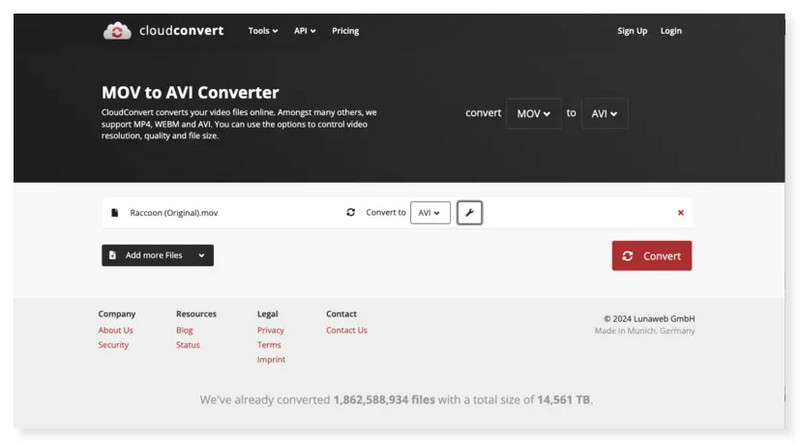
◆ CloudConvert は、動画・音声・ドキュメント・電子書籍・圧縮ファイル・画像など、200 種類以上のファイル形式の変換に対応しています。
◆ Google ドライブや Dropbox などのクラウドストレージサービスと連携できます。
◆ このオンラインツールには、音声/動画ファイルの画質・解像度・ビットレートなどを変更できる高度な設定オプションがあります。
◆ CloudConvert は、MOV をはじめとするさまざまなファイル形式の一括変換(バッチ処理)に対応しています。
使用感
オンラインで利用でき、非常に多くのファイル形式をサポートしている点が気に入っています。単純な変換だけならとても簡単で使いやすいです。ただし、無料版では利用できる機能やファイルサイズに制限があります。また、1 日に行える変換は 25 回までです。
パート8.Adobe オンラインMOVからMP4変換ツール
おすすめ用途: Web ブラウザ上で、MOV ファイルを MP4 に素早く変換したい場合。
対応形式: MOV、GIF、MP4
対応OS: すべてのWebブラウザーで動作(WindowsおよびMac対応)
価格: 無料
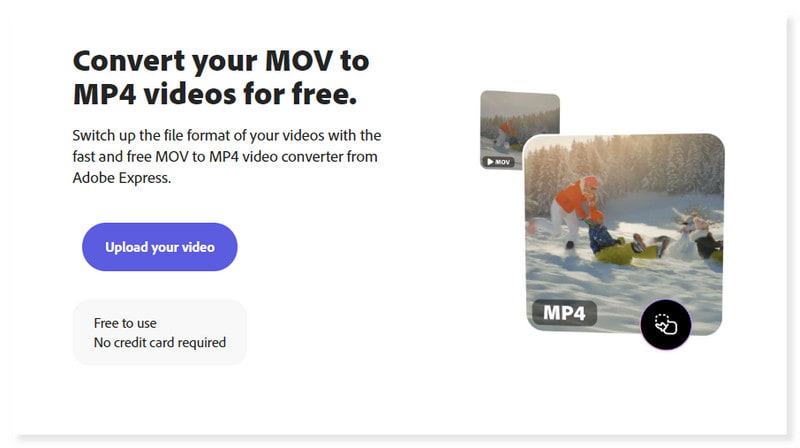
複雑なソフトを使わずに MOV を MP4 に変換して、貴重な時間を節約しましょう。Adobe Express オンライン MOV から MP4 変換ツールを使えば、数クリックで MOV 動画を MP4 形式に変換できます。また、MOV から GIF に変換する際に画質が落ちる心配もありません。Adobe Express の MOV から MP4 変換プログラムを使えば、MOV を MP4 に変換した後でも美しい解像度のまま動画を楽しめます。Adobe Express を利用すれば、プロ品質の動画編集をオンラインで無料かつ手軽に行えます。手元のデバイスで動画を録画・編集し、あらゆるチャンネルに配信しましょう。
主な機能:
◆ Adobe オンラインコンバーターは、複数の MOV ファイルを数秒で MP4 に変換できます。
◆ 新しく変換したクリップから音声を削除したい場合に便利な「ミュート」オプションがあります。
◆ 変換前に動画の長さを調整できるトリミングツールが用意されています。
◆ MOV を MP4 に変換し、多くのデバイスでより再生しやすい形式に変更できます。
使用感
私にとって、これはオンラインで使うにはなかなか良いコンバーターです。変換は簡単で分かりやすいです。ただし、他のオンライン動画コンバーターと比べると機能はそれほど多くありません。変換前に動画編集を行うことはできませんし、動画の長さやサイズに関係なく、アップロードにやや時間がかかります。
パート9.VidSoftLabの動画コンバーター
おすすめ用途: Android で、スマホ上で簡単に動画の変換と編集を行いたいユーザー向け。
対応形式: MP4、MOV、WebM、F4V、M4V、ASF、MTS、VOB、AVI、MKV、WMV、FLV、MPEG、GP3、M2TS、TS、OGV
対応 OS: Android
価格: 買い切り $4.63
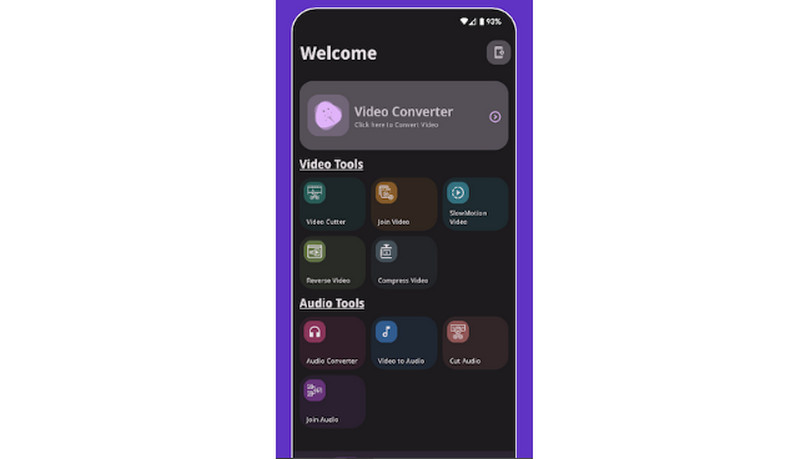
VidSoftLab Video Converter は、Android 向けの優れた MOV 変換アプリです。この高性能なメディアコンバーターは、ほぼすべての音楽および動画形式に対応しています。カット、圧縮、結合、逆再生、回転、スローモーションなど、多彩で便利な機能を多数搭載。さらに、洗練されたスムーズなユーザーインターフェースを備えています。
主な機能:
◆ VidSoftLab Video Converter は、複数の MOV ファイルを一括変換できます。
◆ どんなサイズの MOV 動画クリップでも、高画質のまま圧縮することができます。
◆ 端末のテーマに合わせた自動切り替えと手動設定の両方に対応したダークモードをサポートしています。
◆ 動画トリマー、カッター、マージャー(結合)、逆再生など、基本的な動画編集ツールを提供します。
使用感
VidSoftLab の Video Converter は、Android 用として使いやすい良質な MOV 変換アプリです。直感的なインターフェースで操作しやすく、多くの機能をモバイルで利用できる点が気に入っています。ただし、その機能を最大限活用するには買い切りのライセンス購入が必要です。それでも、他の動画変換ソフトと比べればそれほど高くはありません。
| 対応OS | 対応形式数 | 価格 | 変換速度 | 出力品質 | サイズ上限 | パラメーターの変更 | |
| Vidmore Video Converter(ビドモア・ビデオコンバーター) | Windows、macOS | 200種類以上のメディアファイル形式に対応 | 月額 $14.95 | 50倍の高速処理 | 最大4K UHD解像度に対応 | サイズ制限なし | 画質、エンコーダー、フレームレート、解像度、ビットレートなど |
| Vidmore 無料動画変換オンライン | ウェブベース | 幅広い形式に対応 | 無料 | 高速 | 1080p HD対応 | サイズ制限なし | 動画エンコーダー、フレームレート、解像度、ビットレートなど |
| QuickTime | Windows、macOS | 対応形式が限られている | $30/QuickTime Pro | 中速~高速 | 最大4K UHD解像度に対応 | サイズ制限なし | 圧縮、フィルター、サイズ |
| VLC | Windows、macOS、Linux | 幅広い形式に対応 | 無料 | 高速 | 最大4K UHD解像度に対応 | サイズ制限なし | コーデック、ビットレート、画質、フレームレート、解像度、フィルターなど |
| HandBrake | Windows、macOS、Linux | 入力形式は幅広いが、出力形式は限定的 | 無料 | 中速~高速 | 最大4K UHD解像度に対応 | サイズ制限なし | 動画エンコーダー、フレームレート、画質、ビットレート、, |
| Freemake Video Converter | Windows | 500種類以上のメディアファイル形式に対応 | 無料 | 高速 | 最大4K UHD解像度に対応 | サイズ制限なし | 動画コーデック、フレームレート、ビットレート、フレームサイズなど |
| CloudConvert MOV変換ソフト | ウェブベース | 200種類以上のファイル形式に対応 | 月額 $9(変換クレジット1,000件分) | 中速~高速 | 最大4K UHD解像度に対応 | (サブスクリプション利用時)サイズ制限なし | 解像度、アスペクト比、固定品質、チューニング、動画コーデックなど |
| Adobe オンラインMOVからMP4変換ツール | ウェブベース | 対応形式が限られている | 無料 | 中速~高速 | 1080p | 最大1GBのファイルサイズ | なし |
| VidSoftLabの動画コンバーター | Android | 幅広い形式に対応 | 買い切り $4.63 | 中速~高速 | 最大4K UHD解像度に対応 | (サブスクリプション利用時)サイズ制限なし | フレームレート、動画/音声コーデック、解像度など |
パート10.最適なMOVコンバーターの選び方
自分に最適な MOV 変換ソフトを選ぶには、いくつかの要素を考慮し、ニーズや好みに合っているか確認する必要があります。そこで、最適な MOV 動画コンバーターを選ぶ際に重要となるポイントを以下にまとめました。
対応形式: MOV コンバーターを選ぶ際には、自分に必要なメディア形式をそのソフトがサポートしているか確認しましょう。入力形式と出力形式の両方が含まれます。
使いやすさ: 動画コンバーターの操作性について考えましょう。ユーザーフレンドリーなインターフェースを備えたプログラムを選ぶことが大切です。特に動画変換ソフトを初めて使う場合は、直感的に操作・移動できるものを選びましょう。
機能: 各 MOV 動画コンバーターの機能や性能を比較検討してください。対応する入出力形式ができるだけ多いソフトを探しましょう。加えて、豊富な動画編集ツール、高速な変換時間を備えているかも重要です。そのほか、自分にとって重要な特長があるかどうかもチェックしましょう。
カスタマーサポート: 各 MOV コンバーターのサポート体制を確認します。トラブルが発生したり、サポートが必要になった場合に備えて、ライブチャット、メールサポート、ユーザーフォーラムなど、信頼できるサポートを提供しているソフトを選びましょう。
価格: 各 MOV 動画コンバーターの料金を比較し、自分の予算に収まるかどうか確認してください。制限付きで無料提供されているものもあれば、一度きりの買い切りやサブスクリプションが必要なものもあります。
パート11.MOVコンバーターに関するFAQ
.MOV ファイルはどうやって変換すればいいですか?
ステップ 1. まず MOV コンバーターである Vidmore Video Converter をダウンロードし、パソコンにインストールします。その後、プログラムを起動します。
ステップ 2.「ファイルを追加」ボタンをクリックするか、インターフェース内に MOV ファイルをドラッグ&ドロップします。次に、動画の出力形式を選択します。
ステップ 3. 設定が完了したら、下部の「すべて変換」ボタンをクリックして、MOV ファイルの変換処理を開始します。
無料の MOV から MP4 へのコンバーターはありますか?
もちろんあります。Vidmore は無料のオンライン動画コンバーターを提供しており、複数の MOV ファイルを MP4 に、料金やサイズ制限なしで変換できます。
MOV と MP4 はどちらが優れていますか?
MOV は、高画質でさまざまなコーデックに対応しているため、Apple デバイス上でのプロ向け動画編集や制作によく利用されます。一方 MP4 は、オンライン配信、デジタル配布、マルチプラットフォームでの互換性に優れているため広く使われています。最終的には、自分の用途・ワークフロー・視聴ターゲットに応じて、MOV と MP4 のどちらが適しているかを選ぶことになります。
まとめ
以上で、Mac・Windows・Android で試す価値のあるおすすめのMOV コンバーターが分かったはずです。あとは自分の要件に最も合う MOV コンバーターを選ぶだけです。その中でも Vidmore Video Converter は、豊富な機能を備えた最もおすすめのソフトです。多機能で、最大 50 倍の高速変換、高画質、しかも使いやすい設計になっています。この動画コンバーターを選んで失敗することはないでしょう。