MacとWindowsでMKVをMPEGに変換:信頼できる3つのツール
お気に入りの映画をMKV形式でテレビで再生できなくてお困りですか?率直に言えば、その悩みを抱えているのはあなただけではありません。特定のデバイスでMKVファイルを再生しようとすると、互換性の問題により失敗することがあります。そのため、多くの人はほとんどすべてのデバイスと互換性のある別の形式にファイルを変換しています。その一つがMPEG形式です。したがって、MacまたはWindowsデバイスでMKVをMPEGに変換したい場合は、本記事を参考にしてください。
パート1.MKVファイルをMPEGに変換する方法
1. Vidmore Video Converter
デバイスで動画を再生可能にするために使用できる、最初かつ最も推奨されるMKVからMPEGへの動画変換ソフトがVidmore 動画変換です。本プログラムは、MacとWindowsの両方で使用できる音声・動画変換ソフトです。200種類以上のファイル形式に対応しており、好みに応じてクリップやトラックを変換するのに役立ちます。そのため、このビデオコンバーターはあらゆる場面で活用できます。
Vidmore Video Converterは、123と同じくらい簡単に使うことができます。これは、ユーザーフレンドリーなインターフェースを備えているためです。そのため、動画プロファイルをカスタマイズしたい場合でも、あまり苦労することなく行えます。この多機能なプログラムは、ファイルをすばやく変換できるため、時間管理にも役立ちます。Vidmoreを使ってMKVをMPEGに変換する方法を知りたいですか?以下の4つの手順をご覧ください。
手順1:MKVからMPEGへのコンバーターをインストール
まず、ソフトウェアをデバイスにインストールする作業を開始します。最初に、該当するドロップダウンメニューから無料ダウンロードをクリックしてください。その後、変換ツールが処理を行うのを待つ必要があります。
手順2:MKVファイルをビデオコンバーターにアップロード
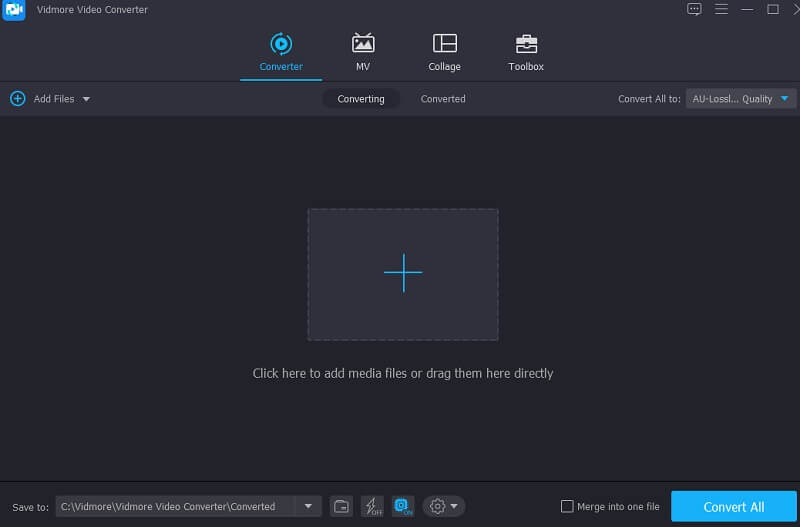
次に、ファイルを追加をクリックし、画面左側のフォルダーからMKVファイルを選択します。さらに、画面中央に表示されるプラス記号をクリックすることで、選択肢を増やすこともできます。
手順3:MPEG形式を検索
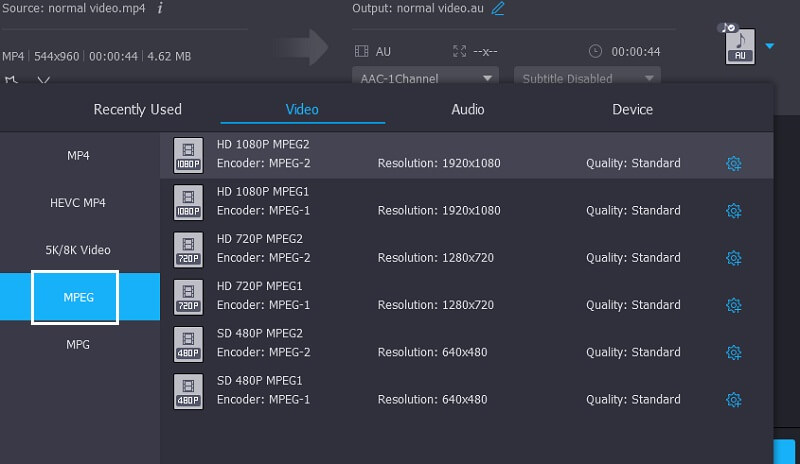
MKVファイルの出力形式を設定するには、クリップ右側の矢印キーをクリックし、続いてウィンドウ上部のビデオメニューを選択します。その後、MPEGファイル形式を探してクリックし、選択します。
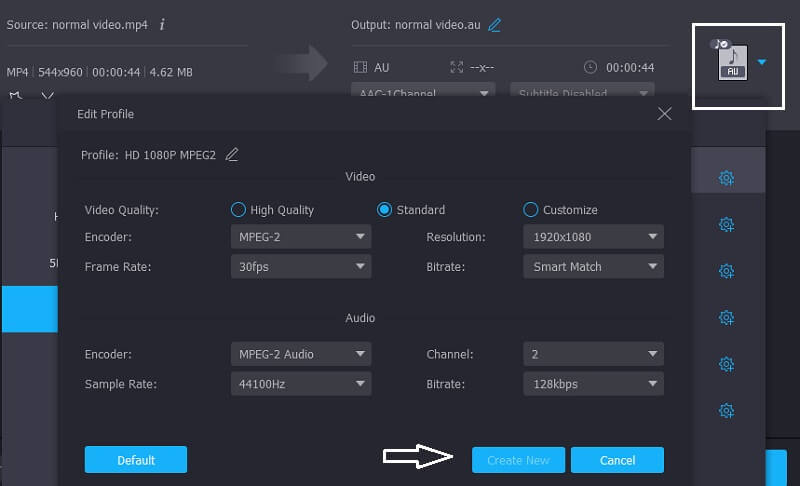
フォーマットの右上にあるツールバー横の設定ボタンを選択することで、さらに詳細な動画カスタマイズオプションを利用できます。行いたい調整に応じて、解像度・チャンネル数・フレームレートなどを選択できます。変更内容に満足したら、画面右側の新規作成ボタンをタップして設定を保存します。
手順4:MKVをMPEGに最終変換
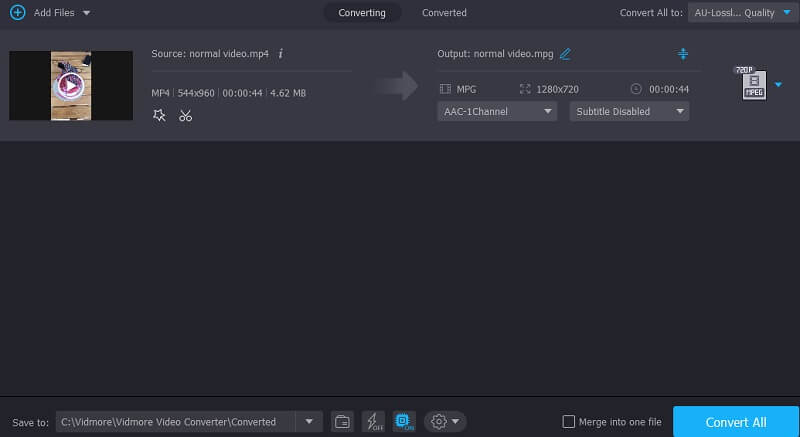
上記の手順をすべて実行したら、[すべて変換]アイコンを押して、変更を一括で適用します。
Vidmore Video Converter の長所:
- 音声と動画を画質を損なわずに圧縮できます。
- 200種類以上の形式に対応しています。
- 変換速度がとても速いです。
Vidmore Video Converter の短所:
- モバイルデバイスにはインストールできません。
2. VLC
VLCメディアプレーヤーは、メディアプレーヤーとして利用できるだけでなく、動画クリップを他の形式へ変換することもできます。そのため、このソフトを使ってMKVファイルをMPEG形式に変換することが可能です。VLCはさまざまなプラットフォームで動作し、ほとんどあらゆる動画・音声ファイルを再生できるメディアプレーヤーです。以下の手順では、VLCメディアプレーヤーを使ってMKVファイルをMPEG動画に変換する方法を説明します。
手順1: VLCを起動し、メニューバーのメディアセクションに移動します。次に、ドロップダウンリストから変換/保存を選択します。あるいは、Ctrl + Rコマンドを使用することもできます。その後、追加ボタンをクリックしてパソコン上のMKV動画を追加し、変換/保存をクリックして次の段階に進みます。
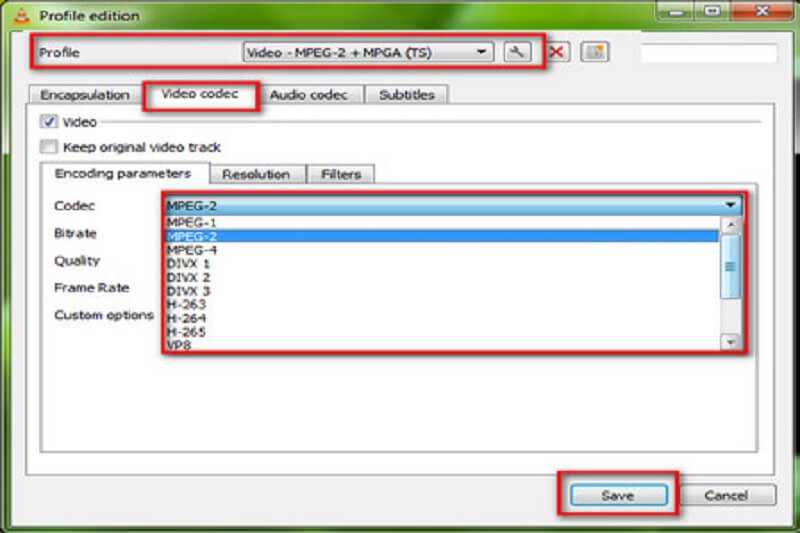
手順2: プロファイルドロップダウンリストの横にあるスパナのアイコンをクリックします。コーデックのドロップダウンメニューからMPEG-1、MPEG-2、MPEG-4およびH.264を選択します。
手順3: 保存ボタンをクリックすると、画面は自動的に前のページに戻ります。最後に、変換後のMKVファイルの保存先を選択し、開始ボタンを押して変換を開始します。
VLCメディアプレーヤーの長所:
- 機能や特長は直感的に設計されています。
- ショートカットキーでVLCを操作できます。
VLCメディアプレーヤーの短所:
- ファイルを再生するには、ディレクトリから直接開く必要があります。
3. WonderFox Free HD Video Converter
WonderFox Free HD Video Converterも、デバイスにダウンロードしてインストールできるMKVからMPEGへのコンバーターです。加えて、このツールは幅広い音声・動画形式をサポートしています。それだけでなく、MKVファイルから字幕を抽出したり、MKVファイルを別の形式に変換したりすることも可能です。ここでは、機能性を高めるためにMKVファイルをMPEGに変換する手順を説明します。
手順1: 無料のMPEGコンバーターをインストールして起動し、変換ウィンドウに入ります。コンバーターにMKV動画を追加するには、左上のファイルを追加ボタンをクリックします。
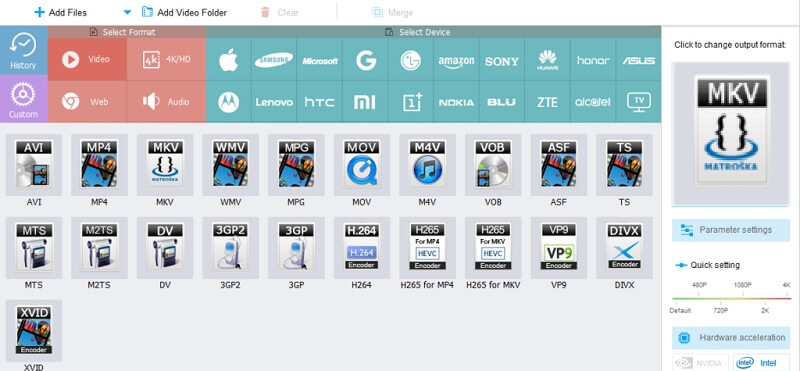
手順2: 右側の出力フォーマットをクリックして、フォーマット選択ボックスを開きます。ビデオメニュー内でファイルタイプとしてMPEGを選択し、MKVをMPEGに変換します。
手順3: エンコーダードロップダウンメニューを開き、MPEG4 または H.264を選択します。設定を保存するには、OKをクリックする必要がある点に注意してください。最後に、コンバーターはメイン画面に戻ります。MKVをMPEGに変換するには、出力先フォルダーを選択し、右下の実行ボタンを押します。
WonderFox Free HD Video Converterの長所:
- さまざまな形式への変換オプションを提供します。
- 多言語のユーザーインターフェース。
WonderFox Free HD Video Converterの短所:
- Macでは利用できません。
さらに読みたい方へ:
トップ3 オンラインMKVからMP4コンバーター(無料&無制限)
ファイルサイズ無制限でMOVをMPEGに変換(オンライン&オフライン)
パート2.MKVからMPEGへの変換に関するFAQ
MPEGとMP4の違いは何ですか?
MPEG-4 と MP4 は、まったく別の概念です。MPEG-4 は圧縮方式(規格)であり、MP4 は MPEG-4 をサポートする動画フォーマットです。
MPEGの欠点は何ですか?
MPEG は高品質な出力を生成しますが、その分高い圧縮率を得にくく、ファイルサイズが大きくなってしまいます。ファイル保存の効率を最大化しようとしている場合には、これが問題になる可能性があります。
MKVの利点は何ですか?
MKV形式の最大の利点はオープンソースであることであり、世界中の開発者がコードに自由にアクセスできるという点です。
まとめ
これで、MKVファイルをMPEG動画に変換することが難なく行えます。上記の記事で多くの選択肢を紹介しましたので、あとはあなたの判断次第です。自分にとって最も有用だと思うビデオコンバーターを選んでください。