Mac と Windows で MKV を M4V に変換する 4 つの方法
ポータブルデバイスでMKVビデオクリップを再生できなくて困っていませんか? 同じ経験をしているユーザーはあなただけではありません。いくつかのポータブルデバイスでMKV動画が再生されない最も一般的な理由の1つは、互換性の問題です。そのため、多くの人は解決策として動画変換ソフトを使用しています。もしあなたも、M4V などのポータブルプレーヤーに対応した形式に MKV を変換したいと思っているなら、以下で紹介するMKV から M4V へのコンバーターをチェックしてみてください。

パート1.MKV を M4V に変換する最適な方法
字幕付きで MKV を M4V に変換したい場合は、Vidmore 動画変換 を使うのがよいでしょう。これはとても柔軟なツールで、動画を編集したり、MOV、MP4、AVI、WebM など多くの形式に変換したりできます。このビデオコンバーターは 200 以上の音声・動画形式に対応しているため、どのような種類の動画でも利用できます。
対応形式が豊富なだけでなく、解像度やフレームレートなどの動画設定も変更できるので、ビデオクリップの品質を高めたい場合にも便利です。ビデオコンバーターについての知識がなくても心配はいりません。Vidmore Video Converter はとても簡単に使えます。このプログラムに魅力を感じたなら、以下の手順例をガイドとしてお使いください。
ステップ1:MKV to M4V コンバーターをダウンロード
まず最初のステップは、使用中のデバイスにプログラムをインストールすることです。開始するには、右側メニューにある無料ダウンロードオプションをクリックします。その後、変換ツールのダウンロードとインストールが完了するのを待ちます。
ステップ2:MKV ファイルをタイムラインに追加
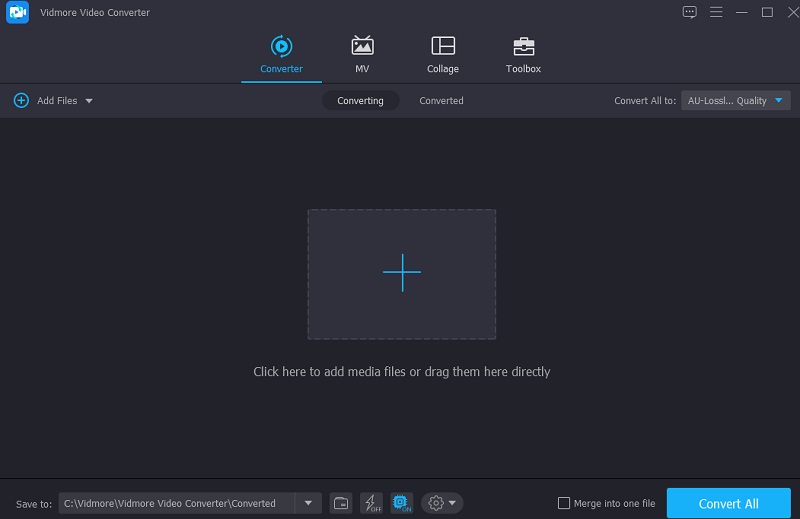
次に、ツールにビデオクリップを追加するには、画面左側のファイルを追加をタップして MKV ファイルをアップロードします。画面中央に表示されるプラスアイコンをタップして追加することもできます。
ステップ3:一覧から M4V 形式を選択
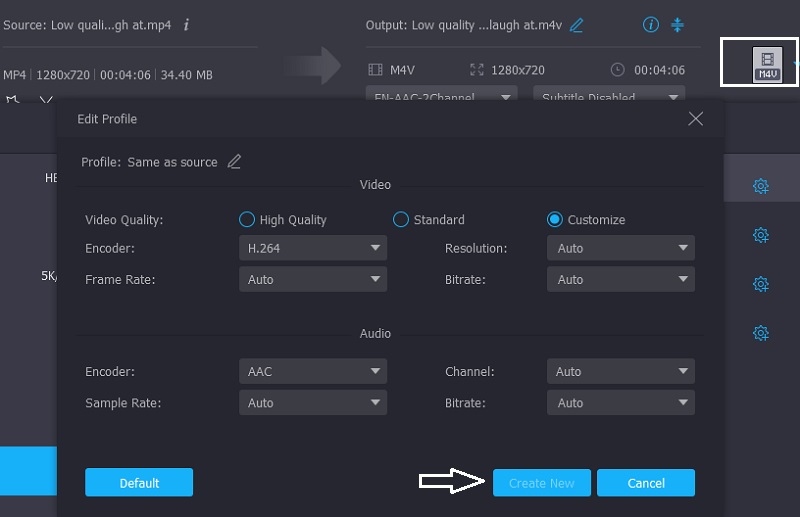
続いて、MKV ファイルの動画形式を変更するには、動画右側にある矢印キーをクリックし、上部の動画タブをクリックします。その後、一覧からM4V形式を探してクリックします。
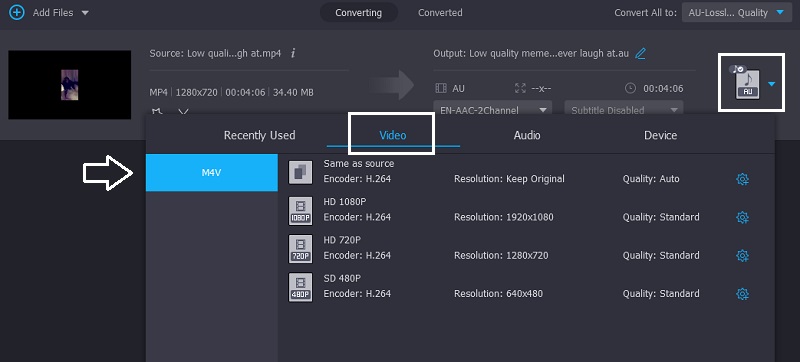
また、形式の右側にある設定アイコンをクリックすることで動画の設定を調整できます。調整する場合は、解像度、チャンネル、フレームレートから選択してください。変更内容に問題がなければ、下部の新規作成ボタンをクリックします。
ステップ4:M4V 動画に字幕を追加
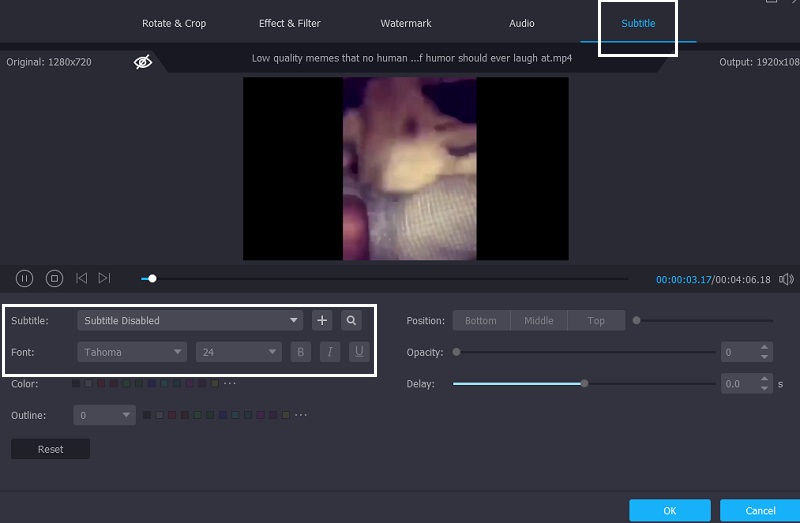
メイン画面に戻ったら、星アイコンをクリックして編集画面に進みます。上部の字幕タブをクリックし、プラスアイコンをクリックして追加したい字幕ファイルを読み込みます。さらに、フォントスタイルなども選択できます。設定が完了したら、下部の OK ボタンをタップします。
ステップ5:MKV を M4V に変換
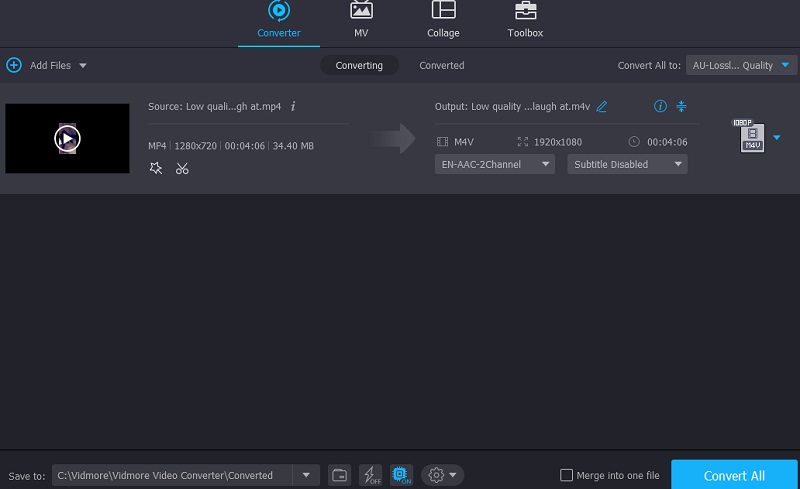
上記の作業がすべて完了したら、「すべて変換」ボタンをクリックして変更を適用します。
パート2.MKV を M4V に変換するその他の方法
一方で、他のツールを使って MKV を M4V に変換したい場合の選択肢も以下にまとめています。
1. VLC Media Player
VLC Media Player は、現在市場で入手できる中でも汎用性の高いメディアプレーヤーの 1 つです。お気に入りの映画を再生できるだけでなく、動画を編集したり、さまざまな形式に変換したりすることもできます。VLC はほとんどあらゆる動画・音声ファイルを再生できます。その機能の 1 つに、数ステップの簡単な操作で動画を別の形式に変換できる点があります。以下の手順では、VLC メディアプレーヤーを使って MKV ファイルを M4V 動画に変換する方法を紹介します。
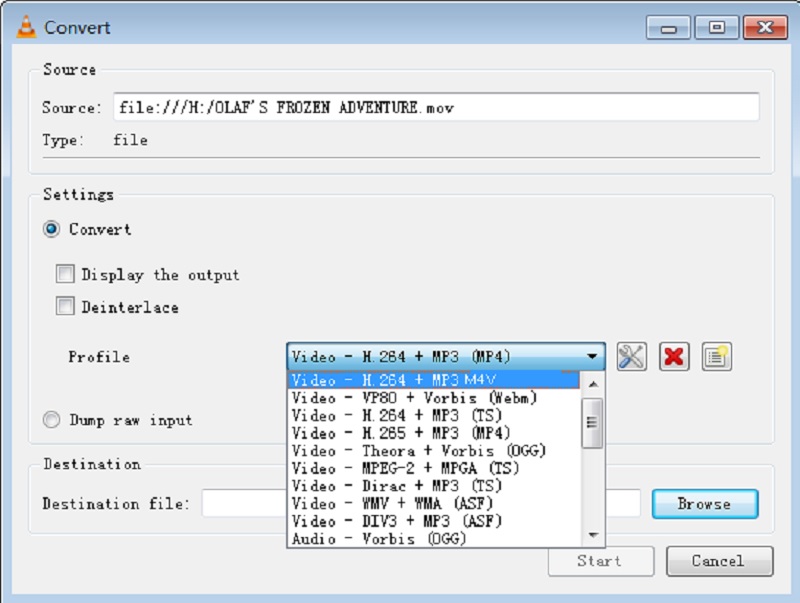
ステップ1: VLC Media Player を起動し、ウィンドウ上部のタイトルバーから「メディア」オプションを選択します。画面下部のドロップダウンメニューから、ファイルを変換 / 保存するオプションを選びます。
ステップ2: アイコンをクリックして、アップロードしたい MKV 動画ファイルの保存場所へ移動し、ダブルクリックして読み込みを開始します。特定のファイルを変換リストに追加するには、そのファイルをクリックしてから、パソコンのキーボードで開くを押します。続いて、設定をクリックし、プロファイルの項目で出力形式としてM4Vを選択します。
ステップ3: 参照をクリックして変換後の MKV ファイルを保存したい場所を指定したら、表示されるドロップダウンメニューから変換を選択します。
2. ConvertFiles
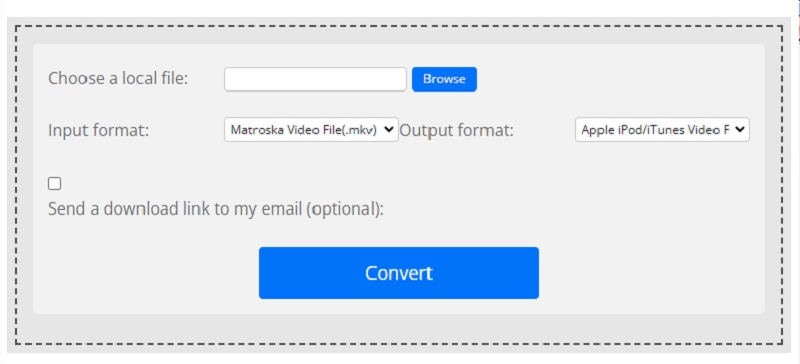
一方、デバイスの空き容量があまりなく、MKV を M4V に変換したい場合は、オンラインコンバーターの利用を検討できます。中でも信頼性の高いビデオコンバーターのひとつが ConvertFiles です。このウェブベースのツールは、圧縮ファイル、ドキュメント、プレゼンテーション、電子書籍、画像、音声ファイルの変換にも対応しています。出力形式リストから希望する形式を選択するだけで利用できます。以下の例を参考にしてください。
ステップ1: まず、ConvertFiles MKV to M4V Converter を検索します。メイン画面が表示されたら、「参照」ボタンをクリックして MKV 動画を追加します。
ステップ2: 次に、「出力形式」ドロップダウンをクリックし、Apple iPod/iTunes Video File (.m4v)を探してクリックします。
ステップ3: 最後に、下部の変換ボタンをクリックし、変換処理が完了するまで待ちます。これで完了です。
3. Any Conv
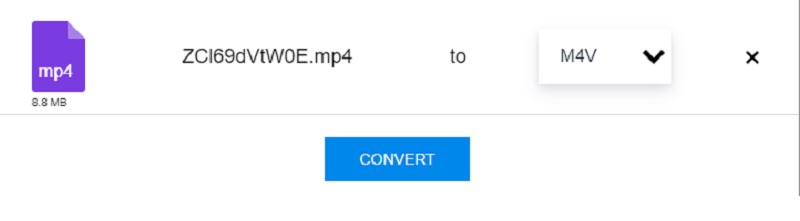
Any Conv も、信頼して利用できるオンライン MKV から M4V へのコンバーターのひとつです。汎用性の高いウェブベースのコンバーターで、Windows、Mac OS X、Linux で動作します。動画、画像、音声ファイルの変換にも対応しています。このオンラインツールの変換プロセスは、非常に高速かつシンプルです。
ステップ1: Any Conv のホームページにアクセスし、ホーム画面のファイルを選択ボタンをクリックします。そのアイコンをクリックすると、ライブラリから MKV 動画を選択できます。
ステップ2: MKV ファイルをホーム画面にインポートしたら、右側のドロップダウン矢印をタップし、利用可能なオプションからM4Vを選択します。
ステップ3: 最後に、変換アイコンをクリックして、ファイルを完全にM4V形式へ変換します。
さらに読みたい方へ:
トップ3 オンラインMKVからMP4コンバーター(無料&無制限)
MP4 から M4V へ – 動画を無劣化で M4V 形式に変換する 2 つの簡単な方法
パート3.MKV を M4V に変換する際のよくある質問
MOV と M4V はどちらを使うのが良いですか?
M4V は携帯型デバイスでのサポートがかなり充実しています。しかし、MOV 形式も携帯型デバイスで再生可能ではあるものの、動画の再生パフォーマンスはあまり良くありません。MOV 形式は、取り込み可能なデバイスでより広くサポートされています。
なぜ M4V を選ぶのですか?
Apple の iTunes Store では、M4V 形式でエンコードされた動画ファイルが販売されています。
M4V は高品質な形式ですか?
はい、それほど一般的ではありませんが、この形式は非常に高品質で素晴らしいです。
まとめ
MKV ファイルをポータブルデバイスで再生可能にするには、MKV を M4V に変換することから始めましょう。ここまでで、上記のツールと手順を通してMKV を M4V に変換する方法が理解できたはずです。
MKV と M4V