Mac/WindowsでiTunes M4VファイルをMOVに変換する方法
QuickTimeでiTunesのビデオを再生できなくて困ったことはありませんか?ご存じのとおり、M4VはiTunesの動画形式です。そして、iTunes Storeで購入したほとんどのビデオにはDRM保護がかかっており、再生にはキーが必要です。そのため、M4V動画は基本的にMacのiTunesやiOS端末でしか再生できません。もしQuickTime PlayerでiTunesのM4Vビデオを再生したい場合は、iTunesのM4V動画をMOV形式に変換するのが最善の方法です。HandBrakeで変換したいという人もいるかもしれませんが、残念ながら出力形式は.MP4(.M4V)と.MKVの2種類しかありません。したがって、自分に合ったDRM対応のiTunes M4VからMOVへの変換ソフトを見つけたほうがよいでしょう。
こうした面倒を避けるために、ここではiTunes M4VビデオをMOV形式に変換する強力なコンバーターを紹介します。さらに、ほかのオンラインコンバーターで変換に失敗してしまうことを避けるために、無料のオンラインコンバーターもあわせておすすめします。

パート1.Mac/WindowsでM4VをMOVに変換する最適な方法
iTunes M4V動画の仕組みの複雑さを考えると、DRMに対応したiTunes M4VからMOVへのコンバーターを選ぶ必要があります。Vidmore 動画変換はその最良の選択肢です。このプロ向けコンバーターは、DRM付きiTunes M4VからMOVへの変換を簡単にこなします。最高速かつ高画質で変換できるため、出力されたMOVファイルはQuickTimeでスムーズに再生できます。また、M4VからMP4、WMV、AVI、MKVなど、その他多くの動画形式への変換にも対応しています。
- M4V、MOV、WMV、AVI、MP4など、200種類以上の形式に安全かつ簡単に動画を変換。
- 最大50倍の高速変換と高性能な動画処理アルゴリズムを搭載。
- 最新のiPhone、iPad、Samsung Galaxyなど、あらゆるデバイス向けに動画を変換。
- シンプルかつ高機能な動画編集に対応。

Vidmore Video Converterがどのように動作するかをわかりやすくするために、ここではこのソフトでM4VをMOVに変換する手順を説明します。
ステップ1:Vidmore Video Converterをインストールする
WindowsまたはMac用のVidmore Video Converterを無料ダウンロードします。インストール後、プログラムを起動します。
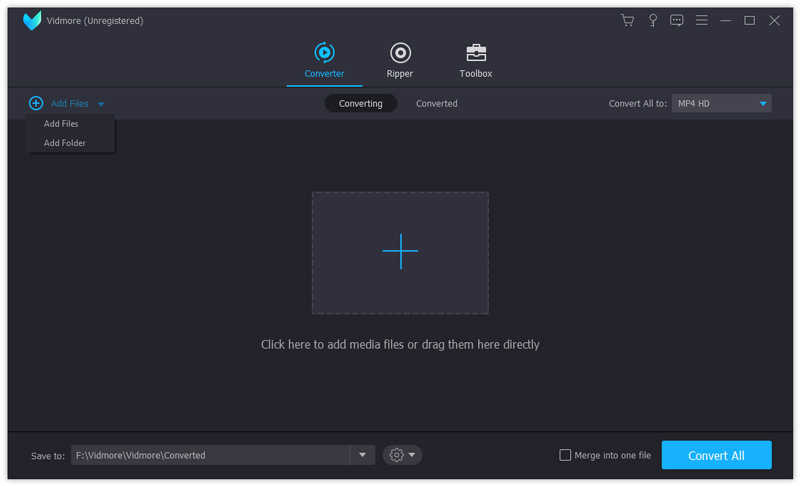
ステップ2:iTunes M4Vファイルをプログラムに追加する
Add Filesをクリックするか、M4V動画をメイン画面へ直接ドラッグ&ドロップします。複数のM4Vファイルを同時に追加して一括変換することもできます。
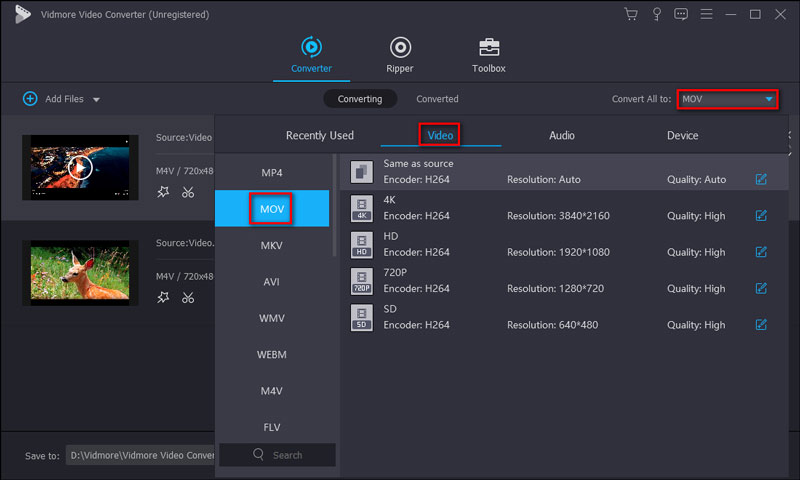
ステップ3:出力形式としてMOVを選択する
動画一覧の右上にあるConvert All toを見つけ、ドロップダウンメニューからVideo > MOVを出力形式として選びます。続いて、Same as source、HD、720P、SDなど、必要に応じて解像度を選択します。
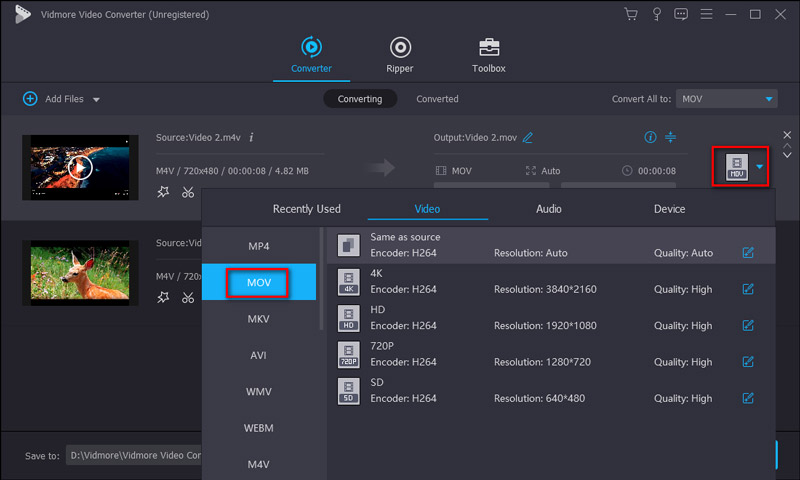
注意:動画ごとに異なる出力形式を設定したい場合は、各動画ファイル右側の形式選択用ドロップダウンメニューを開き、Video > MOVを出力形式として選択します。
ステップ4:M4VからMOVへの変換を開始する
保存先フォルダーを指定したら、Convert AllをクリックしてM4VからMOVへの変換を開始します。通常、ソフトが自動的に変換を進めるので、あとは数分ほど待つだけで完了します。
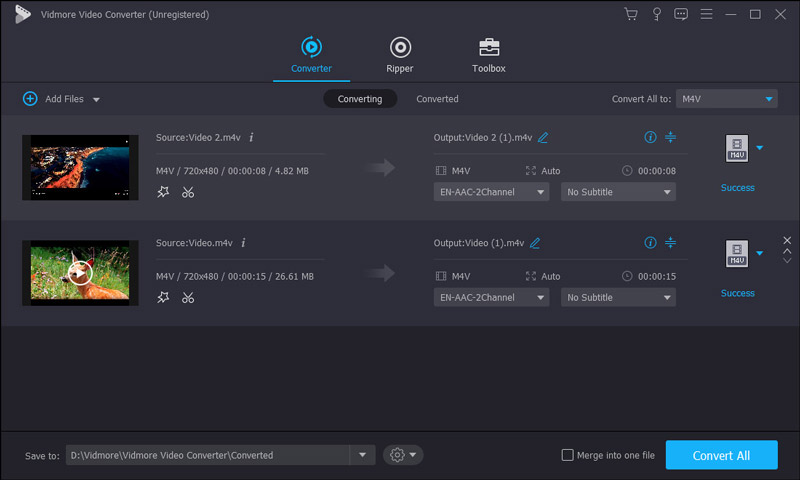
最後に、DRMフリーのMOVファイルを入手できます。もし、iTunesのM4V動画をMOVに変換するための、安全で無料のオンラインコンバーターをお探しなら、ぜひこのまま読み進めてください。きっと満足できる無料オンラインコンバーターが見つかるはずです。
パート2.M4VをMOVにオンラインで変換する無料の方法
これまでに、iTunes M4V動画をMOVに変換できる無料かつ安全なコンバーターを長時間探してきたのに、まだ適切なツールが見つからない、または変換に失敗してしまうという場合は、Vidmore Free Online Video Converterを試してみてください。無料で使えて操作も簡単です。WindowsでもMacでも利用でき、ほとんどの音声・動画ファイルの変換に対応しています。以下の手順に従って、DRM付きiTunes M4V動画をMOV形式に変換してみましょう。
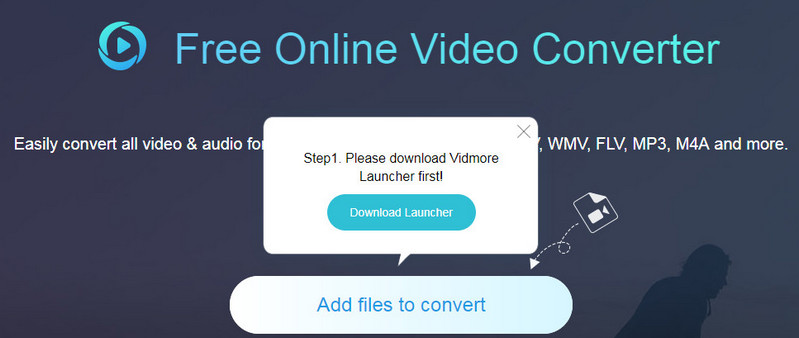
ステップ1. Vidmore Free Online Video Converterのページにアクセスします。Web上でAdd files to convertをクリックします。案内に従ってVidmore Launcherをインストールし、その後オンラインでプログラムを開きます。
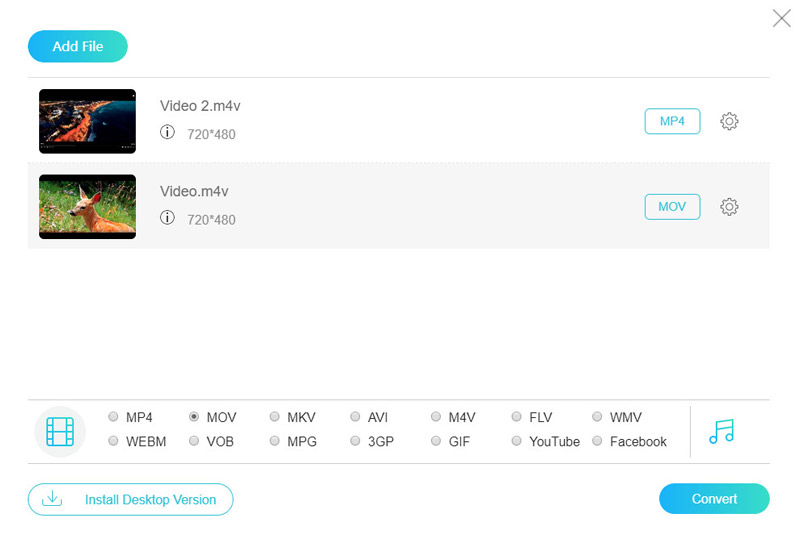
ステップ2. Add Fileをクリックして変換元のM4Vファイルを読み込み、出力形式としてMOVを選択します。複数のM4Vファイルを同時に追加して一括変換することもできます。
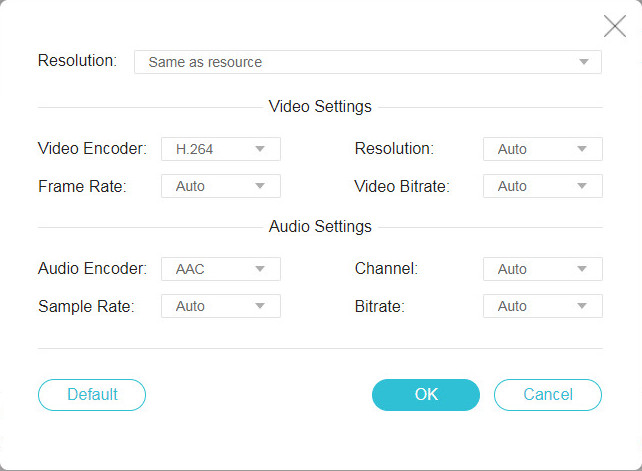
ステップ3. 右側にある歯車マークをクリックします。ここで動画設定や音声設定を行い、OKをクリックします。その後Convertをクリックして保存先を指定すると、自動的に変換プロセスが開始されます。
これで、iTunesの動画をQuickTime Playerで視聴したり、iMovieやその他の編集ソフトで編集したりできるようになります。
パート3.M4VとMOV:何が違うのか
M4VとMOVはいずれもAppleが開発した動画形式ですが、採用しているコーデックなどが異なる別個のフォーマットです。ここで両者の違いを確認してみましょう。
M4Vは、Appleが開発したファイル形式で、iTunes Storeで配信されている映画、テレビ番組、ミュージックビデオなどをH.264コーデックで保存するために使われています。ただし、iTunesから入手したM4Vファイルは一般的にAppleのFairPlayデジタル著作権管理(DRM)で保護されているため、コンピュータやiPad、iPhone、iPodでは基本的にiTunesでのみ再生されます。
MOVもQuickTime Playerでサポートされているファイル形式です。MicrosoftプラットフォームとMacOSプラットフォームの両方で互換性があります。MOVは圧縮形式であるため、インターネットからパソコンや携帯メディア端末に動画をダウンロード・ストリーミングしやすいのが特徴です。さらに、MOV形式の動画はWindows Media PlayerやVLCなど、多くのメディアプレーヤーでも再生できます。
注意:M4VファイルにDRM保護がかかっている場合、QuickTime Playerでは再生できないことがあります。この問題を解決するには、M4VをMOVに変換してからQuickTimeで再生してください。
まとめると、一般的な使い勝手という点では、MOV形式はM4Vよりも便利で広く使われています。iTunes Storeから多くの動画をダウンロードしているなら、それらのiTunes M4V動画をMOV形式に変換したい場面が出てくるでしょう。
まとめ
最終的にMOVファイルを取得し、QuickTime Playerで思いどおりに再生できるようになります。もちろん、MOVファイルはWindows Media PlayerやVLC Playerなど、他のデバイス・プレーヤーでも再生可能です。Vidmore Video ConverterはM4Vを他の動画形式に変換できるだけでなく、M4VをMP3、AIFF、AACなどの音声形式に変換することもできます。ぜひVidmore Video Converterを活用して、iTunesのM4V動画をMOV形式に変換してみてください。
M4V & MOV