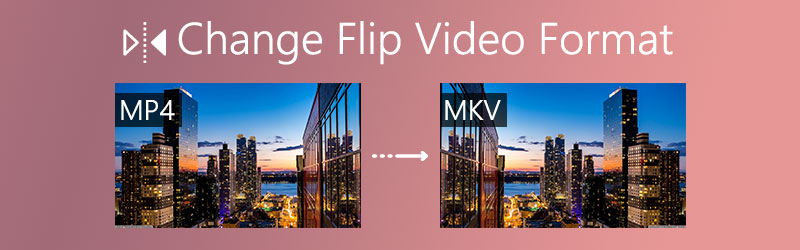
フリップ動画の形式を変更する方法:すぐに使える最速の手段
一生に一度の大切な体験を収めた動画を、もっと素敵にするために編集したことはありますか?創造力を発揮して、動画を編集し、上下反転までしてみた。ところが変更を適用したあと、動画の画質が悪くなっていることに気づく――そんな経験はないでしょうか。そうなると、最高のクオリティを保ったまま反転させた動画の形式を変更する方法について考え始めてしまいます。
オンライン上には多数のフリップ(反転)動画コンバーターがありますが、技術的な操作が多いため、とくに編集アプリに慣れていないユーザーは、動画を無事変換するまでの操作で苦戦しがちです。もし、反転した動画の形式をできるだけ簡単に変更する方法を探しているなら、この記事が役に立ちます。

パート 1.Windows/Mac でフリップ動画を変換する最適な方法
Vidmore 動画変換 は、パワフルで多機能な特徴を備えた、最速クラスの動画変換ソフトの一つです。ユーザーそれぞれのニーズに応えられるよう設計されており、古いデバイス向けの形式から、最新デバイス向けの形式まで、自由に動画フォーマットを変換できます。
動画を編集すると画質が落ちるのではと不安に思っているかもしれませんが、Vidmore を使えば心配は無用です。ほんの一瞬で編集が完了し、変更を適用した後の仕上がりについても気にする必要はありません。このアプリは AVI、MKV、MOV、MP4、WMV、WebM、M4V、FLV など、ほぼすべての一般的な動画形式に対応しています。このソフトをよりよく理解してもらうために、反転動画の形式を変換するための簡単な手順を用意しました。
ステップ 1:アプリを入手
まずは Vidmore Video Converter のインストーラーを入手します。下にある無料ダウンロードボタンのいずれかをクリックしてもかまいません。インストールが完了したら、プログラムを起動します。
ステップ 2:反転動画を追加
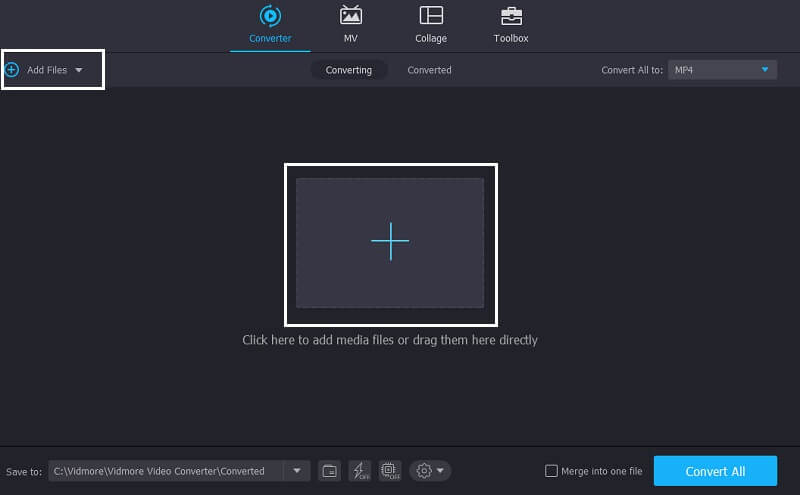
ツールの最初の画面で、+ ボタンを押すか、ファイルを追加 をクリックします。変換したい動画クリップを選択し、アプリのインターフェース上にドラッグ&ドロップして読み込みます。
ステップ 3:フリップ動画の形式を選択
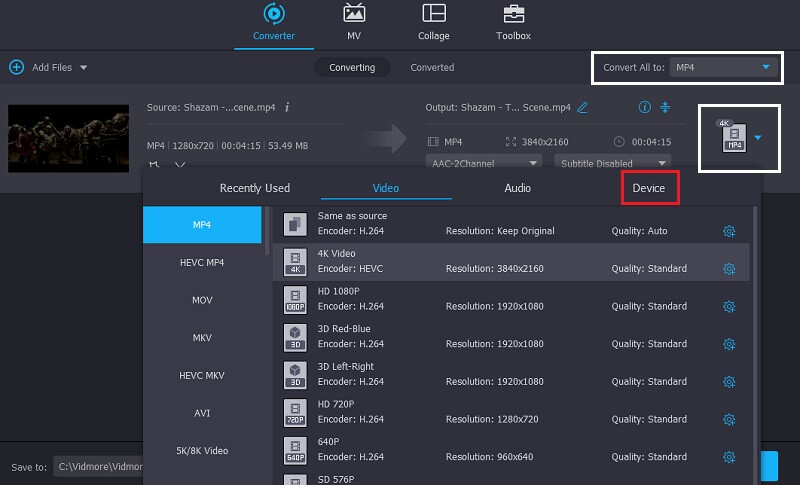
動画クリップをインポートしたら、使用したいデバイスやツールに最適な動画形式を選びます。すべて変換 のオプションにチェックを入れるか、サムネイル右側のドロップダウン矢印をクリックすると、利用可能な形式の一覧が表示されます。出力形式で迷った場合は、デバイス タブをクリックし、お使いのデバイスの種類を選択すれば自動的に適した形式が選べます。
ステップ 4:反転動画を変換
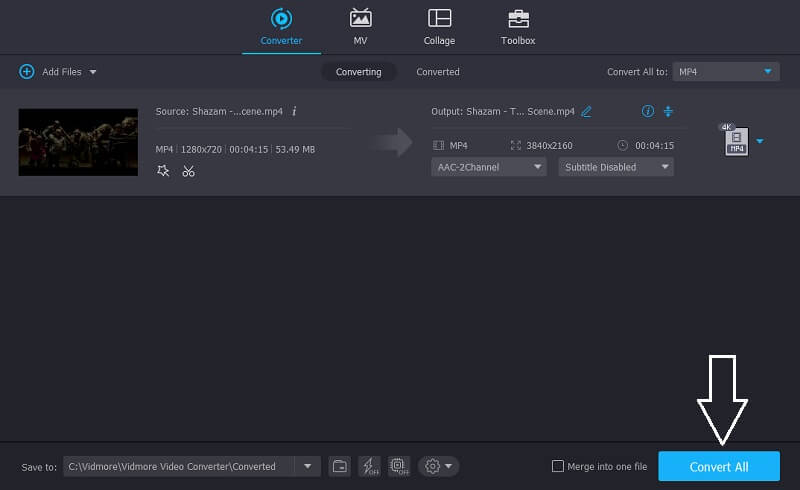
反転動画の設定がすべて整ったら、[すべて変換]ボタンをクリックして変換を開始します。数瞬待てば、動画の変換が完了します。
パート 2.Mac 標準ツールでフリップ動画の形式を変更する方法
Mac のようなハイエンドなデバイスには、とくに動画の反転変換を行う際、相応の高品質なソフトウェアが必要です。しかし、Mac は対応ソフトが限られているため、適切なフリップ動画コンバーターを見つけるのが難しいこともあります。とはいえ、Mac で動画を変換するための方法はいくつも存在します。ここでは、時間をかけて探し回らなくても済むよう、Mac 用のフリップ動画コンバーターの解決策をいくつかご紹介します。
1.QuickTime
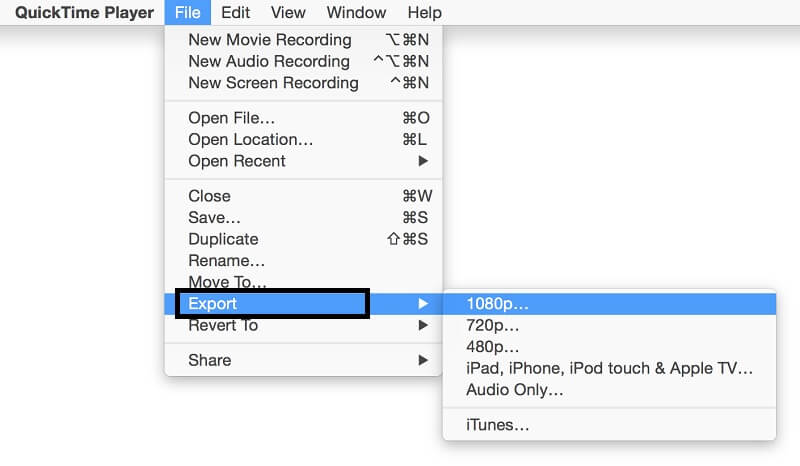
名前のとおり、QuickTime を使えば、面倒な操作をせずに動画を書き出すことができます。QuickTime では、形式の画質を自由に選べるほか、iPad、iPhone、iPod touch、Apple TV、iTunes 向けに直接書き出したり、音声のみとして書き出したりすることも可能です。また、「フリップ動画を iMovie 用に変換したい」といった用途にも QuickTime は対応しています。このアプリの使い方をよりわかりやすくするため、以下に手順を示します。
ステップ 1:[ファイル]タブに移動し、ファイルを開く をクリックします。変換したい動画または音声ファイルを選択します。
ステップ 2:ファイルを開いたら、再度[ファイル]タブへ進み、書き出す をクリックします。
ステップ 3:書き出す をクリックすると、変換形式のオプションが表示されます。Web、iTunes、iMovie など、書き出し先を選択し、保存先を指定してファイルを保存します。
2.Finder
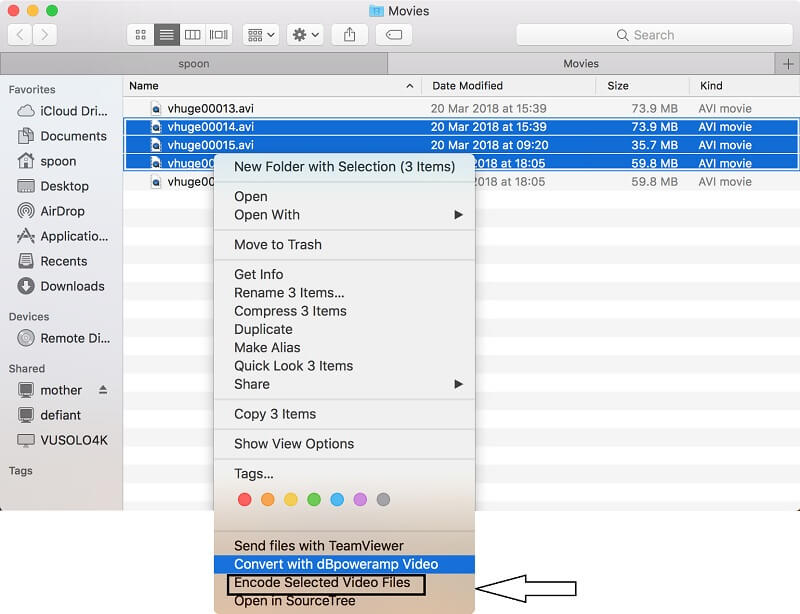
QuickTime のほかにも、さらに手軽で素早く変換できる方法があります。Finder を使って動画を変換する方法です。エンコードしたい動画ファイルを選択するだけで、希望する出力形式を選べます。以下の簡単な手順に従ってください。
ステップ 1:Finder アプリ内で動画ファイルを右クリックし、メニューの一番下付近にある 選択したビデオファイルをエンコード をクリックします。
ステップ 2:選択したビデオファイルをエンコード をクリックすると、メディアをエンコード 画面が表示されます。ここでファイルの形式と画質を設定します。
ステップ 3:動画の形式と画質の設定が完了したら、続ける をクリックして、ファイルの変換処理を開始します。
パート 3.フリップ動画を変換できるオンラインツール
フリップ動画を、できるだけ簡単にオンラインで変換できるツールを探しているなら、Vidmore Free Online Video Converter が最適です。Windows と Mac の両方で動作し、面倒なインストールも不要です。好きなだけクリップを変換しても、一切料金はかかりません。さらに、MP4、AVI、MKV、MOV、WMV、FLV、MP3、M4A など、使用しているデバイスに応じてあらゆる動画・音声形式を簡単に変換できます。
そのため、画質の劣化を心配する必要はありません。このツールは、画質を落とさずに変換することができます。この優れたオンラインツールの使い方をより理解していただくため、反転動画を変換するための簡単なガイドを紹介します。
ステップ 1:公式サイトへアクセス
ブラウザを開いて Vidmore Free Online Video Converter を検索します。または、以下のリンクをクリックして公式ページへ直接アクセスすることもできます:https://www.vidmore.com/free-online-video-converter/
ステップ 2:動画ファイルを追加
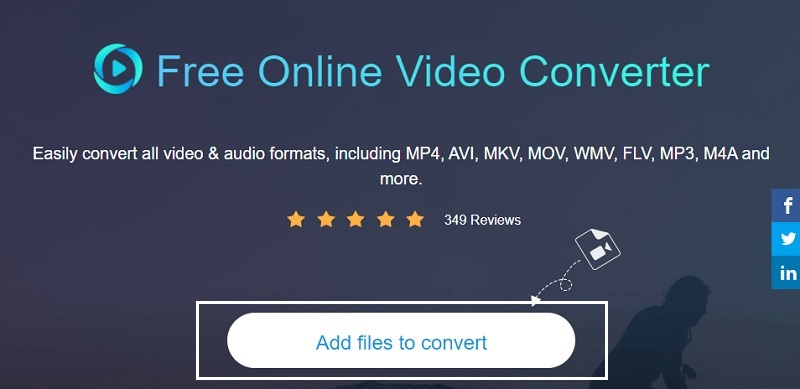
オンラインツールのページに移動したら、ファイルを追加 をクリックし、ランチャーをダウンロードします。デスクトップ上でランチャーが起動したら、再度 ファイルを追加 をクリックして、変換したい動画ファイルを選択します。
ステップ 3:動画形式を選択
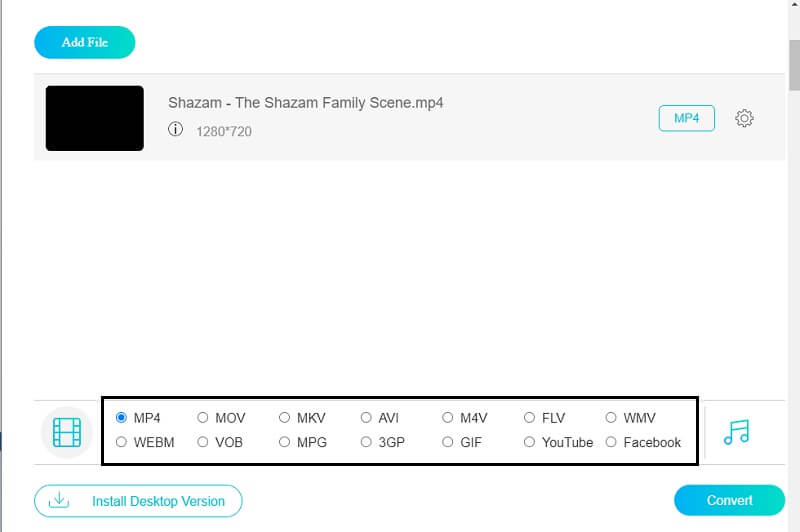
変換対象の動画を読み込んだら、出力形式の選択に進みます。動画サムネイルの下に表示されている一覧から、希望する動画形式を選びます。
ステップ 4:動画を変換
変更内容に満足したら、変換 ボタンをクリックします。保存先フォルダを選択する画面が表示されるので、任意のフォルダを指定します。あとは変換が完了するまで待つだけです。
パート 4.フリップ動画の形式変更に関する FAQ
動画を無料で反転するには?
動画を無料で反転させたい場合は、Vidmore Free Online Video Converter が役に立ちます。
QuickTime で MOV 形式を変換できますか?
答えはイエスです。QuickTime は、MOV など、さまざまな種類の音声および動画フォーマットをサポートしています。
iMovie を QuickTime と互換性のある状態にするには?
ファイルタブをクリックして[書き出し]ボタンを押します。サブメニューに進み、「DVストリーム」を選択します。設定に問題がなければ[保存]タブをクリックし、iMovie 用の形式に動画が変換されるまで待ちます。
まとめ
オンライン上には、フリップ動画の形式を変更するためのソフトウェアが数多く存在するため、どのツールを使えばよいのか迷ってしまいがちです。ですが、この記事で紹介したさまざまな方法を活用すれば、Mac・Windows のどちらでも、自分に合ったフリップ動画コンバーターを見つけるのに苦労することはありません。あとは実際に試してみて、自分に最も合ったコンバーターを選んでください。
動画ヒント
-
動画反転
-
Video Converter
-
iPhone動画を変換