アニメーションGIFをMOV形式に変換する4つの実用的な方法
動画に加えてアニメーションGIFも活用し、なおかつ画質を落とさずに保存したいコンテンツ制作者の方はいませんか?GIFをMOV形式に変換することで、動画出力のクオリティを高め、より魅力的で効果的なコンテンツに仕上げて多くの視聴者を惹きつけることができます。視聴者に対して、より盛り上がりのあるインパクトの強いマルチメディア体験を提供するのにも役立ちます。そこで、本ガイドではオンライン/オフラインの両方で使える、最適なGIFからMOVへの変換ツールを紹介します。

ページコンテンツ
パート1. Vidmore Video ConverterでGIFをMOVに変換する
おすすめ用途: 幅広いメディアファイル形式を、最大50倍の高速変換かつ最大4K Ultra HD解像度で、希望する別形式に変換したい場合。
主な機能:
- Vidmore Video Converterは、GIFファイルを最大4K UHD解像度のMOVに、高画質を維持したまま変換できます。
- NVIDIA・AMD・IntelのGPUに対応した高速変換アルゴリズムを搭載しており、最大50倍の速度で変換を行えます。
- Vidmoreは、MP4・GIF・MOVなどの一般的な形式はもちろん、一部のマイナーな形式も含む非常に多くのメディアファイル形式をサポートしています。
- 複数のGIFファイルを同時にMOV形式へ変換できるバッチ処理機能を備えています。
ステップ 1 コンピューターに Vidmore Video Converter をダウンロードしてインストールします。
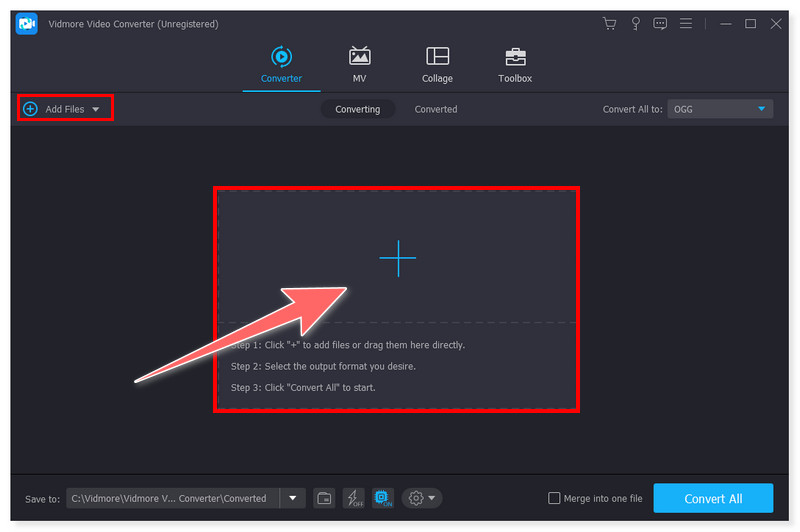
手順2. 変換したいGIFファイルを、中央のプラスアイコンをクリックしてアップロードします。ツール画面にファイルをドラッグ&ドロップして追加することもできます。
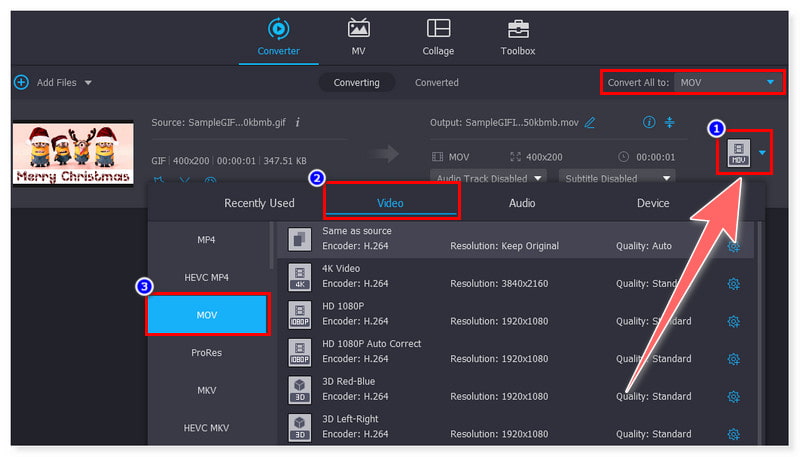
手順3. 「フォーマット」タブをクリックし、出力形式をMOVに変更します。複数ファイルを一括でMOVに変換する場合は、「一括変換先」タブをクリックして設定することもできます。
手順4. 最後に「すべて変換」ボタンをクリックして処理を開始し、完了するまで待ちます。これだけで、複数のGIFファイルをまとめてMOV形式に、手間なく変換できます。
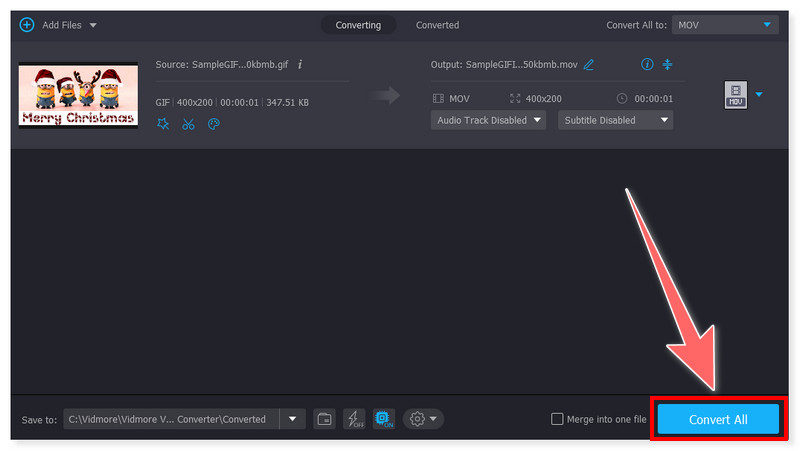
Vidmore 動画変換は、WindowsとMacの両方で利用できるオールインワン型のGIFからMOVへの変換ツールです。豊富で充実した機能により、動画をさまざまな形式へスムーズに変換できます。有料ソフトではありますが、その高い変換性能と幅広いフォーマット対応により、多くのユーザーから支持されています。アニメーションGIFを、画質を落とさずSNSにアップロードする前にトランスコードしておきたい方に、ぜひ試してほしいソフトです。
パート2. QuickTimeを使ってGIFをMOVに変換する
おすすめ用途: 一般的なメディア再生、基本的な動画・音声の編集/録画、および画面録画。
主な機能:
- QuickTimeは、GIFを最大4K UHD解像度までの高精細なMOVに変換できます。
- 画面・動画・音声をパソコン上で録画できる、内蔵の録画ツールを搭載しています。
- メディアプレーヤー機能に加えて、トリミング・結合・回転・カットなどの基本的な動画編集機能も利用できます。
- YouTube、Facebook、Flickr、Vimeoなど、さまざまなプラットフォームへ動画を直接共有することができます。
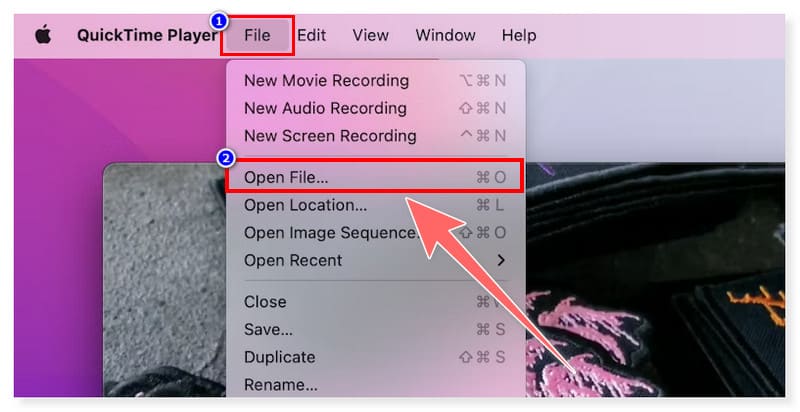
手順1. パソコンでQuickTime Playerを起動します。「ファイル」タブから「ファイルを開く」を選択し、MOVに変換したいGIFファイルを選びます。
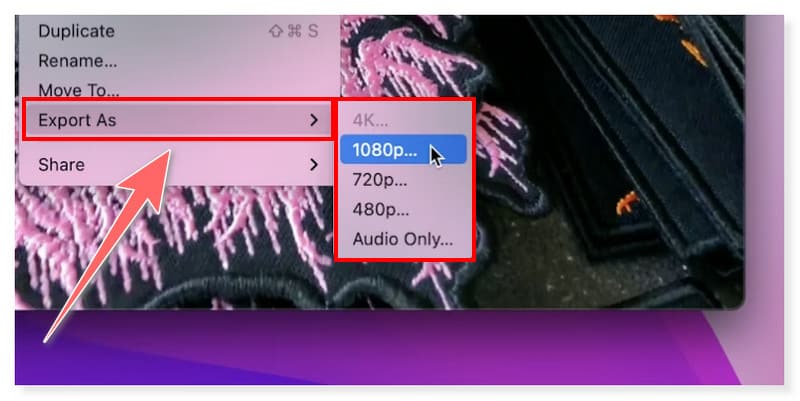
手順2. 次に、再度「ファイル」タブを開き、プルダウンメニューから「書き出す」を選択します。ここで、出力するMOVファイルの解像度を選択できます。
手順3. 設定が完了したら、ファイルを保存します。「ファイル」タブ内のオプションで保存時の形式をMOVに指定してください。
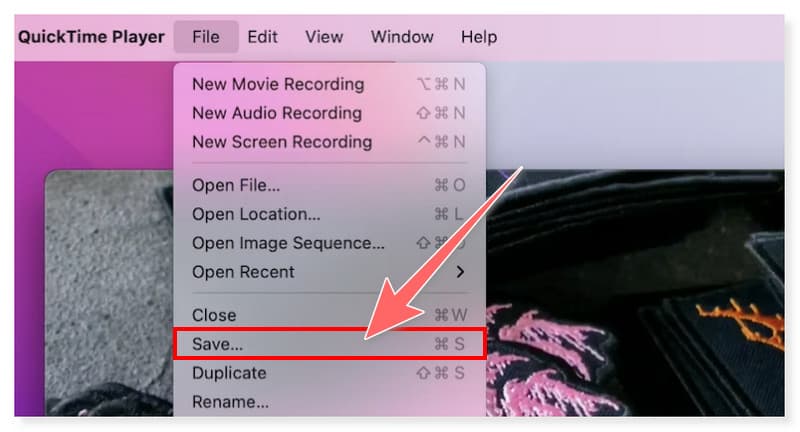
QuickTimeは、GIFをMOVに変換できる便利なメディアプレーヤーです。そのうえ、画面録画機能も備えており、このツールを使ってGIFをMOVにトランスコードする手順のチュートリアル動画を録画することもできます。ただし、QuickTime PlayerのWindows版は2016年にはすでにアップデートが停止しており、すべての機能を快適に利用できるのはmacOSユーザーにほぼ限られます。Windowsのみを使用している場合は、他の代替ツールを探したほうがよいでしょう。macOSユーザーであれば、システムに標準搭載されているツールとしてすぐに利用できるので、この利点を活かしてQuickTimeでGIFをMOVに変換してみてください。
パート3. CloudConvertでGIFをMOVに変換する
おすすめ用途: ドキュメント、電子書籍、アーカイブ、動画、音声、画像など、さまざまなファイル形式をオンラインで相互変換したい場合。
主な機能:
- CloudConvertは、わかりやすいインターフェースで、シンプルな手順によるGIFからMOVへの変換に対応しています。
- 音声・動画だけでなく、画像・アーカイブ・スプレッドシート・プレゼンテーションなどを含む、200種類以上のファイル形式をサポートしています。
- 複数のGIFファイルを一括で変換できるバッチ処理機能を搭載しています。
- Web開発者向けにAPI連携機能を提供しています。
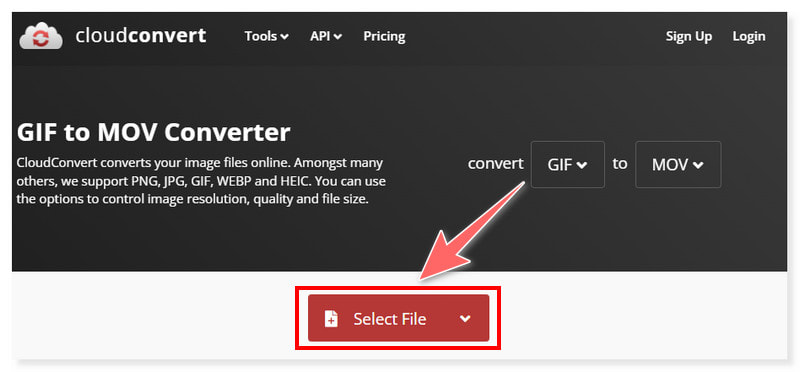
手順1. まずCloudConvertの公式サイトにアクセスし、「GIF to MOV Converter」を探します。中央にある「Select File」ボタンをクリックして、変換したいGIFファイルをアップロードします。
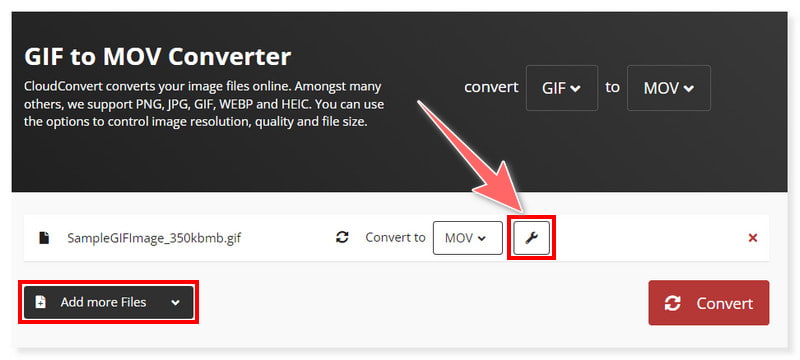
手順2. 「Add More Files」ボタンをクリックすれば、複数ファイルを追加できます。変換前に、出力フォーマットの詳細設定を変更することも可能です。
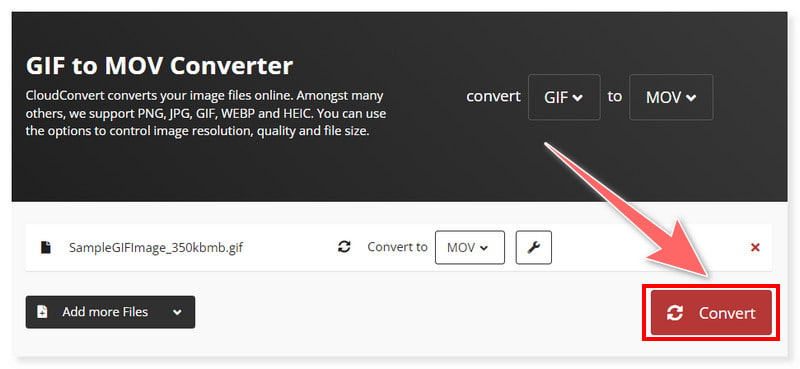
手順3. 準備ができたら「Convert」ボタンをクリックし、変換処理が完了するまで待ちます。これで、オンラインでGIFをMOVに変換できるようになります。
CloudConvertは、多目的に使えるオンラインコンバーターです。安定したインターネット環境さえあれば、いつでもGIFをMOVに変換できます。Windows・Macを問わず、あらゆるWebブラウザから利用可能です。サードパーティ製ソフトをインストールせず、オンラインでファイル変換を完結させたいユーザーに特に向いています。ただし完全無料ではなく、無料版で利用できるのは1日最大25件の変換までに制限されています。ニーズや利用頻度に応じて選べる、複数の料金プランも用意されています。
パート4. EzgifでGIFをMOVに変換する
おすすめ用途: 主にアニメーションGIFの作成と編集に特化している場合。
主な機能:
- Ezgifは、標準的なアニメーション画像編集のための、シンプルで無料のオンラインGIF作成・編集ツールセットです。
- URLを指定してGIFファイルをアップロードすることができます。
- トリミング、サイズ変更、最適化、複数のGIFファイルを1つのファイルに結合するなど、基本的な動画編集機能を提供します。
- 動画をGIF形式に変換することをサポートしており、このツールを使ってさまざまな形式の動画をアニメーションGIFにトランスコードできます。
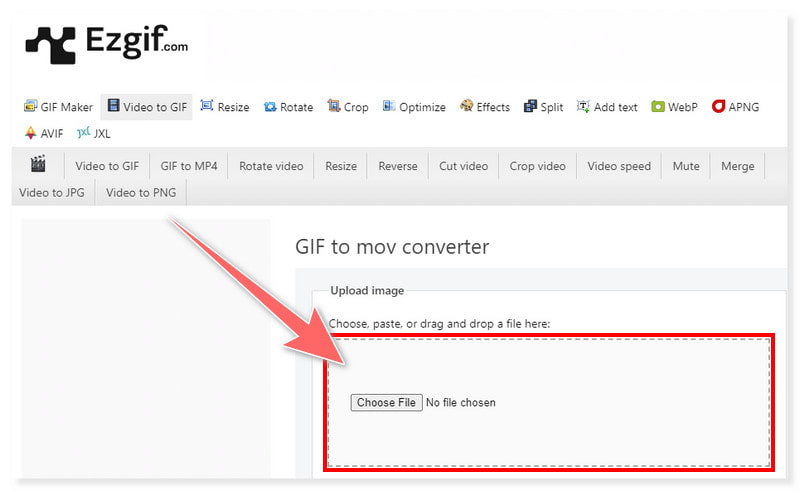
手順1. Ezgifの公式サイトにアクセスします。「ファイルを選択」ボタンをクリックしてGIFファイルをアップロードするか、ローカルフォルダからドラッグ&ドロップします。
手順2. 検索欄にGIFのURLを貼り付けてアップロードすることも可能です。変換前に、トリミング・リサイズ・最適化などを行ってGIFファイルを編集できます。
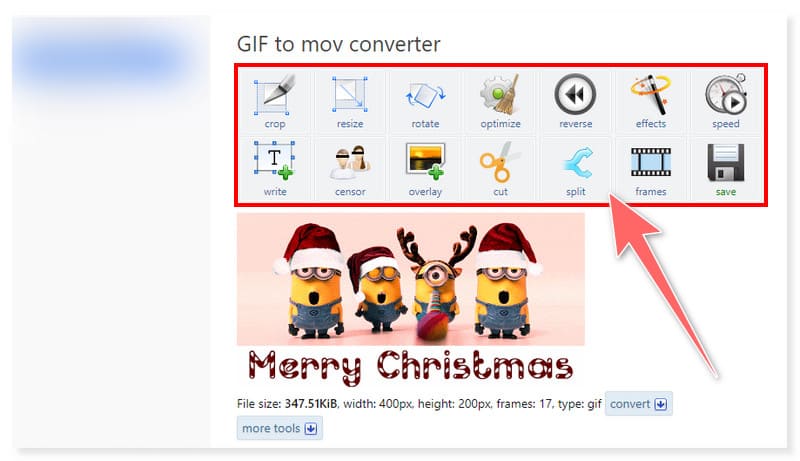
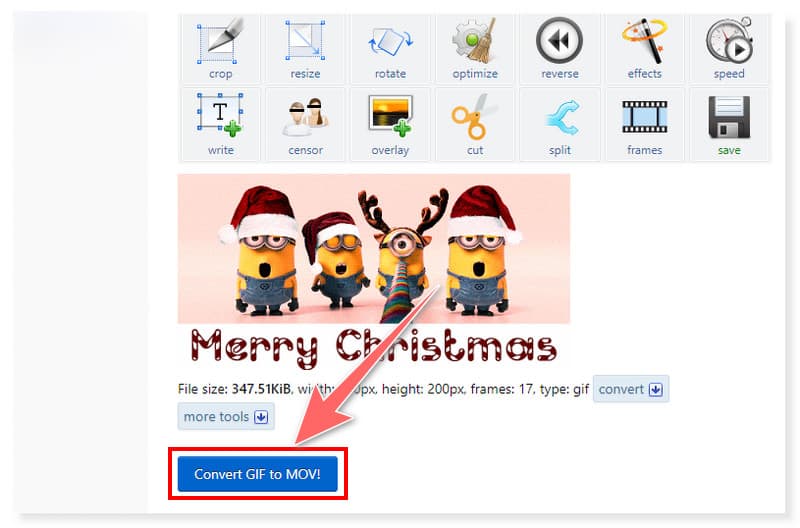
手順3. 編集が完了したら、「Convert GIF to MOV」ボタンをクリックして変換処理を開始し、完了するまで待ちます。
Ezgifは、オンライン上でアニメーションGIFの強化や編集など、さまざまな作業を行うために作られたサービスです。現在は、GIFをMOVやWebP、AVIF、APNGなど複数の形式へ変換する機能も統合されています。ただし、もともとGIFファイル向けに設計されているため、対応フォーマット数はまだ限定的です。また、無料オンラインツールである性質上、サイト上には多数の広告バナーが表示されるため、人によっては煩わしく感じるかもしれません。それでも、アニメーションGIFを細かく調整してからMOVに変換したい場合には、有力な選択肢となるでしょう。
パート5. GIFをMOVに変換する際のよくある質問
GIFを動画に変換することはできますか?
もちろん可能です。Vidmore Video Converterのような各種変換ツールを使えば、GIFを動画形式に変換できます。このツールはGIFと動画の両方に対応しているため、変換作業も簡単です。GIFファイルを読み込み、希望する動画の出力形式を選択し、「すべて変換」ボタンをクリックして変換処理が終わるのを待つだけです。
おすすめのGIFから動画へのコンバーターはどれですか?
GIFをMOV形式に変換するツールとしては、Vidmore Video Converterが最も推奨されています。直感的でわかりやすいインターフェースにより、初心者から上級者まで、どのレベルのユーザーでも手間なくあらゆる形式のファイルを変換できます。
PhotoshopでGIFを動画として保存するにはどうすればいいですか?
手順1. PhotoshopにGIFファイルを読み込みます。「ファイル」タブから「書き出し」を選び、「ビデオをレンダリング」をクリックします。
手順2. 新しく表示されたダイアログボックスで、出力ファイルを保存したいローカルフォルダを指定します。続いて、「形式」セクションでMP4など希望する動画形式を選択します。
手順3. 設定が済んだら、「レンダリング」ボタンをクリックして変換処理を開始します。変換が完了すると、指定した保存先フォルダに動画ファイルが出力されています。
まとめ
ここまでで、オンライン・オフライン両方の優れたメディアコンバーターを使ってGIFをMOVに変換する方法がわかるようになったはずです。編集や変換に求める条件や好みに合わせて、上で紹介したツールの中から選んでください。その中でもVidmore 動画変換なら、多くの悩みを解決し、作業をしっかりサポートしてくれるでしょう。今すぐダウンロード・インストールして、その充実した機能性と多機能ぶりを自分の手で確かめてみてください。