4つのおすすめ動画コンバーターツールでAVIを簡単にGIFに変換
AVI形式はMicrosoftによって作られました。これは、Windows向けに動画や音声などのメディアファイルをまとめて入れておける、バッグのような「コンテナ」タイプのフォーマットです。一方、GIF(Graphics Interchange Formatの略)は、ファイルサイズが小さく、読み込みが速く、メッセージを伝えやすいため、オンラインで非常に人気のある形式です。さて、AVI形式のとてもクールなクリップを持っていて、そのおいしい部分だけをGIFとして共有したいのに、どうやって変換すればいいのかわからない、ということはありませんか?あるいは、単純にAVIをGIFに変換したくてうずうずしているかもしれません。そんなときも心配はいりません。この記事が力になります!あとは読み進めるだけで、シンプルなのに強力な変換方法をご紹介します。

ページコンテンツ
パート1.AVIをGIFに変換するオンライン・オフラインのベストな方法
1.Vidmore Video Converter(オフライン)
AVIファイルをオフラインで確実にGIFに変換する方法をお探しですか?数多くのAVIからGIFへのコンバーターがあることを思うと、それはなかなか大変なことかもしれません。しかし、ファイルを安全にしっかり守りたいなら、Vidmore 動画変換が最適な選択肢です。このコンバーターの大きな特長は、メディアファイルの画質を高いレベルで保てることです。これは、複数のAVIファイルを一度に変換する場合でも同じです。さらに使い方は簡単で、AVI、GIF、MP4、MOV、WMV、VOB、FLV、MKVなど、合計200種類以上ものファイル形式に対応しています!一部のコンバーターのように元の見た目を崩してしまうこともなく、Vidmore Video Converterなら、ファイルが本来あるべき状態をきちんと保ってくれます。
驚くべきことに、このVidmore Video ConverterはAVIからGIFへの変換がとても高速です!ファイルの変換を待ちながら手持ちぶさたになるようなことはありません。なぜなら、このツールはハードウェアアクセラレーション技術のおかげで、ほかの多くの選択肢よりも50倍速く動作するからです。そのため、AVI動画をGIFに変換する場合でも、その逆の場合でも、Vidmore Video Converterならあっという間に処理してくれます。
ステップ1. Vidmoreの公式サイトにアクセスしてソフトウェアを入手します。あるいは、より手早く済ませたい場合は、下のダウンロードボタンをクリックしてください。
ステップ2. プログラムを入手したら起動します。AVIファイルを追加するには、インターフェース左上の[ファイルを追加]ボタンをクリックします。あるいは、中央のプラスアイコンをクリックして同じ操作を行うこともできます。
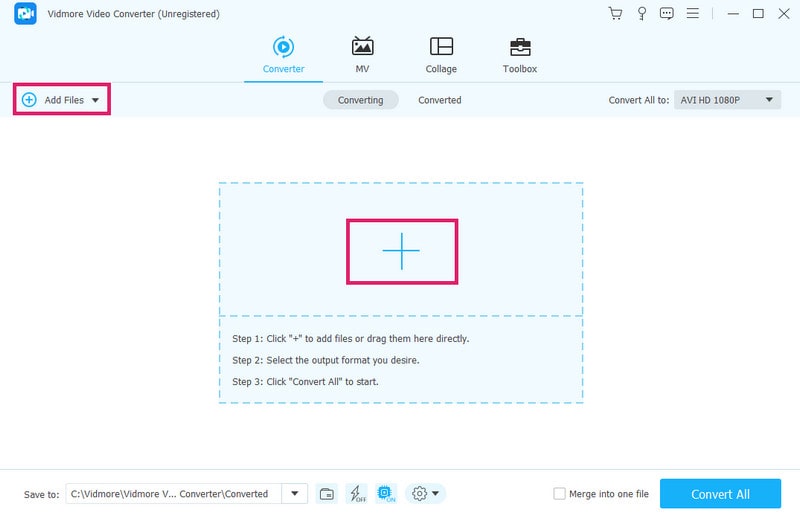
ステップ3. AVIファイルを追加したら、「すべて変換」セクションにある形式オプションを探します。続いて[動画]タブの中からGIFを選択し、出力形式に設定します。
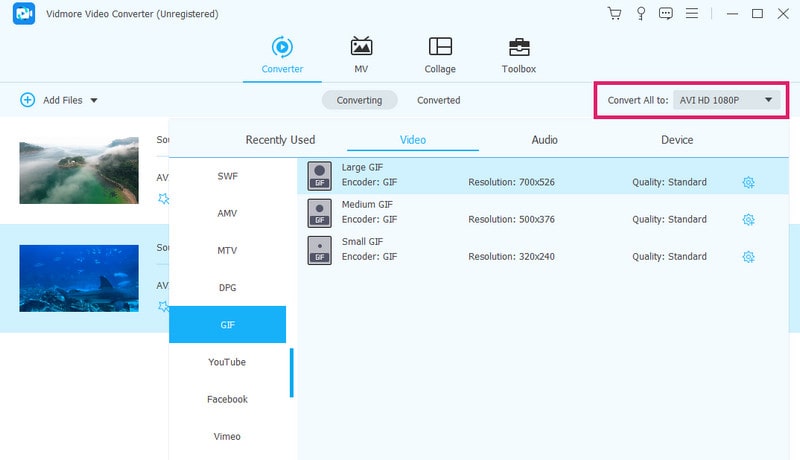
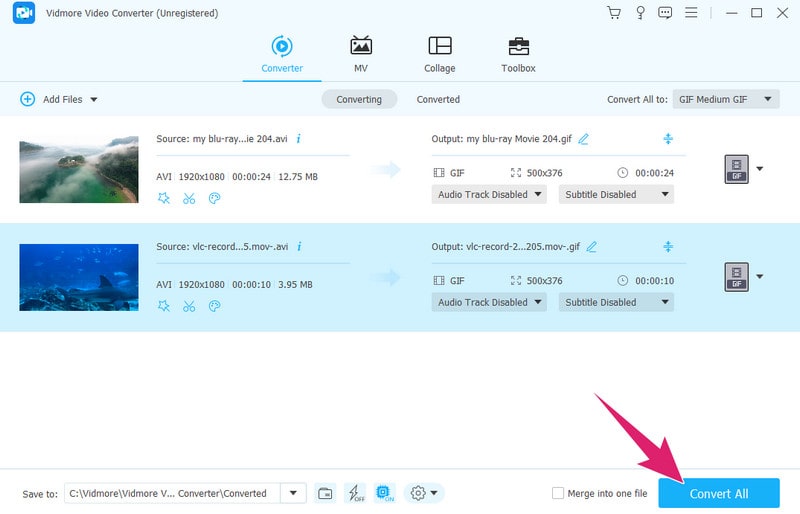
ステップ4. あとはすべて変換ボタンをクリックするだけで、AVIをアニメーションGIFに変換できます。
2.Free Video Converter Online
このFree Video Converter Onlineは、動画をアニメーションGIFにオンラインで変換したいときにぴったりの無料ツールです。特に優れているのは、1つの形式に限定されない点で、AVI、VOB、M4V、MKV、MPG、MP4、FLV、WMV、GIFなど、多くの種類のメディアファイルに対応していることです。しかも、面倒な広告に邪魔されることなく、これらの形式を簡単に相互変換できます。そこで、このオンラインAVI to GIFコンバーターの使い方を学ぶために、以下に手順を示します。
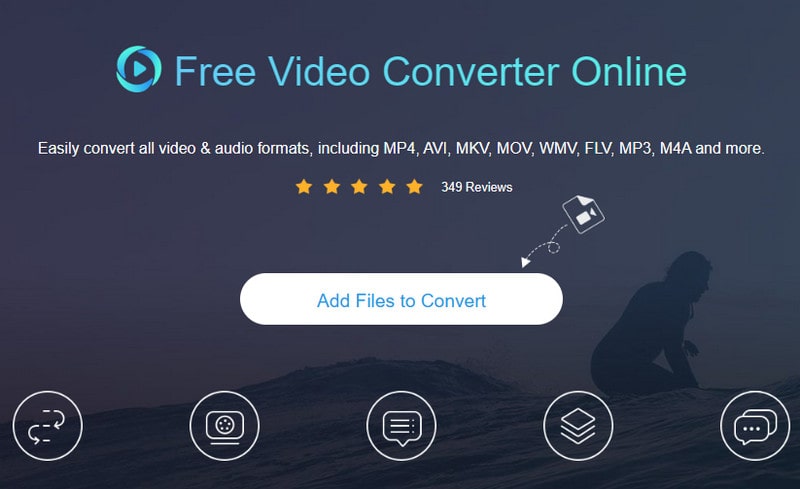
ステップ1. まずWebブラウザーを開き、ツールの公式サイトにアクセスします。ページが開いたら、ファイルを追加して変換ボタンを探し、AVIファイルをインポートします。
ステップ2. AVIファイルが読み込まれたら、画面下部にあるGIF形式のオプションを探します。各AVIファイルをクリックし、出力形式としてGIFを切り替えて選択します。
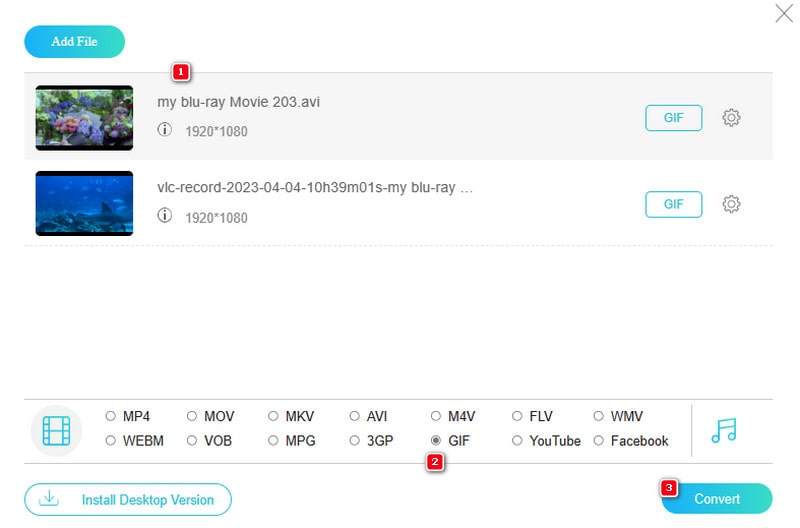
ステップ3. 準備ができたら[変換]ボタンをクリックして、変換プロセスを開始します。
パート2.PhotoshopでAVIファイルをGIFに変換する方法
Photoshopは、すでにご存じかもしれません。PhotoshopはAdobeが開発した高機能な画像編集ソフトで、主にWindowsとMacの両方で、写真のレタッチや新しい画像の作成に使われています。Photoshopを使えば、画像の一部を切り抜いたり、一部をコピー&ペーストしたり、色味を自由に調整したりできます。そして実は、Photoshopを使ってAVIをGIFに変換することも可能です。使いやすく、多彩なツールが備わっているのでとても便利です。Photoshopを使えば、AVI動画から簡単にクオリティの高いGIFを作成し、オンラインで友だちと気軽に共有できます。そこで、AVIファイルをGIFに変換したい場合の手順を以下にご紹介します。
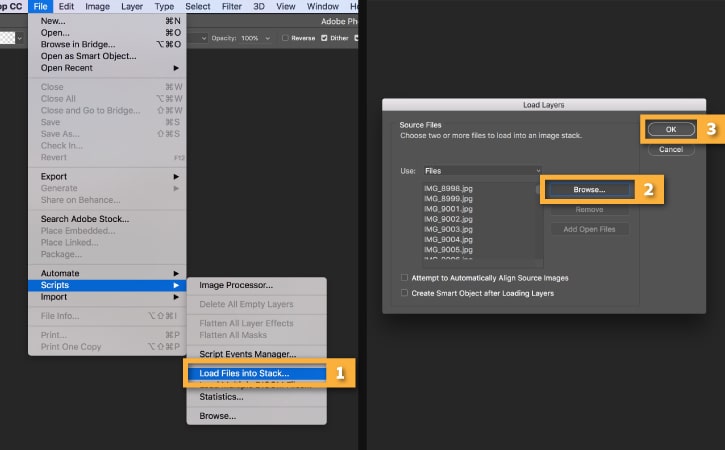
ステップ1. Adobe Photoshopを開き、AVI動画をインポートします。[ファイル]>[読み込み]>[ビデオフレームからレイヤー]の順に進みます。
ステップ2. 動画が読み込まれたら、[ファイル]>[書き出し]>[Web用に保存(従来形式)]を選択します。その後、形式にGIFを指定し、必要に応じてファイルサイズを最適化します。
ステップ3. 次に保存先フォルダを選び、任意のファイル名を入力します。その後、保存ボタンをクリックすれば、AVIからGIFへの変換が完了します。
メリット
- GIFの出力を細かく制御できる。
- 高品質なGIFを生成できる。
- 高度な機能を備えている。
デメリット
- インストール時に多くのリソースを必要とする。
- 自動バッチ処理機能が不足している。
パート3.VLCを使ってAVIをGIFに変換する方法
多くのユーザーが、無料の動画・GIFコンバーターであるVLCメディアプレーヤーを使って、動画ファイルをGIFに変換できるのかどうか疑問に思っています。実のところ、VLCにはGIF形式での直接出力機能がないため、そのままGIFに変換することはできません。しかし、ここが面白いところで、VLCを使って“擬似的に”GIFを作ることは可能です。VLCにはスナップショット機能があり、動画の単一フレームを画像ファイルとして保存できます。つまり、欲しいフレームをキャプチャして画像として保存し、別のツールを使ってその画像をGIFに変換できるのです。さらにVLCでは再生スピードを調整したり、特定のシーンにジャンプしたりできるため、GIFにしたい“ちょうどいい一瞬”を狙いやすくなっています。最も簡単な方法とは言えませんが、目的のGIFを作る手段としては十分に役立ちます。
ステップ1. VLCを開き、編集したいAVIファイルを開きます。
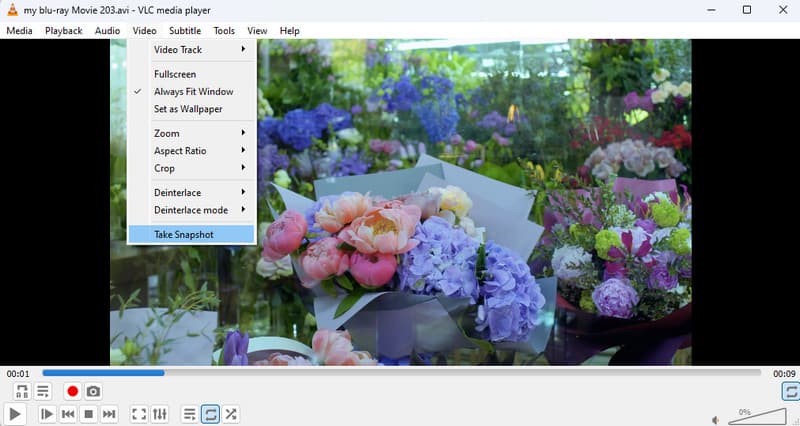
ステップ2. 動画を再生しながら、GIFにしたい部分を決めます。決めたら、[ビデオ]>[スナップショットを撮る]をクリックします。
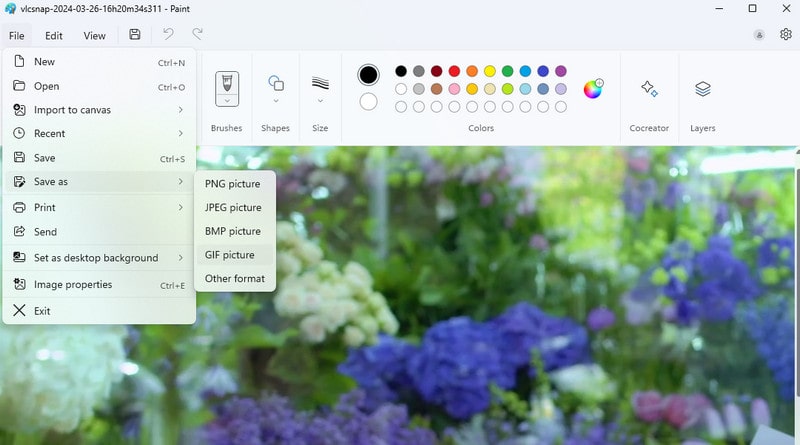
ステップ3. 次に、VLCと組み合わせてAVIからGIFに書き出すためにMSペイントが必要になります。ピクチャフォルダを開き、VLCで撮ったスナップショットを右クリックして[ペイントで開く]を選択します。画像が開いたら、[ファイル]>[名前を付けて保存]>[GIF画像]オプションを選びます。
メリット
- 無料で利用できます。
- 複数のプラットフォームやデバイスに対応している。
- スナップショット機能を利用してGIF作成に活用できる。
デメリット
- GIF形式での直接出力には対応していない。
- GIFとして書き出すにはMSペイントなどの別ツールが必要。
パート4.GIFとAVI変換に関するFAQ
GIFをAVIに変換することは可能ですか?
はい、Vidmore Video Converter のような高性能なコンバーター ツールを使用すれば、GIF を AVI に変換することが可能です。
GIFはどの形式で保存すればよいですか?
まあ、GIF は通常 GIF 形式で保存されます。GIF は「Graphics Interchange Format(グラフィックス・インターチェンジ・フォーマット)」の略です。
iPhoneで動画をGIFにするにはどうすればいいですか?
iPhoneで動画をGIFに変換する方法はいくつかあります。ImgPlayやGiphy Camといったアプリを使って変換することができます。
まとめ
AVIからGIFへの変換は、もはや難しい作業ではありません。上で紹介したさまざまな方法のおかげです。したがって、自分の好みに合わせてどれでも選ぶことができます。自分のニーズに最も合ったデバイスと方法を選びましょう。また、自分のスキルレベルや使用環境に合った最適な方法を選ぶことが大切です。