WebPをGIFに変換する方法 - 無料で使える5つの手段
WEBPファイルは、画質を損なわずにロスレス圧縮を実現するため、インターネット上で広く使われている画像形式です。多くのウェブサイトは、特にモバイルでの閲覧に最適な、画像の高速読み込みのためにこの形式を採用しています。しかしその一方で、すべてのアプリケーションやプラットフォームがWEBPファイルに対応しているわけではありません。そのため、多くのブラウザーやアプリ、ウェブサイトで広く認識されているGIFが選ばれる理由にもなっています。
一方GIFは、複数の画像を用いて短いアニメーションループを作成できる画像形式です。GIFはダウンロードして、対応状況を気にせずにさまざまなプラットフォームで共有できます。ありがたいことに、オンラインには多数のWebPからGIFへの変換ツールがあります。これらのソリューションについて詳しく知るために、続きをお読みください。


パート1.WEBPをGIFにオンラインで変換する方法
1. Free Online Image Converter
Vidmoreが提供するFree Online Image Converterは、WebPファイルをGIFを含むさまざまな形式に変換できる実用的な方法のひとつです。完全にWebベースの無料画像変換ツールであり、利用にあたってユーザー登録やサインアップは不要です。変換手順もとても簡単で、出力したい形式を選び、画像をアップロードするだけです。ファイルがアップロードされると同時に、ツールが自動でWebPファイルをGIFに変換し、すぐにダウンロードできる状態になります。このツールの詳しい使い方は、以下のガイドに従ってください。
メリット
1. 主要なウェブブラウザーおよびプラットフォームすべてで動作します。
2. 高速かつ簡単な変換プロセス。
3. 画像ファイルの一括アップロードおよび一括ダウンロードに対応。
4. 対応入力形式が豊富。
デメリット
1. オフラインで使えるバージョンがない。
ステップ1:Webアプリにアクセス
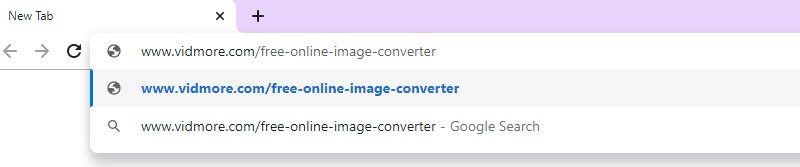
まず最初に、このツールのサイトにアクセスする必要があります。そのために、パソコンで任意のブラウザーを開きます。アドレスバーにこのURL(https://www.vidmore.com/free-online-image-converter/)をコピー&ペーストして、該当のWebページに移動します。
ステップ2:出力形式としてGIFを選択
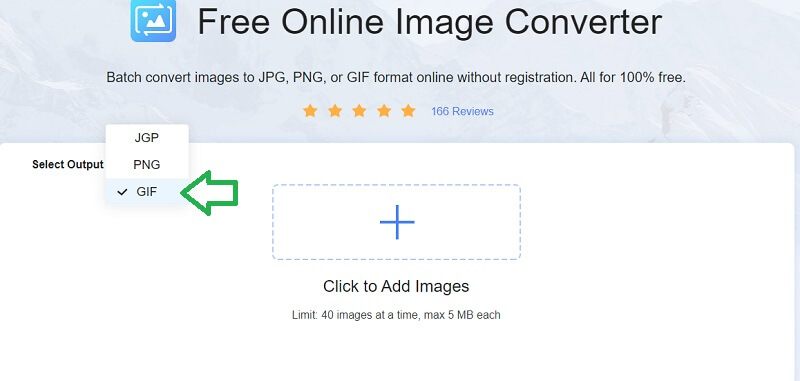
次に、出力形式を選択します。左側にあるメインの変換パネル上(ハイライトされている画像形式の部分)にマウスカーソルを乗せ、表示された一覧からGIFを選びます。
ステップ3:WebP画像をアップロード
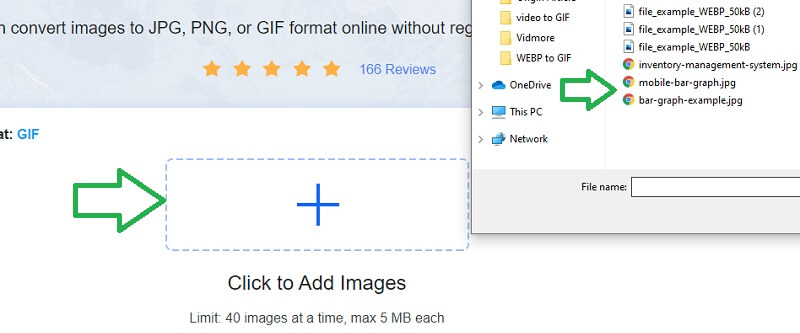
出力形式を選択したら、中央にある「+」アイコンをクリックし、GIFに変換したいWebPファイルをアップロードします。必要に応じて複数枚の画像を追加することもできます。
ステップ4:GIFファイルをダウンロード
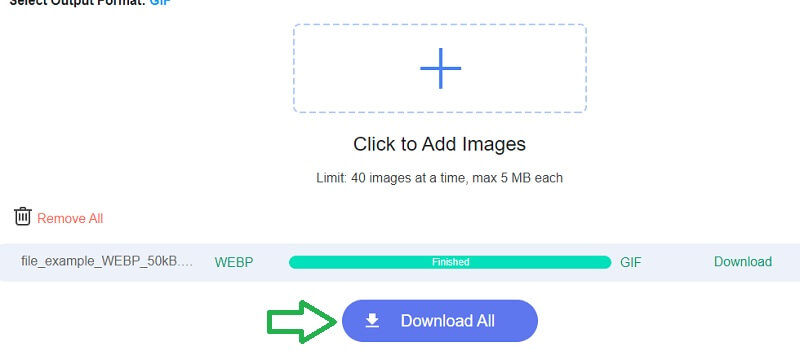
最後に、変換されたGIFファイルをパソコンにダウンロードします。個別にダウンロードすることも、メインパネル下部にあるDownload Allボタンをクリックして一括保存することも可能です。
2. Convertio
Convertioは、WebPファイルをGIFに変換して他のアプリケーションで共有する際にも利用できる、もうひとつの無料プログラムです。このツールを使えば、ローカルドライブ、Google Drive、Dropboxなど、さまざまなファイルソースからWebPファイルをアップロードできます。さらに、このツールはGIFからWebPへの変換にも対応しています。以下に、このプログラムの使用手順を示します。
ステップ1. プログラムの公式サイトにアクセスし、赤いボタンをクリックするか、表示されているファイルソースのいずれかを選択します。
ステップ2. 次に、変換したいWebPファイルを選択してアップロードします。
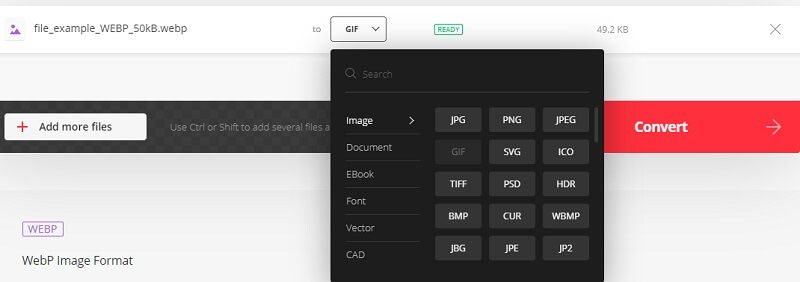
ステップ3. ファイル形式のドロップダウンメニューをクリックし、Image(画像)オプションにマウスカーソルを合わせて、GIFを選びます。
ステップ4. 最後に、赤いConvertボタンをクリックし、その後表示されるダウンロードボタンをクリックしてパソコンに保存します。
3. Ezgif
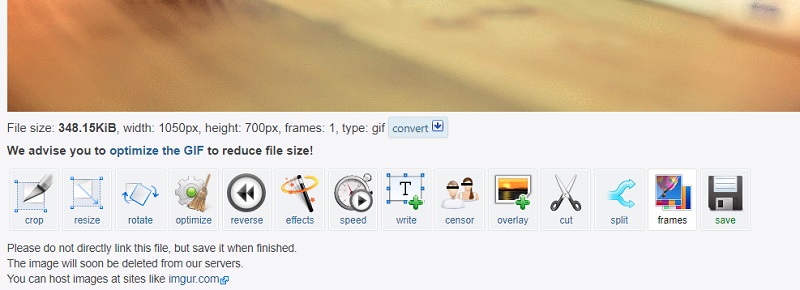
複数のWebPファイルをひとつのアニメーションGIFに変換したい場合は、Ezgifが最適なツールです。このツールでは、元の画像ファイルと同じ色数をすべてのフレームで維持しながら、ディレイ(表示間隔)やループ回数などを調整できます。さらに、クロスフェードなどのエフェクトを適用して、GIFファイルに特殊な効果を加えることも可能です。このツールを最大限に活用し、以下のガイドに沿ってWebPをGIFに変換する方法を確認してみましょう。
ステップ1. ブラウザーで公式サイトにアクセスし、ツールを起動します。
ステップ2. ページに移動したら、メインページ上部の最初の項目である「GIF Maker」をクリックします。
ステップ3. 「Choose Files」ボタンをクリックしてWebPファイルを開き、「Upload and make a GIF」ボタンをクリックします。
ステップ4. その後、さまざまな設定オプションが表示され、自由に調整できるようになります。
ステップ5. すべての設定が完了したら、「Make GIF」ボタンをクリックし、変換されたファイルの下にある「Save」ボタンをクリックして保存します。
4. Cloud Convert
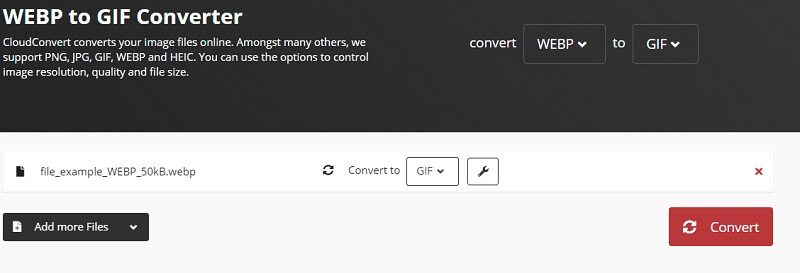
Cloudconvertは、高品質な変換を保証する、安全性の高い画像変換プログラムです。このプログラムを使用する際にアップロードされたデータや画像は、利用中のみ参照される設計になっており、ユーザー以外の第三者がデータへアクセスすることはありません。さらに、変換に関する設定も細かく調整することができ、画質設定などを通じて出力結果をニーズに合わせて最適化できます。このツールを使ってWebPをGIFに変換する方法を知りたい場合は、以下の手順を確認してください。
ステップ1. Cloudconvertの公式サイトにアクセスし、ツールを開きます。
ステップ2. メインページで入力形式と出力形式をそれぞれWEBPとGIFに設定します。
ステップ3. ローカルドライブからWebPファイルをアップロードし、「Convert」ボタンをクリックします。
ステップ4. 変換が完了したら、緑色の「Download」ボタンをクリックしてファイルを保存します。
5. Zamzar
Zamzarは、わずか数ステップでファイルを変換できるシンプルなファイルコンバーターです。メインページ上には、ファイルの追加から変換作業までの手順がわかりやすく表示されています。操作はわかりやすく、複雑な工程は一切ありません。さらに、画像をPDF形式などのドキュメントファイルとして書き出すことも可能です。以下では、Zamzarを使ってWebPをGIFに変換する手順を紹介します。
ステップ1. ブラウザーでZamzarの公式サイトを開きます。
ステップ2. ページ上には、変換プロセスで従うべき3つのステップが表示されています。
ステップ3. まず、「Add Files」ボタンをクリックし、フォルダーからWebPファイルを選択します。
ステップ4. 「Convert To」メニューをクリックし、一覧からGIFを選択します。
ステップ5. 「Convert」ボタンを押すと、新しいウィンドウが開き、そこからファイルをダウンロードできます。
ステップ6. 最後に、ファイル名の横に表示されているDownloadボタンをクリックします。
- GIF Makerを使えば、動画から簡単にGIFファイルを作成できます。
- 変換前に、動画にエフェクトやフィルターを適用して強化できます。
- 動画クリップの一部分や特定のシーンだけを切り出してGIFに変換できます。
- 動画の開始点と終了点を設定します。

パート2.WEBPからGIFへの変換に関するFAQ
WEBP とは何ですか?
WEBPは、非可逆圧縮および可逆圧縮で画像を保存するために使用される画像フォーマットです。Googleの開発者によると、その画像サイズはJPEGやPNGと比べて最大34%小さくなります。
GIFとは?
多くのアプリケーションでサポートされ、画像をアニメーションとして表示できることから、これはインターネットで最も好まれる画像ファイル形式とみなされています。
WEBP をオフラインで GIF に変換できますか?
はい。この作業を行うには専用のプログラムが必要になる場合があります。デスクトップ向けプログラムの中では、「reconverted」がこの用途に便利なツールのひとつです。
まとめ
まとめると、ここまでで紹介した内容は、WEBPをGIFに変換するための効果的かつ簡単な方法です。いずれの方法もブラウザー上だけで利用できます。実用面から言えば、さまざまな画像形式をGIFに変換したい場合、Free Online Image Converterが最もおすすめのプログラムです。