JPG をアニメーション GIF に変換する 3 つの方法
JPG は、PC やウェブブラウザーで最もよく目にする画像形式の 1 つです。編集やメッセージの伝達など、さまざまな目的で、他の人にこのファイルを送信することもできます。しかし、画像をもっと印象的で「動き」のあるものにしたい場合は、GIF など別のファイル形式へ変換する必要があります。GIF 形式にすれば、自分の気持ちを相手によりわかりやすく表現することができます。本ガイドでは、さまざまな方法でJPG を GIF に変換する手順を解説します。これを読めば、自分だけの GIF ファイルを作成し、友人に送信し始めることができるでしょう。それでは、この記事を読み進めて、効果的な変換方法を身につけていきましょう。

ページコンテンツ
パート 1. JPG と GIF とは? なぜ JPG を GIF に変換するのか
JPG(Joint Photographic Experts Group)は、画像ファイル形式の一種です。インターネットや各種デバイスで広く使われている代表的な形式の 1 つであり、「非可逆圧縮(ロッシー圧縮)」アルゴリズムを採用しています。これは、JPG ファイルを保存する際に、画質がわずかに低下する可能性があることを意味します。一方で、さまざまな利点もあります。高い圧縮効率で画像を保存できるため、容量を抑えたいときに最適です。読み込みが速く、写真共有などにも向いています。また、他の形式と比べてファイルサイズが小さいため、デバイスやクラウドストレージに保存するのにも適しています。
Graphics Interchange Format、つまりGIFは、簡易的な画像の動きやアニメーションを実現するために作られたラスター画像形式です。1 ピクセルあたり最大 9 ビット、256 色のインデックスカラーに対応しています。この形式は、さまざまな用途に適しています。友人や家族、恋人などに自分の気持ちを伝えたいときにぴったりで、表現をよりわかりやすくできます。また、ウェブ用グラフィックやロゴにも最適です。動く画像を使いたい場合、GIF はまさにうってつけの形式だと言えるでしょう。
JPG を GIF に変換する理由
JPG を GIF ファイル形式に変換することで、多くの利点が得られます。ご存じのとおり、JPG は静止画像ファイルです。再生できる「動きのある」画像を使いたい場合には適していません。また、静止画像だけでは、伝えたいメッセージが相手にうまく伝わらないこともあります。そこで、自分の気持ちをはっきり表現したいのであれば、ループ再生できる GIF ファイルを使うのがよいでしょう。さらに、透過性に関しても GIF の方が優れています。GIF 形式は透過をサポートしており、背景が透明な画像を作ることができます。アニメーションロゴやオーバーレイ画像を作成したい場合に最適です。こうした理由からも、JPG ファイルを GIF に変換することは非常に有用だといえます。
画像ファイルをどうやって変換し、どのコンバーターを使えばよいか迷っているなら、もう心配はいりません。ここから先で、ファイルを効率よく変換するための最適な方法を紹介します。
パート 2. Vidmore Video Converter で JPG を GIF に変換する方法
ここまでの説明を読んで、JPG ファイルを GIF に変換する準備ができたかもしれません。ただし、どの変換ツールが使いやすく効果的なのか、イメージはできているでしょうか。もしまだであれば、Vidmore Free Image Converter Online の利用をおすすめします。このマルチメディア変換ソフトを使えば、JPG を GIF に問題なく変換できます。オンラインコンバーターとして、非常に効率的な手順を備えているからです。変換操作も簡単で、わかりやすいインターフェースにより、必要な機能を直感的に扱えます。さらに、変換スピードも速く、バッチ変換機能を使えば複数の JPG ファイルをワンクリックで GIF に変換できます。画像変換の時間を短縮したいのであれば、Vidmore Free Image Converter Online は非常に強力なオンラインコンバーターだと言えるでしょう。
主な機能
- JPG を高速で GIF に変換可能。
- JPG、PNG、GIF など、さまざまな画像形式に対応。
- バッチ変換機能を搭載。
- ほぼすべてのウェブブラウザーで利用可能。
この画像→GIF コンバーターを使ってファイルを変換するには、以下の手順に従ってください。
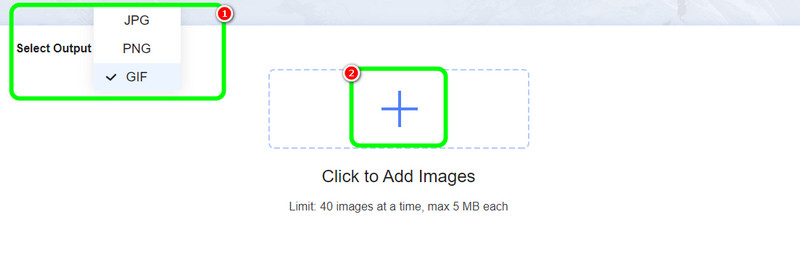
ステップ 1. まずブラウザーを開き、Vidmore Free Image Converter Online にアクセスします。メインページで「Select Output Format(出力形式の選択)」から GIF 形式を選択します。その後、+ボタンをクリックして、変換したい JPG ファイルをアップロードします。バッチ変換では最大 40 枚まで画像を一度にアップロードできます。
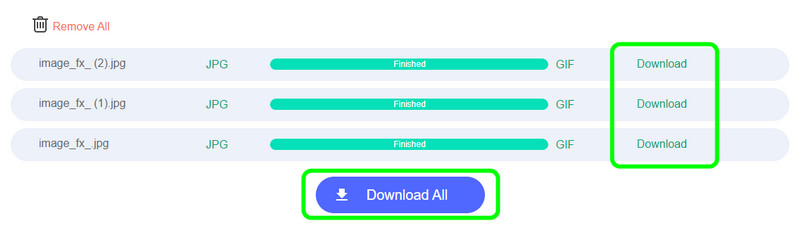
ステップ 2. ファイルをアップロードすると、自動的に JPG から GIF への変換が始まります。完了したら「Download」ボタンをクリックして画像を保存します。複数ファイルを一括で保存したい場合は、Download All ボタンをクリックします。
この方法に従えば、わずか数秒で変換結果を取得できます。Vidmore Free Image Converter Online は、多数のファイルをまとめて変換したいときにも理想的なツールです。優れたオンラインコンバーターを探しているなら、このツールを実際に使って、その性能を確かめてみてください。
パート 3. Ezgif で JPG を GIF に変換する
JPG を GIF ファイルに変換できる別のツールを探しているなら、Ezgif を試してみるとよいでしょう。Ezgif は、効率よく GIF を作成できる優れたツールの 1 つです。「GIF Maker」機能を使えば、毎回安定して狙いどおりの結果を得ることができます。さらに、GIF 作成の処理が速い点も魅力です。複数の JPG ファイルを一度にアップロードし、まとめて GIF に変換することも可能です。そのため、画像を GIF に変換する作業を手早く、かつ効率的に行えます。
加えて、GIF を作成した後には、さまざまな編集機能を利用できます。Ezgif は GIF 専用に設計されているため、GIF の仕上がりを細かく調整することができます。トリミング、切り抜き、色調整、回転など、豊富な編集が可能です。そのため、優れたJPG 変換ツールを探しているなら、このオンラインツールにアクセスしてみる価値があります。
主な機能
- 画像を問題なく GIF に変換可能。
- GIF 作成の処理が高速。
- バッチ変換機能を利用可能。
- 変換後のファイルを強化するための多彩な編集ツールを搭載。
Ezgif を使って JPG を GIF に変換するには、以下の手順を実行します。
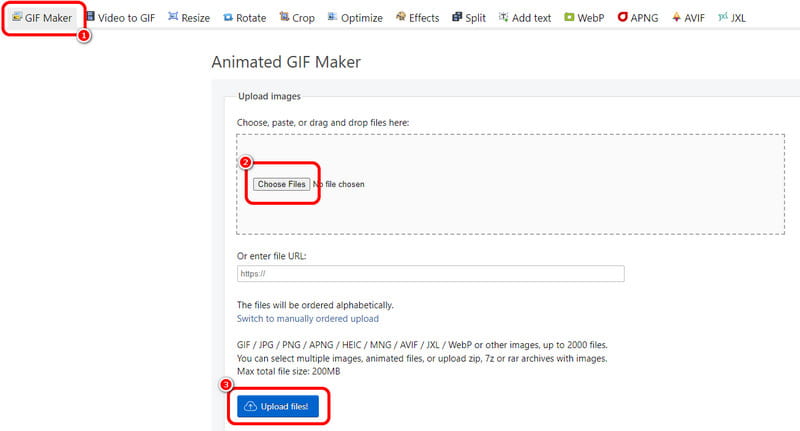
ステップ 1. ブラウザーで Ezgif のサイトにアクセスします。そして「GIF Maker」機能をクリックし、Choose Files をクリックして PC から JPG ファイルを選択します。その後、Upload Files をクリックして画像のアップロードを完了させます。
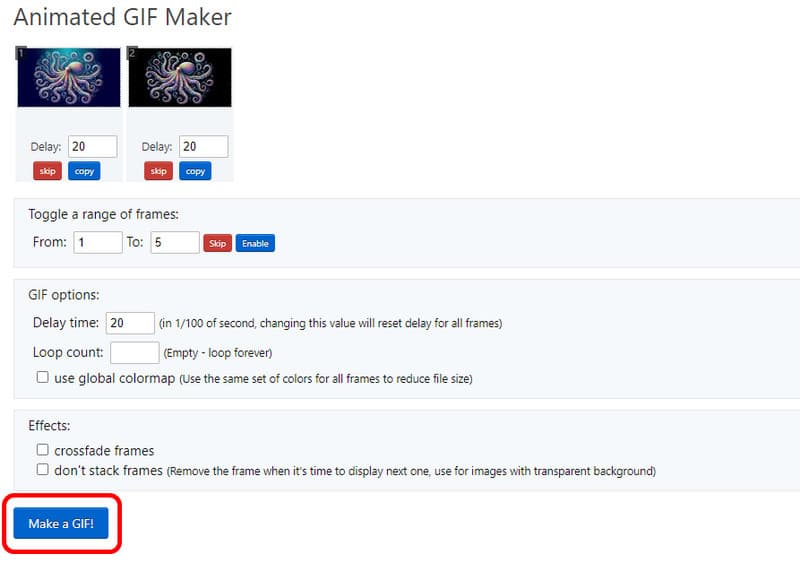
ステップ 2. 続いて、Make a GIF ボタンをクリックして、画像を GIF に変換し始めます。処理が完了すると、変換された画像が画面に表示されます。
ステップ 3. JPG ファイルから GIF の作成が終わったら、画面下部の Save ボタンをクリックしてファイルをダウンロードします。
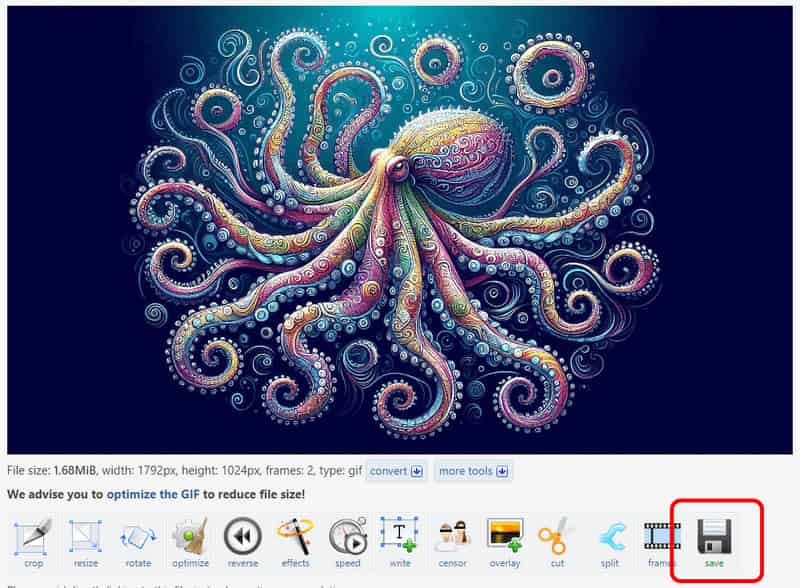
Ezgif は GIF Maker 機能を備えているため、画像から GIF を作成するのに適したツールです。さらに、GIF を美しく仕上げるための編集機能も豊富に用意されています。ただし、画面上に常に広告が表示される点が、やや煩わしく感じられるかもしれません。
パート 4. Cloudinary を使って JPG を GIF に変換する
JPG から GIF への変換には、Cloudinary を利用することもできます。このオンラインコンバーターを使えば、画像を簡単に変換できます。特に便利なのは、自動変換機能があることで、誰でも扱いやすい点です。また、変換プロセスがスムーズで、短時間で結果を得られます。効果的なオンラインコンバーターを探しているなら、ぜひ試してみてください。
主な機能
- スムーズな手順で写真を GIF に変換可能。
- 自動変換機能を搭載。
- 変換処理が高速。
Cloudinary を使って JPG ファイルを GIF に変換するには、以下の手順を確認してください。
ステップ 1. ブラウザーで JPG to GIF on Cloudinary と検索し、変換ページにアクセスします。
ステップ 2. Browse ボタンをクリックして、PC フォルダーから JPG ファイルをアップロードします。
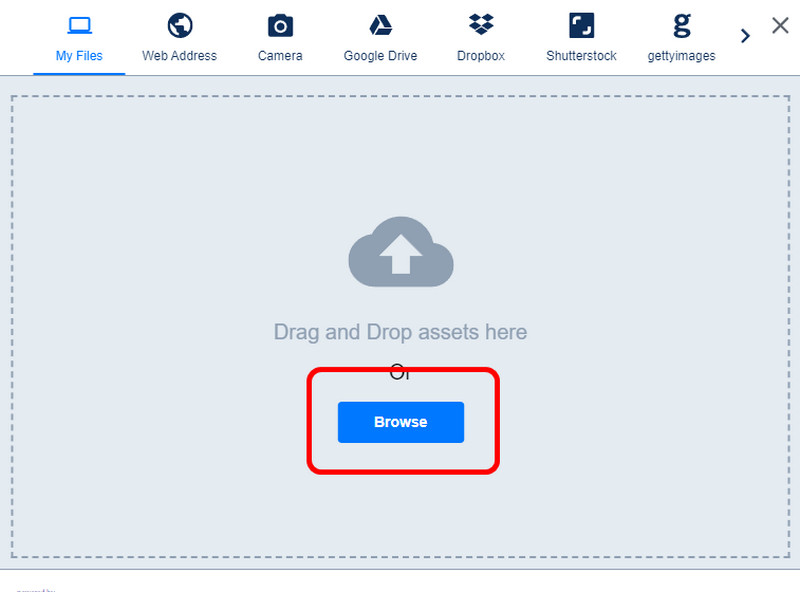
ステップ 3. すると、コンバーターが自動的に変換処理を開始します。完了後、Download をクリックして変換済み画像を保存します。
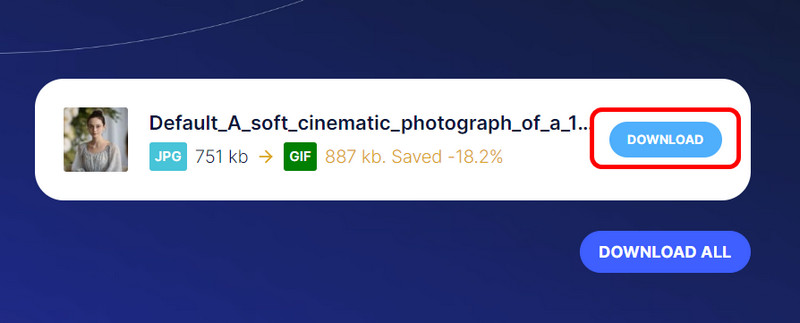
Cloudinary を使えば、写真を GIF に変換する作業をスムーズに進められます。また、自動変換に対応している点も優れていると言えます。ただし、作業を問題なく行うには、高速なインターネット接続が必要になる場合があります。
まとめ
MOV と MP4 についての最終的な結論として、どちらの形式が最適かは、結局のところ用途次第です。両形式についてより深く理解したい場合は、本記事の内容を通して確認してみてください。また、MOV を MP4 に変換するための強力なビデオコンバーターを探しているなら、Vidmore Video Converter をおすすめします。このソフトには必要な機能が一通り揃っており、高性能なオフラインコンバーターとして活用できます。