モバイル・デスクトップ・オンラインでGIFを作成する最適かつ効果的な方法
GIFの一番の、そして本来の目的は、意味のある楽しくて盛り上がる会話を生み出すことです。さらに、さまざまな感情を表すためにも使えます。例えば、悲しい・怒っている・うれしいといった気分のとき、GIFを使えば自分の気持ちをわかりやすく、効果的に伝えることができます。とはいえ、アプリにあらかじめ用意されたGIFを使うより、自分でGIFを作るほうがもっと楽しいですよね。そこで本記事では、動画からGIFを作成する方法や、ゼロからGIFを作るいくつかの手順を、少しマニアックに紹介していきます。
ページコンテンツ
執筆前に行っている、ソフトウェア検証の方法についてご説明します。
免責事項:当サイトのコンテンツはすべて、編集チームの人間が執筆しています。執筆前には、まずテーマについて綿密なリサーチを行います。そのうえで、ツールの選定とテストに1〜2日かけています。検証では、デバイスやシステム要件、機能、使用感などをチェックします。テストをより包括的なものにするため、G2 や Trustpilot といったレビューサイトも参照し、実際のユーザー体験も参考にしています。
Part 1. Windows&Mac向けベストGIFメーカー
Vidmore 動画変換はシンプルながらもプロ仕様のGIF作成ツールで、幅広い入力形式に対応してGIFを作成できます。このGIFメーカーアプリは使いやすいインターフェースを備えており、機械に詳しくない人でも驚くほどクオリティの高いGIFを簡単に作成できます。テキスト・画像・フィルター・別のGIFを既存のGIFに追加するなど、多彩なカスタマイズ機能が用意されており、アニメーション画像と静止画像のどちらも扱えます。パソコンのOSを問わず、手間なくGIFを作れるのもポイントです。さらに、このGIFメーカーはオンラインでもオフラインでも利用できます。以下では、この優れたアプリの詳しい使い方を紹介します。
手順1. GIFメーカーをインストール
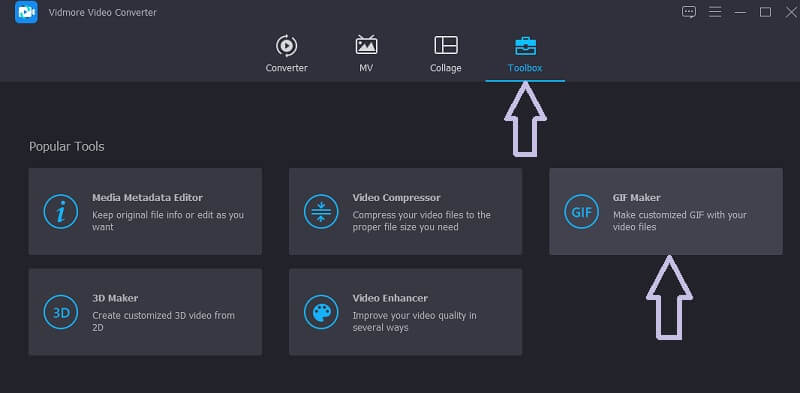
まずはアプリをパソコンにダウンロードしてインストールします。インストールが完了したら、すぐにツールボックスタブを開き、GIFメーカー機能にアクセスします。
手順2. 動画ファイルを読み込む
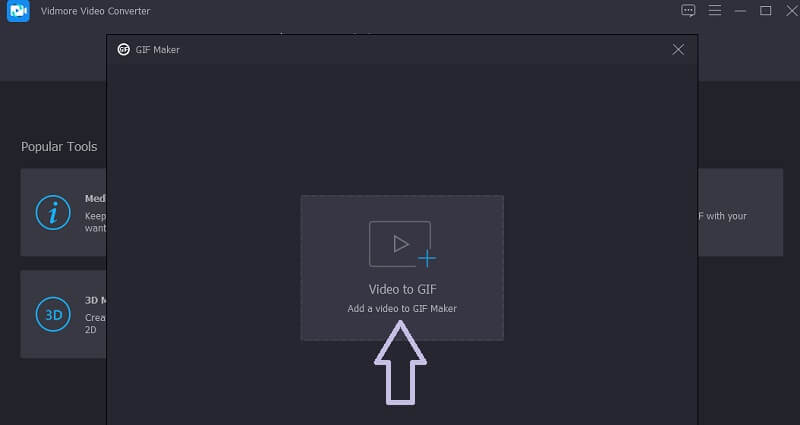
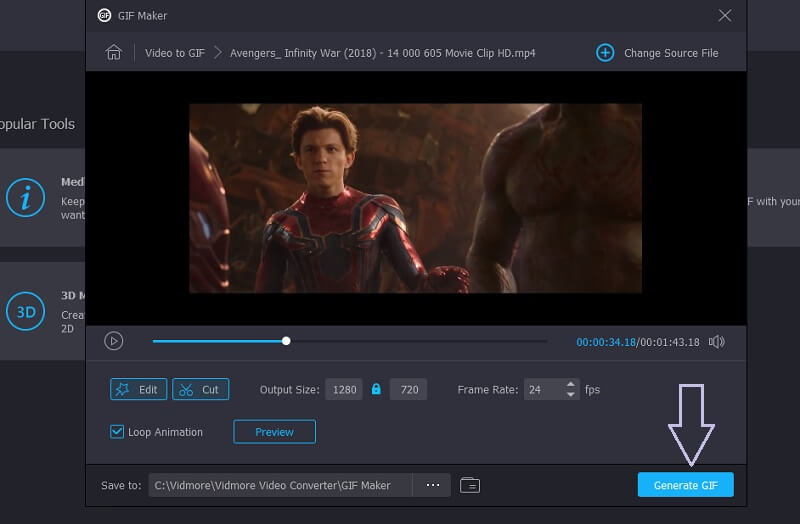
次に、GIFメーカー機能をクリックし、GIFに変換したい動画ファイルを追加します。動画からGIFボタンをクリックし、対象の動画を選択します。
手順3. 動画クリップをカットする
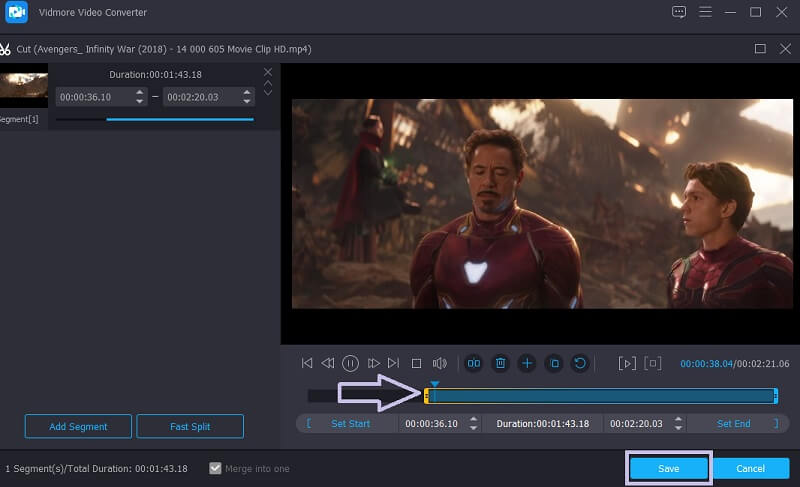
動画からGIFを作るには、とくに5秒以上の長い動画の場合、トリミングするとよいでしょう。カットボタンをクリックし、開始時間と終了時間を設定してから、保存ボタンを押して変更を反映させます。
手順4. 動画をカスタマイズする
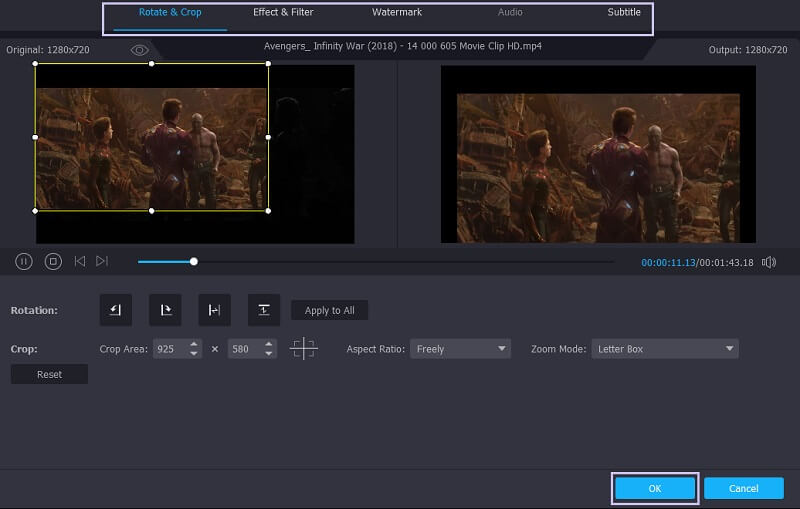
クリップをさらにカスタマイズして、「メイクイットレイン」風のGIFなども、数クリックで作成できます。そのためには、編集ボタンをクリックすると、さまざまなカスタマイズオプションが表示されます。ここでは、動画の一部をトリミングしたり、回転させたり、ウォーターマークやフィルターを追加したりできます。変更を保存するにはOKをクリックします。
手順5. 動画をGIFとして保存する
GIFに変換する前に、プレビューボタンをクリックして、処理後の仕上がりを確認できます。結果に満足したら、GIF作成ボタンをクリックするだけです。その後すぐに完成したファイルを確認し、GIFとして開くことができます。
Part 2. iPhoneとAndroidでGIFを作成する方法
スマートフォンから直接GIFを作成したい場面もあります。その場合、パソコンやノートPCをわざわざ開かなくても、手元で同じことができて便利です。そこでここからは、iPhoneとAndroid端末でGIFを作る方法を紹介します。
iPhoneでGIFを作成
GIF分野でよく知られているアプリの1つがGiphyです。これはAndroidとiOSの両方で利用できます。Giphyを使えば、さまざまなGIFにアクセスして検索でき、そのままテキストメッセージに送信することも可能です。さらに、複数のフォントスタイルに対応した優れたテキストGIFメーカーとしても使えます。以下に、動画からGIFを作成するための手順を示します。
手順1. まず、iPhoneまたはiPadでApp Storeを開き、Giphyをインストールします。
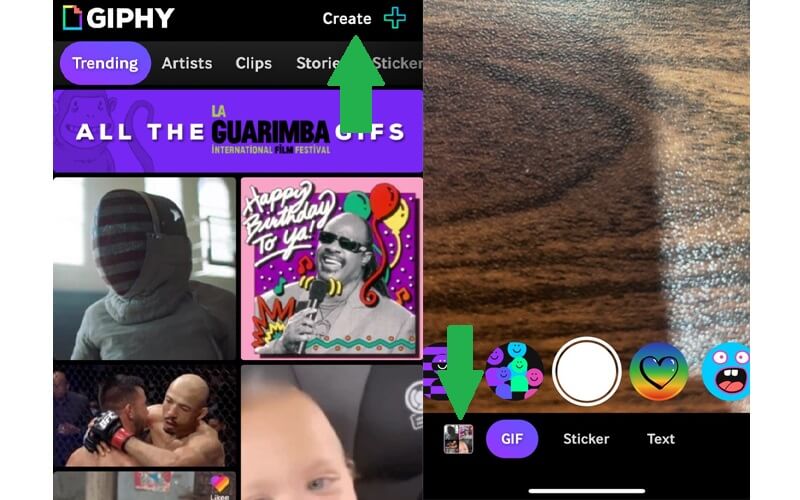
手順2. モバイルアプリを起動し、画面右上のCreateボタンをタップします。画面左下のGalleryアイコンを選択し、写真へのアクセス許可を与えます。
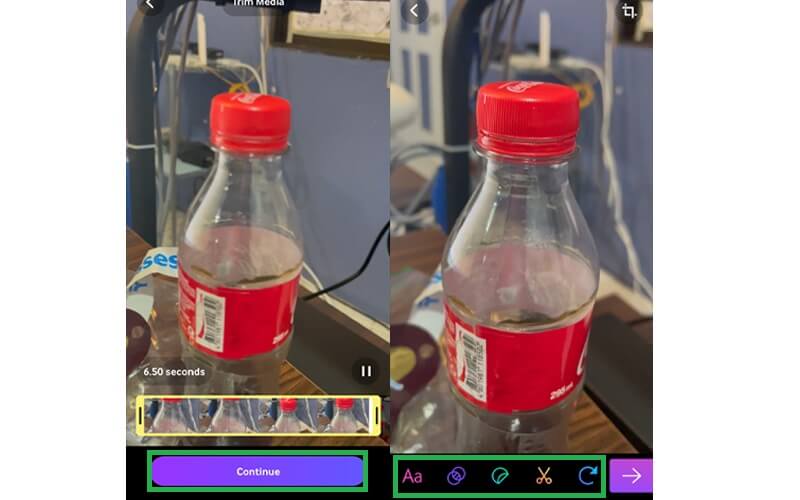
手順3. 次に、GIFとして保存したい動画を選択し、Continueをタップして編集画面へ進みます。
手順4. ツールバーのアルファベットアイコンをタップすると、GIFに文字を入れられるキャプション機能を利用できます。そのほかにも、動画の再生方法を変更したり、アニメーションステッカーを追加したりと、さまざまな加工が可能です。
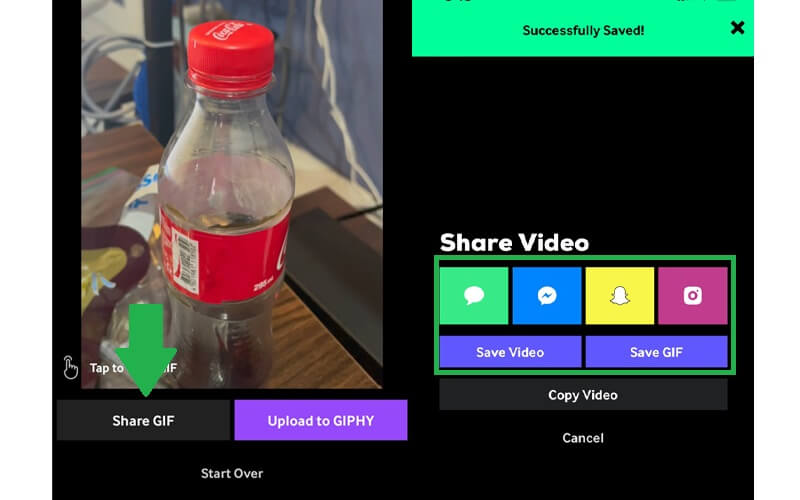
手順5. 編集が終わったら、画面右下の矢印アイコンをタップし、続いてShare GIFボタンをタップします。最後にSave GIFボタンを押せば、GIFはあなたのGiphyアカウントに保存されます。
AndroidでGIFを作成
GIFメーカーやミームメーカーを探すのはとても簡単で、無料でインストールして使えるアプリが多数あります。Androidユーザーなら、GIF Studioを利用できます。このプログラムの使い方は、以下の手順を参考にしてください。
手順1. モバイル端末でPlayストアまたはHuawei AppGalleryを開き、「GIF Studio」を検索してインストールし、その後アプリを起動します。
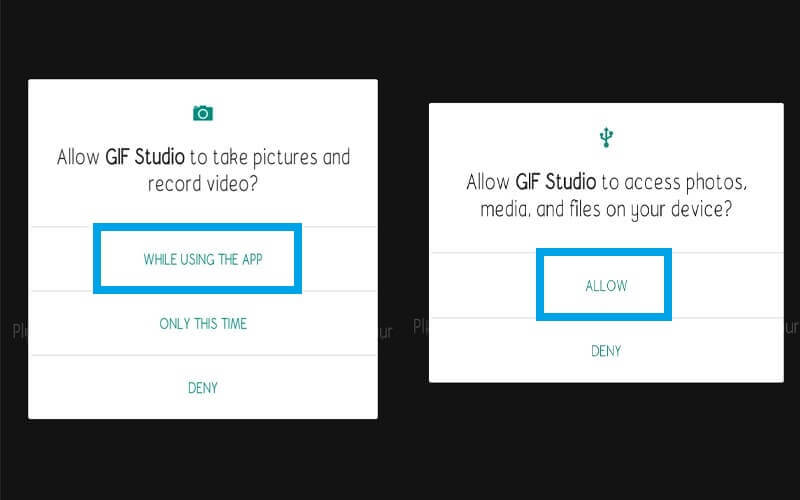
手順2. アプリが求めてくる各種権限を必ず有効にしてください。これにより、ツールがギャラリー内の画像や動画などのメディアファイルにアクセスできるようになります。
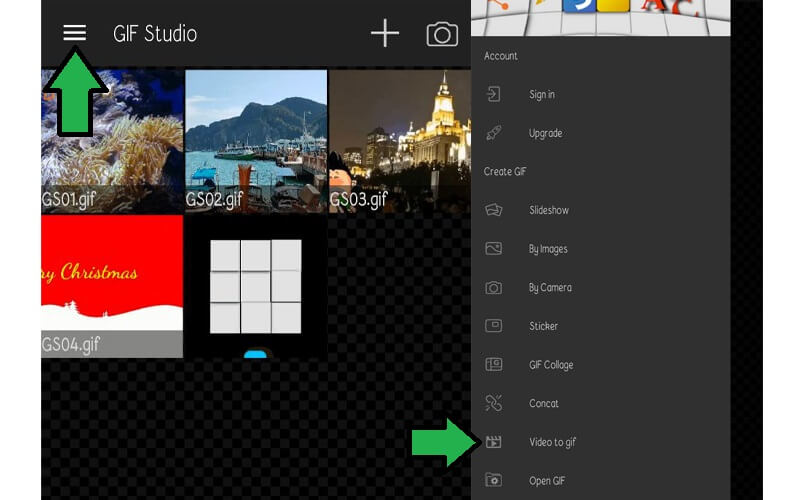
手順3. このアニメーションGIFメーカーを最大限に活用するには、メニューから提供されている全機能にアクセスします。画面左上の三本線のメニューボタンをタップし、Video to GIFオプションを選択します。
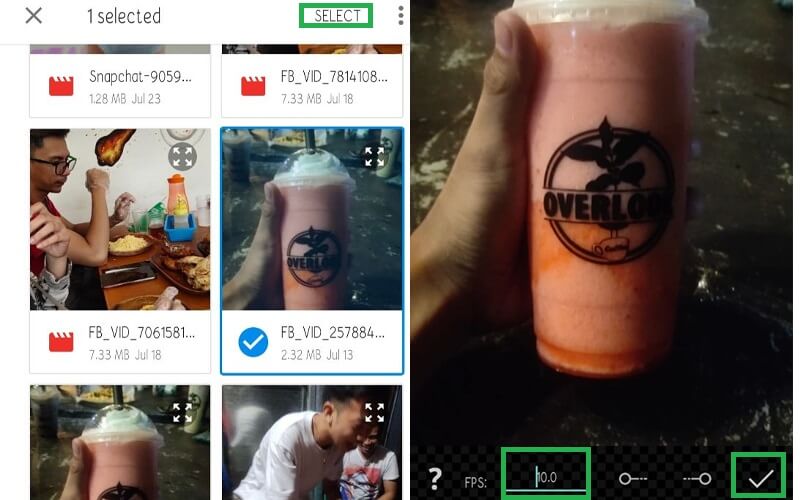
手順4. 端末内にあるクリップの中から目的の動画を選び、画面右上のSELECTをタップします。
手順5. 続いて、自分の好みに合うFPS(フレームレート)を設定します。その後、変更を反映させるためにチェックアイコンをタップします。すぐに動画の再生プレビューが表示されるはずです。
Part 3. PhotoshopでGIFを作成する方法
PhotoshopでGIFを作る方法を知りたいと思ったことはありませんか。実は、この作業はイメージほど難しくありません。写真の連続画像でも動画でも、Photoshopを使えばGIFに変換できます。しかも、数回クリックするだけで、まったくの初心者でも簡単に操作できます。以下に、実際に行う手順をまとめました。
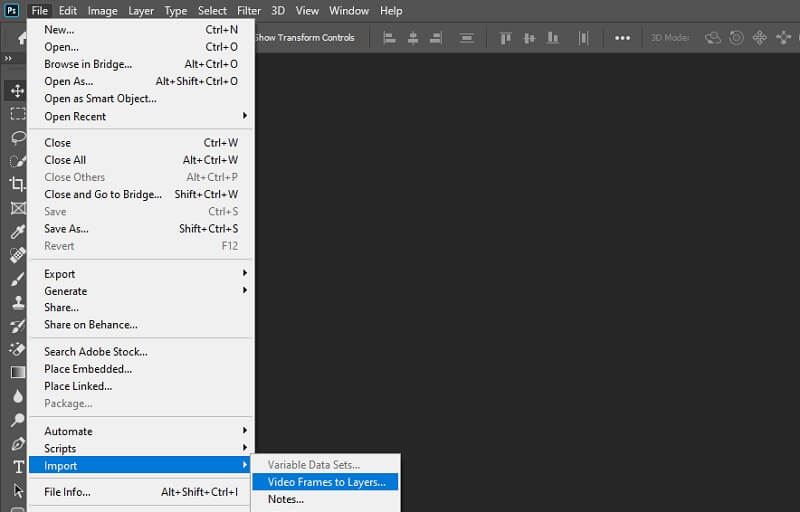
手順1. パソコンでPhotoshopを起動し、ファイルメニューを開きます。ファイルメニューから読み込みオプションを選択します。
手順2. ドロップダウンメニューからビデオフレームからレイヤーへを選択します。フォルダーが開いたら、目的の動画を選び、プログラムに読み込みます。
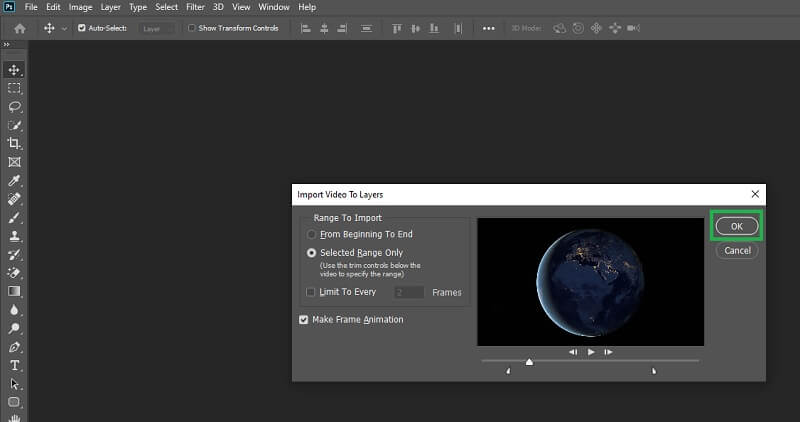
手順3. トリミング機能を使って、GIFに変換したい動画の範囲を選択します。その後、OKボタンをクリックして動画の調整を行います。
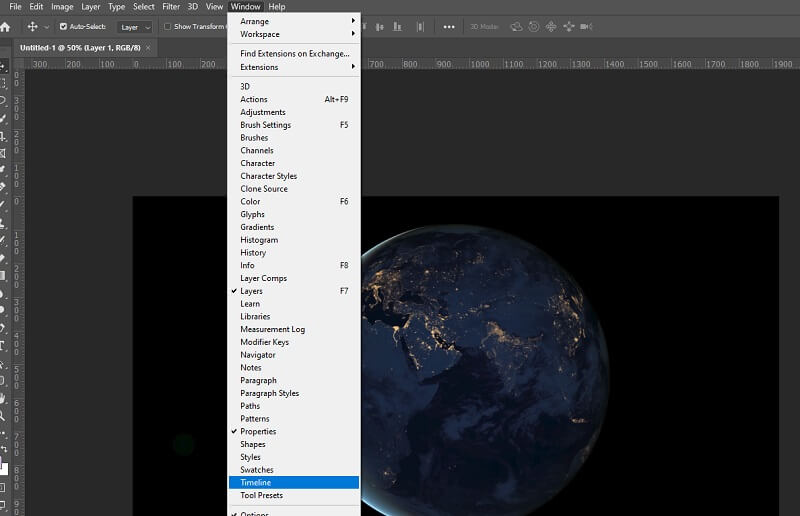
手順4. GIFの見た目を確認するには、ウィンドウパネルにアクセスします。ウィンドウ - タイムラインを選択すると、画面下部にフレームが横一列に並んだ長いタイムラインが表示されます。
手順5. タイムライン下部のツールバーから、不要なフレームの削除、ループ設定、フレームの複製など、さまざまな操作が行えます。
手順6. GIFの編集が完了したら、ファイル - 書き出し - Web用に保存(従来)に進み、GIFファイルを保存します(図のような手順です)。
手順7. ポップアップダイアログでは、GIFをさらに最適化できます。ここで色数の削減やディザリングの設定が可能です。最後にパネル下部の保存ボタンをクリックし、出力ファイルの保存先を指定します。
Part 4. 無料GIFメーカーでGIFを作成する方法
1. Vidmore Free Online Video Converter
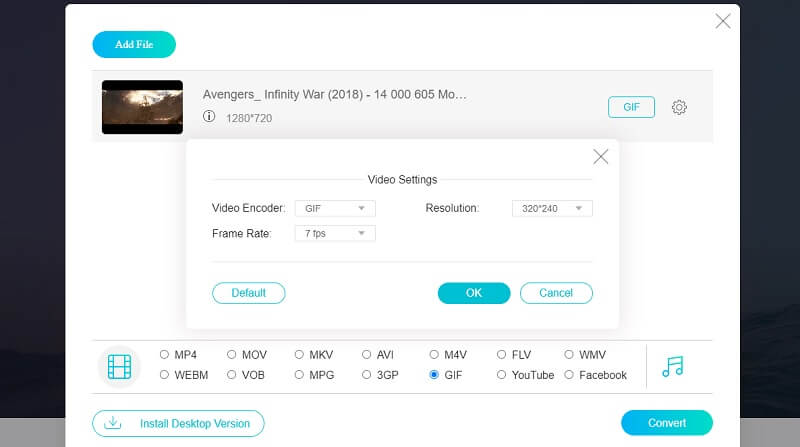
Vidmore Free Online Video Converterは、高品質なGIFを作成できる実用的なツールです。このプログラムを使えば、あらゆる種類の動画を短時間でGIFに変換できます。すべての処理はWebブラウザ上で行われるため、ソフトをインストールする必要はありません。さらに、このアニメーションGIFメーカーアプリは、アカウント登録なしで誰でも利用できます。
主な機能:
1. フレームレート(FPS)の調整が可能。 2. ユーザー登録不要。 3. ファイルサイズに制限なし。
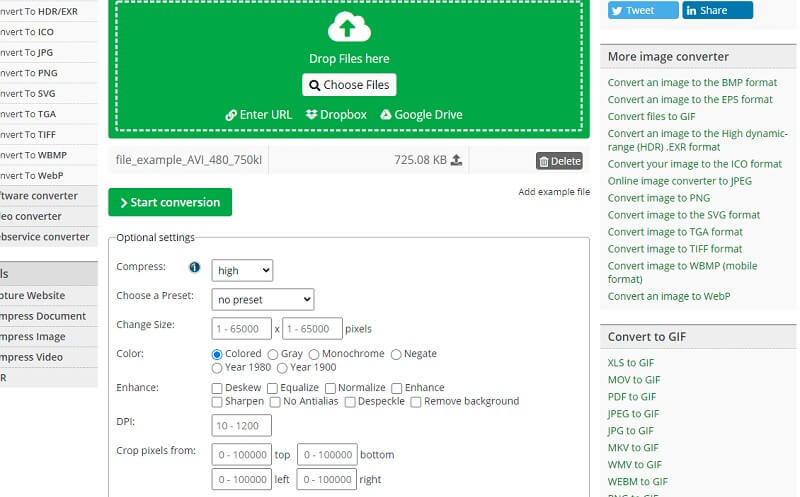
これは、動画や画像からGIFを生成できる、もう1つのプログラムです。MKV、WMV、MP4、AVIなどに対応しています。さらに、グラフィックコンテンツを強化するための各種設定も行えます。色調をグレーやモノクロ、ネガポジ反転に変更することも可能です。なお、アップロード速度は動画の長さによって変わる点に注意してください。
1. クラウドからファイルをインポート可能。 2. GIFファイルを圧縮可能。 3. 現在の最適化設定を保存可能。
2. Online-Convert
Ezgifは、GIFの加工に使える柔軟性の高い完全無料のプログラムです。逆再生機能を使って、ユニークで面白い再生効果を作成できます。なにより、このツールは透過動画を透過GIFに変換できるのが特長です。そのため、最高の無料透過GIFメーカーとして高く評価されています。
主な機能:
1. スマートフォンやパソコンからメディアファイルをアップロード可能。 2. MP4、AVI、WEBM、MPEGなどの形式をサポート。 3. 現在位置を使用機能で、正確な開始・終了時間を指定可能。
Video to GIFs.comを使えば、面白いアニメーションを作ることもできます。主要なブラウザで利用しても、目立った不具合や不快な問題はなく快適に動作します。インターフェースもシンプルで、複雑な設定なしに作業を完了できます。
1. サインアップ不要でGIFをダウンロード可能。 2. 面倒な設定が一切不要。 3. どのWebブラウザ上でもスムーズに動作。
3. Ezgif
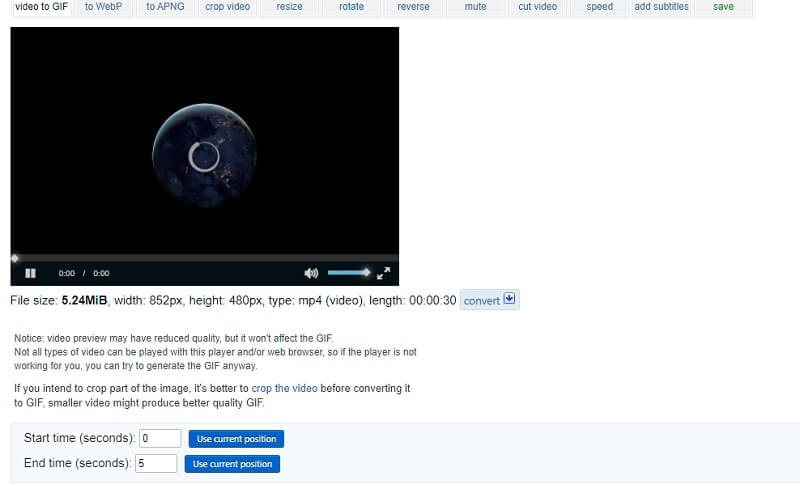
Ezgif is a flexible and absolutely free program you may use for processing GIFs. With it, you can create a funny playback effect using the reverse function. Above all, this tool is capable of turning a transparent video into a transparent GIF. Thus, it is considered the best and free transparent GIF maker.
主な機能:
1. Can upload media files from smartphone or computer.
2. Supports formats including MP4, AVI, WEBM, MPEG, etc.
3. Get accurate start and end time using the Use current position feature.
4. Video to GIFs.com
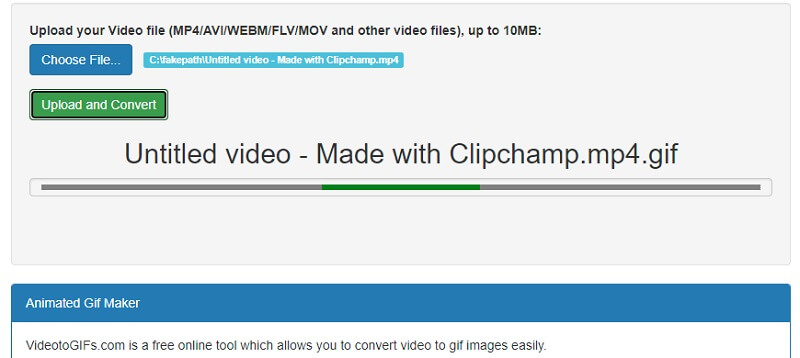
You can also make funny animations with the help of Video to GIFs.com. Upon using it across mainstream browsers, the tool works fine without any annoying or noticeable problem. Also, the interface is straightforward and there's no complicated setup to finish the task.
主な機能:
1. Download GIFs with no signup.
2. Does not have any complicated configuration.
3. Run smoothly on every web browser.
5. Zamzar
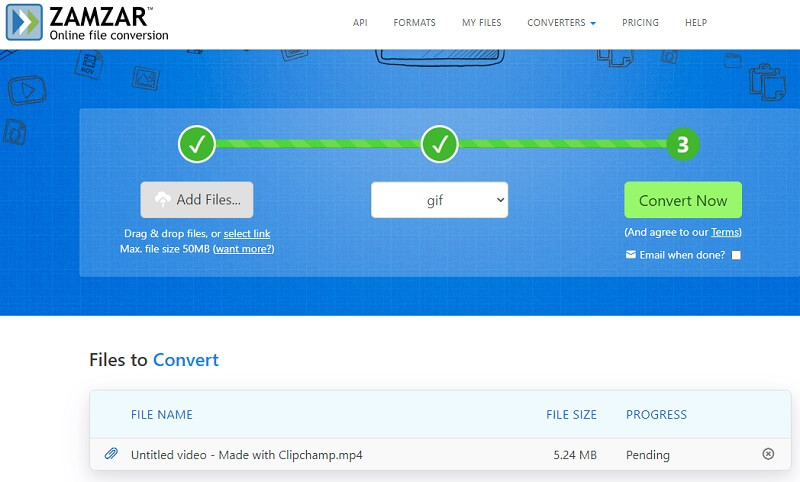
もしオンラインで動画、クリップ、映像を変換するだけが目的なら、Zamzar は最適なGIFミーム作成ツールです。このツールは、動画をGIFに変換するためのシンプルな手順を備えています。効率面では、エクスポート数に制限なく、あらゆる動画をGIFに変換できます。また、動画のリンクを使ってGIFを処理できるため、YouTubeのGIFメーカーとしても適しています。
主な機能:
1. ドラッグ&ドロップ式インターフェース。
2. GIFファイルを圧縮。
3. 変換が完了したらメール通知を送信。
Part 5. GIFメーカーに関するよくある質問
Instagram用のGIFを作るには?
Instagram などの各種ソーシャルネットワーキングサイト向けに、あらかじめ用意されたプリセットや動画の向きに合わせて GIF を作成できるアプリがあります。上で紹介したツールの中では、Vidmore Video Converter がその機能を備えています。
壁紙のGIFを作るには?
スマートフォンでGIFを壁紙として設定したい場合は、上記のいずれかのGIFモバイルアプリを使ってGIFを作成・保存してください。その後、ホーム画面の壁紙として設定すれば、静止画ではなくライブ壁紙のように表示されます。
アニメーションGIFを作るには?
アニメーションGIFを作成する方法は2つあります。最も一般的なのは、一連の写真をつなぎ合わせて1つのアニメーションGIFにする方法です。一方で、上で説明した手順と同様に、動画をGIFに変換してアニメーションGIFを作成することもできます。
まとめ
ここで紹介したのは、使いやすく効果的なGIFメーカーのごく一部です。日常的な作業をスマートフォンで行うことに慣れているなら、モバイル向けのプログラムを選ぶとよいでしょう。オンライン版やデスクトップ版についても同様です。ただし、将来的なニーズに備えて、ここで紹介したあらゆる方法を試してみることもできます。
Video & GIF