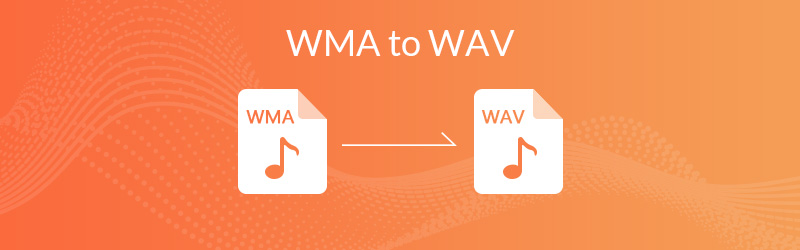
WMA を WAV ファイルに変換する方法(オンライン・オフライン両対応)
WMA は容量の小さい圧縮音声ファイルであるのに対し、WAV 形式はすべての CD プレーヤーで再生可能な非圧縮音声です。したがって、CD プレーヤーで WMA 音声を再生したい場合は、WMA を WAV 形式に変換する必要があります。
WAV ファイルはロスレス音声形式なので、WMA から WAV への変換後は音質が向上する場合があります。この記事では、WMA を WAV に変換する 4 つの方法をご紹介します。詳しい手順はこれから説明しますので、ぜひ最後までお読みください。

パート 1. オンラインコンバーターで無料で WMA を WAV に変換する方法
パソコンのストレージを消費するプログラムをダウンロードしたくない場合は、オンラインコンバーターを利用できます。ただし、無料で使えるオンライン音声コンバーターは Zamzar、Audacity、Online-Converter.com、Online Uniconverter、Convert.Files など多数あり、どれが WMA から WAV へ変換するのに一番適しているのか迷ってしまうかもしれません。
これらのオンライン音声コンバーターは基本的に同じような動作をするため、ここではおすすめのオンラインコンバーターとして Vidmore の Free Online Audio Converter をご紹介します。WMA、MP3、AAC、M4A、WMA、OGG、WAV、FLAC、AMR、AIFF など、ほぼすべての音声形式に対応しています。以下の詳細な手順に従ってください。
ステップ 1: Vidmore Free Online Audio Converter の公式サイトにアクセスします。「Add Files to Convert」をクリックしてランチャーを起動します。
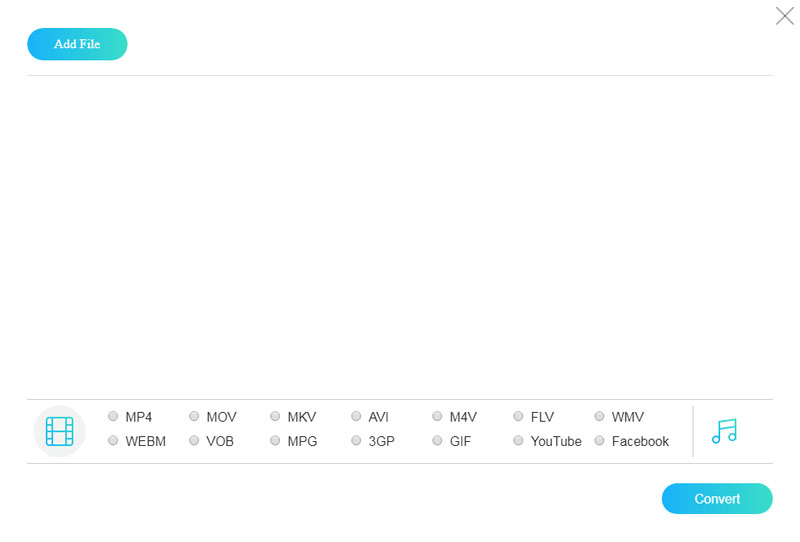
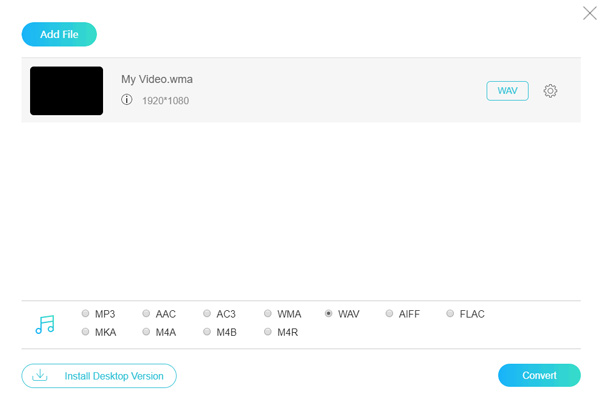
ステップ 2: パソコンからWMA ファイルを追加し、出力形式として WAV を選択します。
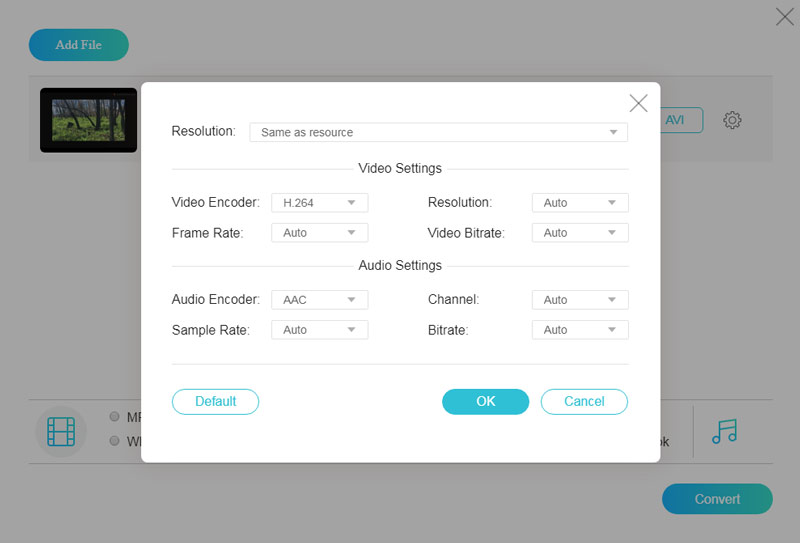
ステップ 3: 「Settings」をクリックして、オーディオエンコーダー、チャンネル、サンプルレート、ビットレートを調整します。「OK」をクリックして続行します。
ステップ 4: 「Convert」をクリックして、無料の WMA から WAV への変換を開始します。出力フォルダーを選択すると、自動的に変換が始まります。
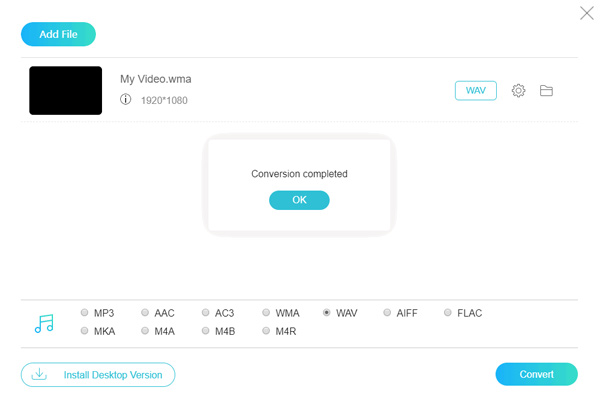
オンラインの WMA から WAV へのコンバーターは、問題を解決するための良い選択肢です。アプリをインストールする必要がなく、パソコンのストレージもほとんど消費しません。
パート 2. サードパーティソフトで WMA を WAV に変換する方法
Vidmore Video Converter は高機能なマルチフォーマット対応の動画・音声コンバーターで、品質を落とさずに 200 以上の形式やデバイス向けに動画・音声ファイルを変換できます。優れた音声コンバーターとして、MP3、FLAC、AAC、AIFF、WMA、WAV などに変換可能です。さらに、複数の WMA ファイルを一括で WAV に変換したり、音声ファイルを自由に編集したりすることもできます。
- 動画・音声を最大 50 倍高速で変換。
- 4K/1080p HD 動画をあらゆる動画・音声形式に変換。
- 出力する WAV 音声ファイルをロスレス品質で最適化。
- Windows 10/8/7/Vista/XP、macOS 10.7 以降に対応。

Vidmore Video Converter で WMA を WAV に変換する方法
ステップ 1: この WMA から WAV へのコンバーターをパソコンに無料ダウンロードしてインストールし、起動します。「Add File」ボタンをクリックして、WMA ファイルをプログラムに読み込みます。
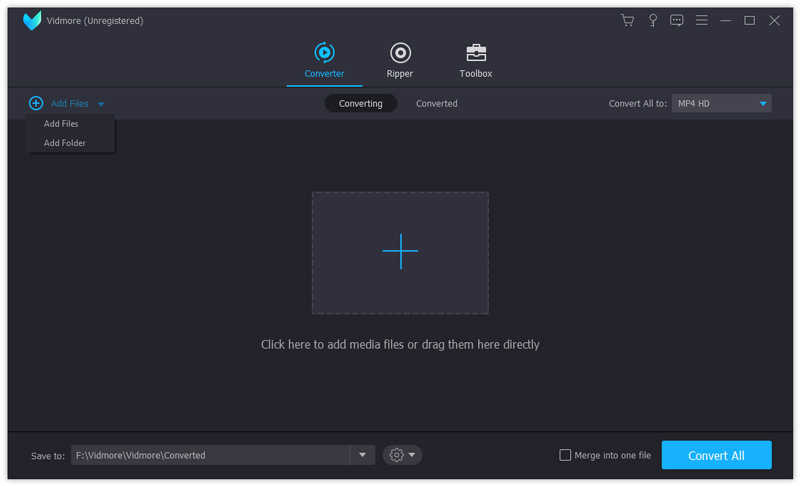
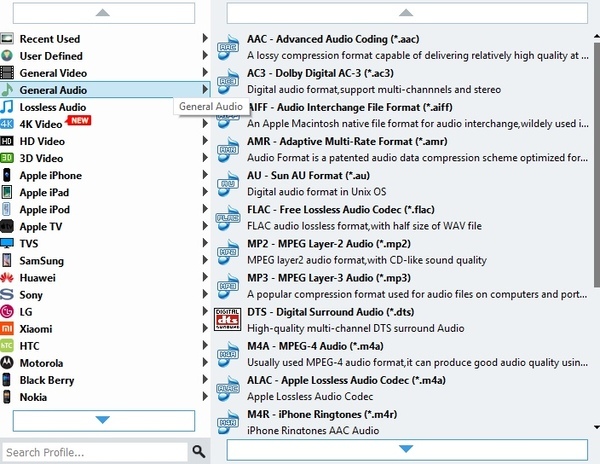
ステップ 2: 「Profile」リストから目的の形式を探して WAV を出力形式として選択します。「Browse」ボタンをクリックして、保存先フォルダーも指定できます。
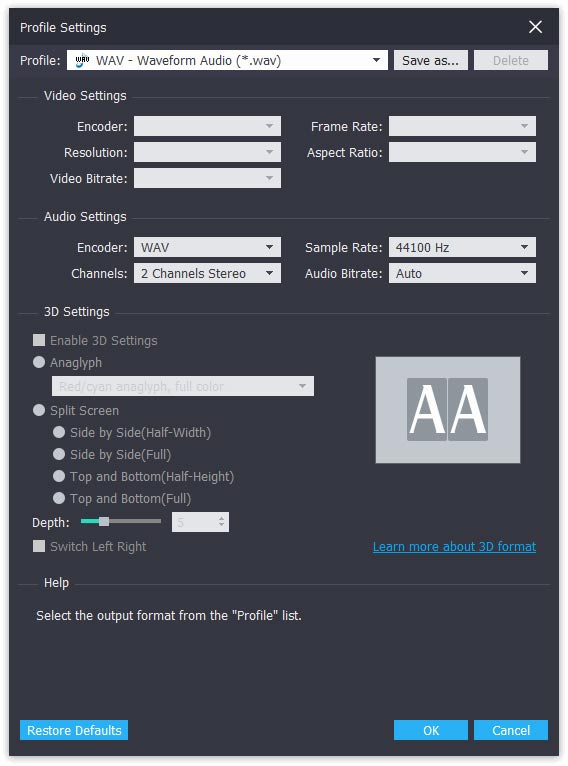
ステップ 3: Profile の横にある「Settings」をクリックし、エンコーダー、サンプルレート、チャンネル、ビットレートなどの音声設定を調整します。その後「OK」をクリックして変更を保存します。
ステップ 4: 「Convert」をクリックして、WMA ファイルをロスレス WAV に変換し始めます。
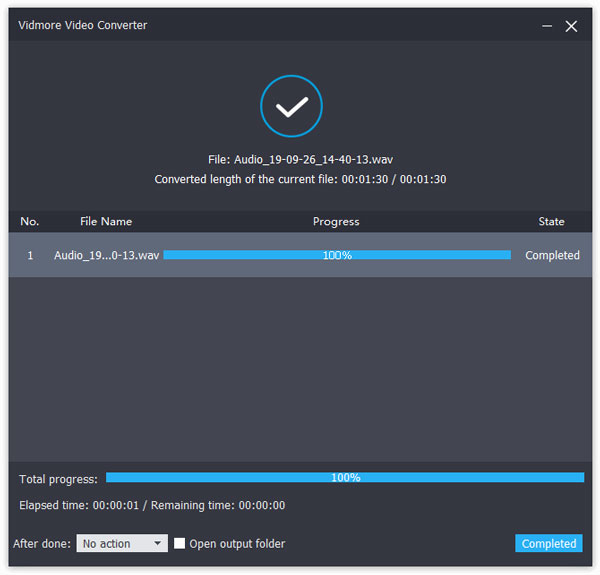
Vidmore Video Converter は、WMA を WAV に変換するだけでなく、DVD や動画、音声を 200 以上の形式に変換することもできます。さらに、変換前に音声設定を編集したり、プレビューしたりすることも可能です。ロスレス品質の WAV ファイルを確実に取得できます。
パート 3. Windows Media Player で WMA を WAV に変更する方法
Windows パソコンをお使いの場合は、標準搭載のアプリ Windows Media Player を使って WMA を WAV に変換できます。WAV は CD 再生に対応した形式なので、空の CD を用意しておきましょう。
ステップ 1: パソコンでWindows Media Player を開きます。「Burn」をクリックし、WMA ファイルを書き込みリストにドラッグします。
ステップ 2: 空の CD を DVD/CD ドライブに挿入します。その後、「Start Burn」メニューボタンをクリックします。
ステップ 3: 「Rip Settings」>「Format」をクリックし、書き込みフォーマットとして WAV を選択します。
ステップ 4: 「Rip CD メニュー」ボタンを選択すると、WMA ファイルが WAV ファイルに変換されます。
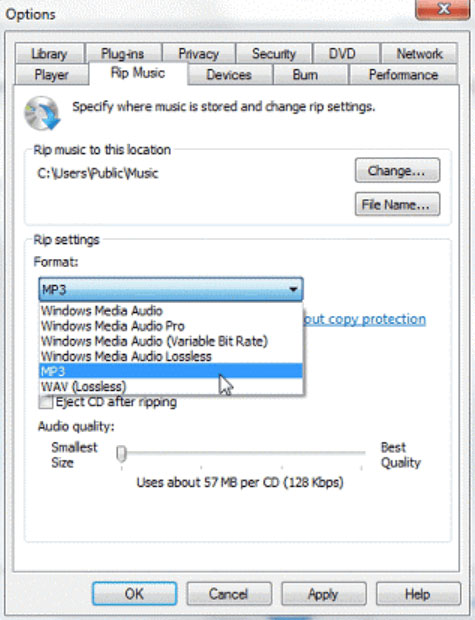
Windows Media Player では、CD に書き出すことで WMA を WAV に変換できます。ただし、新しい空の CD を購入しなければならない場合もあり、やや手間がかかる方法です。より素早く効率的に変換したいなら、Part 2 に戻って、高機能な Vidmore Video Converter を利用することをおすすめします。
パート 4. VLC Media Player を使って無料で WMA を WAV に変換する方法
VLC Media Player は、無料かつオープンソースのマルチメディアプレーヤーです。Windows 10/8/7/XP、Mac、iOS、Android など、さまざまなプラットフォームに対応しています。DVD、オーディオ CD、VCD の再生に加え、各種動画・音声形式の再生もサポートしています。さらに、このアプリを使って WMA を WAV に無料で変換することも可能です。
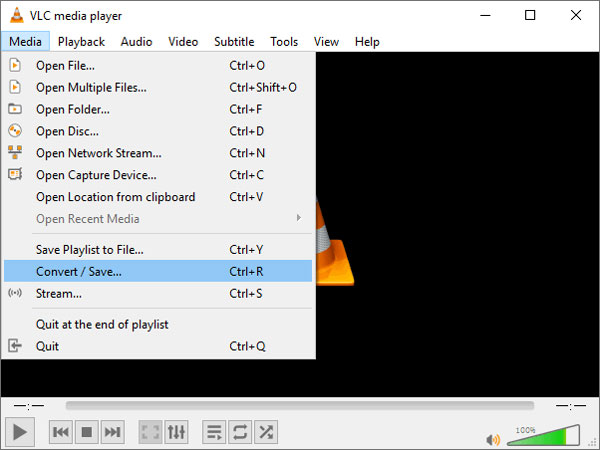
ステップ 1: パソコンで VLC を起動します。「Media」>「Convert/Save....」をクリックします。
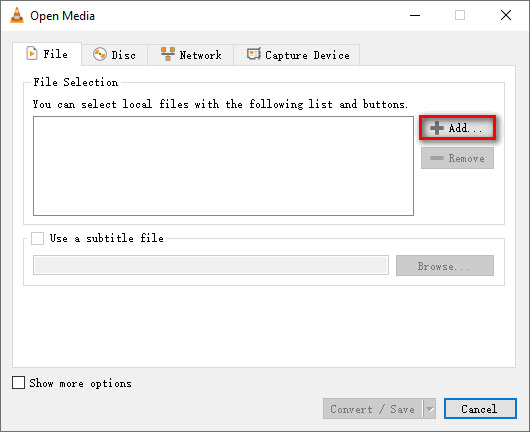
ステップ 2: 「+ Add...」ボタンをクリックして、パソコンから WMA ファイルを追加します。
ステップ 3: その後、「Convert/Save」ボタンをクリックし、「Create a new profile」ボタンをクリックします。
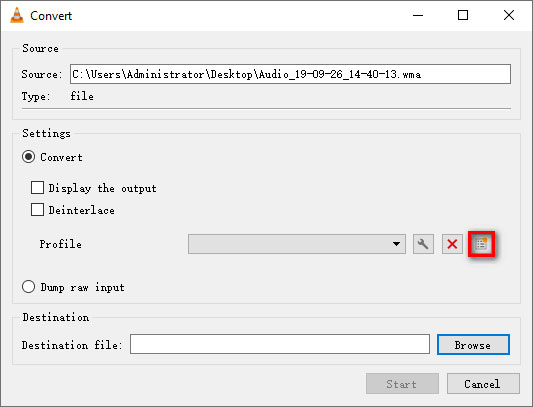
ステップ 4: 新しいファイル形式として WAV を選択します。Profile Name を入力し、「Create」ボタンをクリックして続行します。「Audio codec」をクリックすれば、コーデック、ビットレート、チャンネル、サンプルレートなどの音声設定も調整できます。
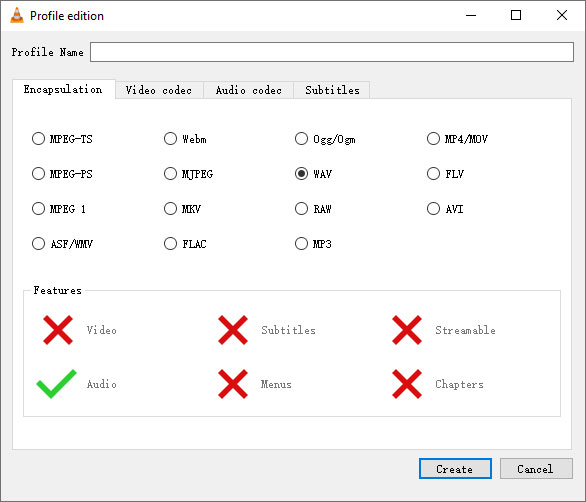
ステップ 5: 「Browse」をクリックして出力フォルダーを選択します。その後、「Start」をクリックして、WMA から WAV への変換処理を完了します。
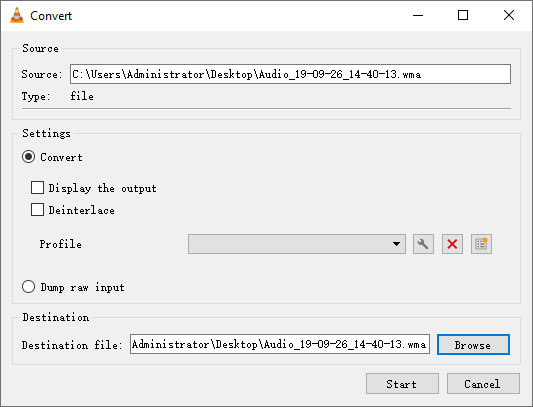
この詳細な手順に従えば、VLC で WMA から WAV を問題なく書き出せます。ただし、VLC のインターフェースはやや古く分かりにくく、操作ボタンも見つけづらい場合があります。もっと使いやすいインターフェースのツールを求めるなら、Vidmore Video Converter を試してみるとよいでしょう。
まとめ
この記事では、WMA を WAV に変換する 4 つの方法を主にご紹介しました。無料のオンライン WMA から WAV コンバーターを使って、オンライン上で変換を完了することもできますし、デスクトップ版でより多機能な環境を体験することもできます。Vidmore Video Converter は、200 以上の動画・音声形式に対応したベストな変換ソフトといえるでしょう。その他にも、Windows Media Player や VLC といった変換ツールの使い方も詳しく解説しました。もし、より良い方法をご存じであれば、ぜひコメント欄で教えてください。