利用を検討すべきおすすめのWAVからMP3コンバーター6選
Waveform Audio File Format、略してWAVは、Windowsシステムで一般的に使用されている音声フォーマットで、PC上にオーディオビットストリームを保存するための形式です。IBMとMicrosoftによって、オーディオフォーマットをカプセル化する「Resource Interchange File Format(RIFF)」として定義されました。一方で、WAVファイルの多くは非圧縮音声を格納しており、非常に高い音質で優れたリスニング体験を提供します。
言い換えると、高音質なサウンドには代償が伴います。この種のオーディオ形式を維持するには、ストレージ容量を犠牲にしなければならない場合があります。幸いなことに、WAVファイルは柔軟に設定を変更できるため、MP3音声ファイルへ変換することが可能です。音質に関していえば、両方の音声フォーマットを聴き比べても大きな違いを聞き分けることはあまりないでしょう。これを踏まえて、お気に入りのWAVファイルをすぐにMP3へ変換できる、優秀な音声ファイルコンバーターを調査しました。ここでは本記事でレビューするWAVからMP3へのコンバーターの一覧をご紹介します。
- パート1. Windows/Mac向けプロフェッショナルWAVからMP3コンバーター
- パート2. おすすめオンラインWAVからMP3コンバーター3選
- パート3. iOS/Android向けWAVからMP3コンバーターアプリ
- パート4. WAVからMP3に関するFAQ
執筆前に行っている、ソフトウェア検証の方法についてご説明します。
免責事項:当サイトのコンテンツはすべて、編集チームの人間が執筆しています。執筆前には、まずテーマについて綿密なリサーチを行います。そのうえで、ツールの選定とテストに1〜2日かけています。検証では、デバイスやシステム要件、機能、使用感などをチェックします。テストをより包括的なものにするため、G2 や Trustpilot といったレビューサイトも参照し、実際のユーザー体験も参考にしています。
パート1. Windows/Mac向けプロフェッショナルWAVからMP3コンバーター
プロ向けの音声・動画変換ソフトとして知られるVidmore 動画変換は、優れた機能を数多く備えた究極のソリューションです。WAVをMP3に変換できるだけでなく、パラメーターや各種設定を編集して、希望通りの音声出力を得ることができます。オーディオビットレート、サンプルレート、オーディオチャンネルを自由にカスタマイズ可能です。さらに特筆すべき機能として、長い音声ファイルを短くしたいときに便利な、オーディオクリップのカット機能も搭載されています。こうした優れた機能性から、音声変換のニーズにぴったりのツールと言えるでしょう。この最高のWAVからMP3コンバーターを実際に体験するには、次の手順に従ってソフトを利用してください。
長所
- WAVからMP3への変換を含む800種類以上の動画・音声形式に対応
- 品質を損なうことなくメディアを変換
- 複数ファイルの一括変換が可能
- 内蔵アクセラレーションにより高速変換
短所
- モバイルでは利用不可
ステップ1. WAVからMP3コンバーターアプリをインストール
まず最初に、お使いのデバイスにVidmore Video Converterをダウンロードしてインストールします。ダウンロードするには、OSに対応した無料ダウンロードボタンのいずれかをクリックしてください。セットアップウィザードに従ってインストールし、そのまま起動します。
ステップ2. WAVファイルを読み込む
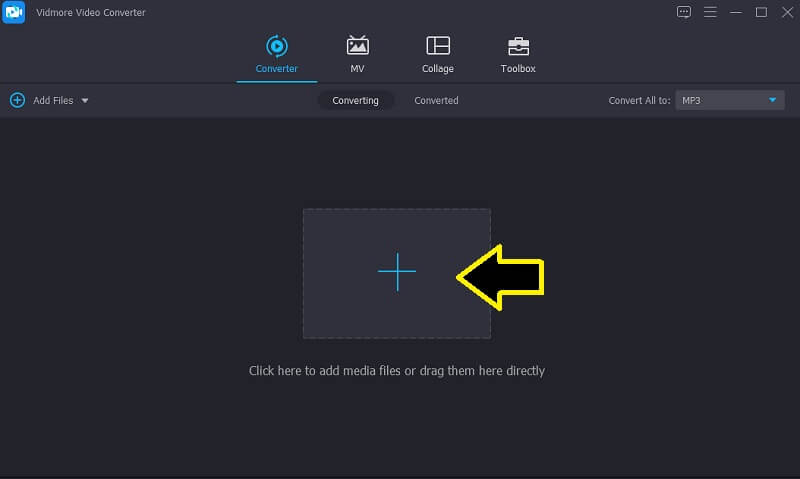
ソフトが起動したら、画面中央にあるプラスアイコンをクリックし、変換したいWAVファイルを選択します。
ステップ3. 出力形式としてMP3を選択
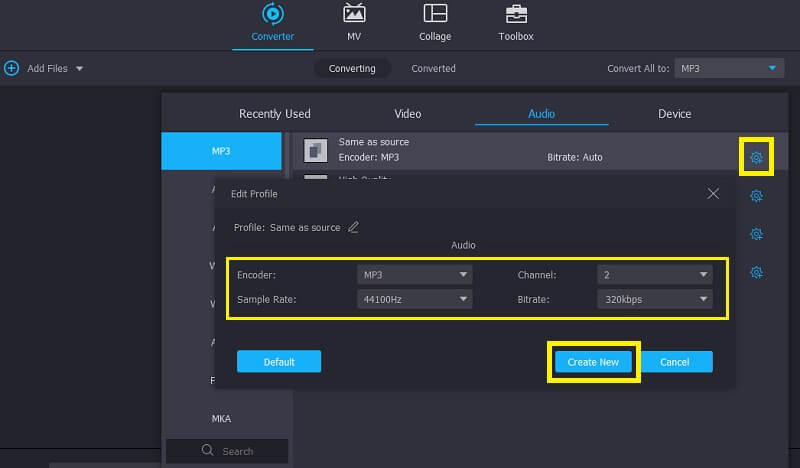
次に、プロファイルメニューを開き、[オーディオ]タブをクリックします。そして左側のオプションからMP3を選択します。プリセットのMP3プロファイルを選ぶことも、カスタムプロファイルアイコンをクリックして独自の出力設定を作成することもできます。その後、サンプルレート、オーディオビットレート、サンプルレートなどを好みに合わせて調整します。完了したら新規作成ボタンをクリックします。
ステップ4. WAVをMP3に変換
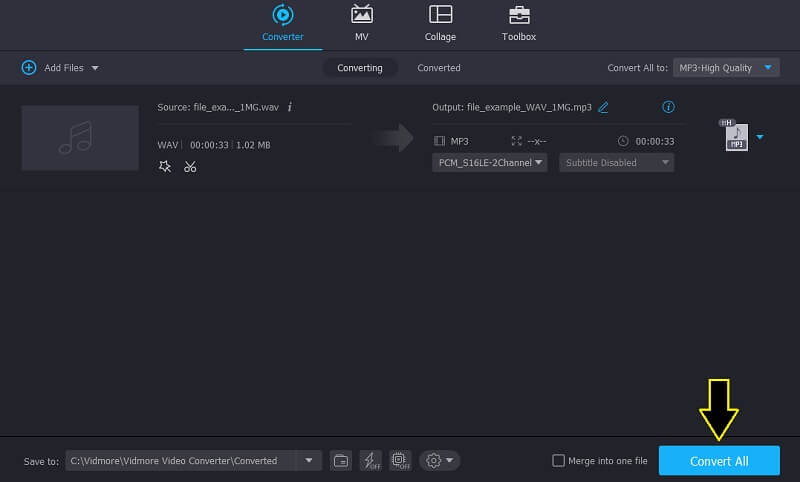
出力設定の編集が終わったら、コンバータータブに戻り、インターフェース右下のすべて変換ボタンをクリックします。処理が完了すると、保存先フォルダーが自動的に開き、変換された音声ファイルを再生できます。
パート2. おすすめオンラインWAVからMP3コンバーター3選
ここからは、WAVをMP3に変換できるオンラインオーディオコンバーターを紹介します。これらのツールを使えば、インターネット環境さえあれば、いつでもどこでも簡単にWAVファイルをMP3へ変換できます。というわけで、以下に高速なオンラインWAVからMP3コンバーターをまとめました。
1. Vidmore Free Online Audio Converter
PC用のMP3からWAVコンバーターやWAVからMP3コンバーターをダウンロードしたくない場合には、このオンラインツールが役立ちます。先ほど紹介したツールと同様に、Vidmore Free Online Audio Converterを使えば、WAVファイルをMP3を含むお好みの音声フォーマットに変換できます。また、SafariやGoogle Chrome、その他お好きなブラウザー上で利用可能です。つまり、このWAVからMP3コンバーターはMacでもWindows PCでも問題なく動作し、トラブルなく使用できるでしょう。
長所
- 11種類の音声出力形式に対応
- 高音質での音声変換が可能
- バッチ変換に対応
- 広告なしで安全に変換できる
短所
- 大容量のWAVファイルには未対応
ステップ1. まず、ブラウザーでVidmore Free Online Audio Converterを開きます。
ステップ2. サービスを起動するには、トップページの追加して変換ボタンをクリックします。初めてこのツールを利用する場合は、ランチャーをダウンロードしてインストールする必要があります。インストール後は、制限なく変換を行えるようになります。
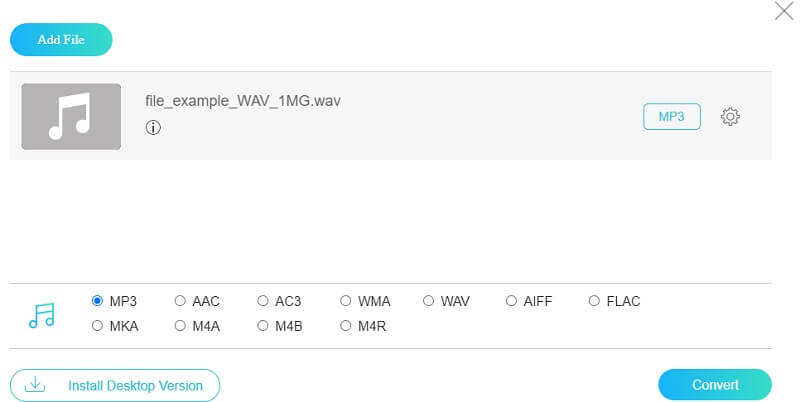
ステップ3. 変換したいWAVファイルをアップロードし、オプションからMP3を選択します。
ステップ4. 表示されたポップアップウィンドウでMP3のラジオボタンにチェックを入れ、変換ボタンをクリックします。その後、変換後の音声を保存したいフォルダーを指定します。
2. Online Audio Converter(オンラインオーディオコンバーター)
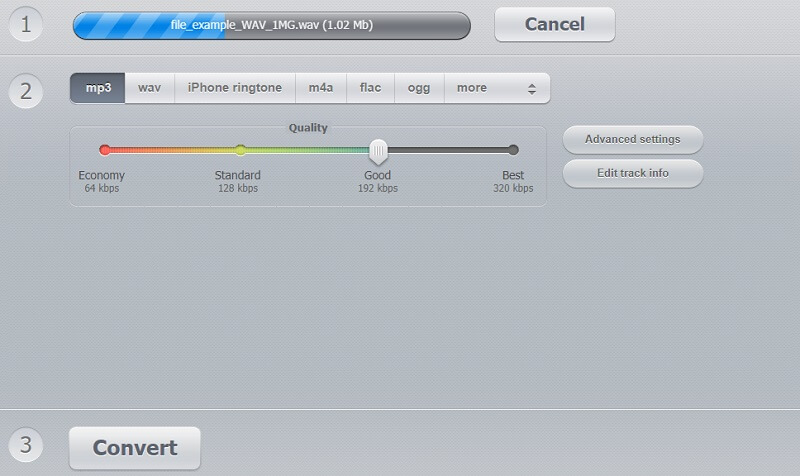
もう一つのダウンロード不要のWAVからMP3コンバーターがOnline Audio Converterです。これはオーディオファイルのアップロード方法が複数用意されているのが特徴です。ローカルドライブからの読み込みだけでなく、Google DriveやDropboxからの読み込みにも対応しています。それだけでなく、音声ファイルのMP3メタデータタグを編集することもできます。これにより、音声トラックのタイトル、アーティスト、アルバム、年、ジャンルを変更可能です。この無料のWAVからMP3コンバーターツールをさらに詳しく知るには、以下の手順を試してみてください。
長所
- 300種類以上の形式を入力でき、MP3を含む8種類の音声形式に変換可能
- 音質をカスタマイズして、理想的なオーディオを作成できる
- 大容量ファイルの変換に対応
短所
- アップロードと変換の速度は比較的遅い
- 変換後はZIPファイルをダウンロードして解凍する必要がある
- ページ上部に広告が表示される
ステップ1. ツールの公式サイトにアクセスし、好みのアップロード方法を選択します。
ステップ2. 変換したいWAVファイルをアップロードし、出力形式としてMP3を選択します。音質のスライダーを動かすことで、出力品質を変更することもできます。
ステップ3. 最後に、下部にある変換ボタンをクリックして変換処理を開始します。
3. Cloudconvert(クラウドコンバート)
Cloudconvertも、ほぼすべてのメディアファイルとフォーマットに対応した、優れた無料のWAVからMP3コンバーターです。ソフトをインストールしたりアカウント登録をしたりすることなく、Web上から直接変換を行えます。さらに、ローカルストレージだけでなくオンラインストレージプラットフォームからもファイルをアップロードできます。前述の機能に加えて、長尺の音声クリップを短くしたり不要な部分を削除したりするときに役立つトリミング機能も備えています。いずれにせよ、この高速なオンラインWAVからMP3コンバーターを詳しく知るには、次の手順を参照してください。
長所
- 音声形式を細かく設定して品質をコントロールできる
- 一括変換に対応しており、時間を節約できる
- 動画・音声・PDF・ドキュメントなどの変換に対応
短所
- インターネット環境に左右され、大容量ファイルの変換は通常遅くなる
- 無料版では試用回数に制限がある
- 2段階の形式選択インターフェースがあり、やや分かりにくい
ステップ1. プログラムの公式ページにアクセスし、ファイルを選択ボタンをクリックしてWAVファイルをアップロードします。
ステップ2. フォーマットのプルダウンメニューを開き、MP3を選択します。
ステップ3. 最後に、右側にある変換ボタンをクリックします。
パート3. iOS/Android向けWAVからMP3コンバーターアプリ
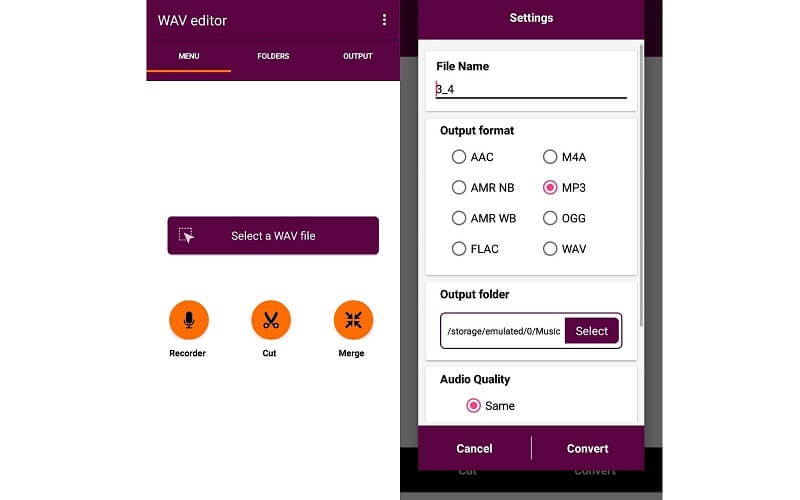
1. WAV To MP3 Converter
WAV to MP3 Converterは、Androidデバイスで音声ファイルを変換するときの定番アプリです。便利な機能が数多く搭載されており、活用したくなるポイントがたくさんあります。複数の音声ファイルを同時に変換できるバッチ変換機能を備えているため、一つずつ個別に処理する必要がありません。もちろん、単一のWAVファイル変換にも対応しています。また、フォルダ内に保存されたファイルを一括変換できるフォルダ変換機能も用意されています。
長所
- WAVをさまざまな音声形式に変換できる
- WAVを高音質のMP3に変換できる
- 動画のカット・結合・録画など豊富なツールを搭載
短所
- レビューによると変換速度はあまり満足できない
- メニューを切り替えるたびに広告が多すぎる
- ローカルファイルのブラウズ機能がない
2. The Audio Converter
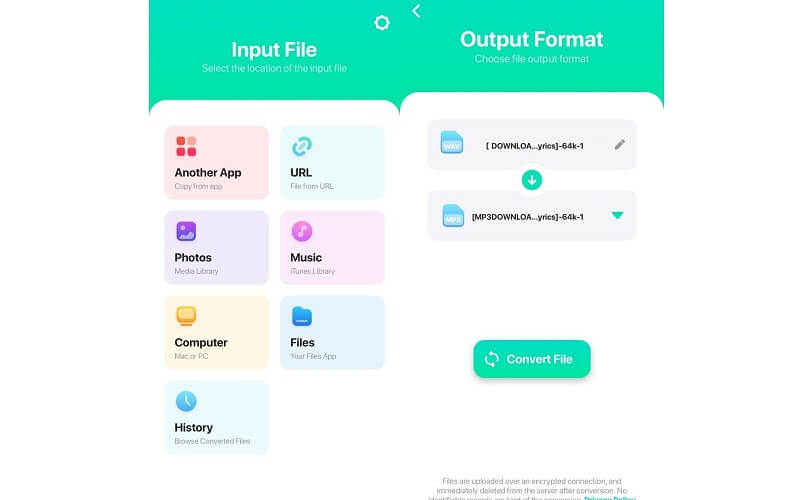
iPhoneユーザーであれば、The Audio Converterは音声変換ニーズにうってつけのアプリといえるでしょう。WAV、OGG、MP4、WMA、MP3に加え、MOVからの変換に対応しています。これらの対応形式から分かるように、このiPhone向けWAVからMP3コンバーターアプリは、音声だけでなく動画の変換もこなします。
長所
- 変換速度が速く、通常15秒以内で完了する
- クラウドサービスによる変換で、手軽かつバッテリーにも優しい
- 変換品質が保証されている
短所
- 無料トライアルは3日間のみ
- 無料版では変換できるのは1分までに制限されている
- 音質のカスタマイズ設定がない
- 一括変換に対応していない
パート4:WAVからMP3に関するFAQ
WAVをMP3に変換するとデメリットはありますか?
はい。WAVファイルからは音質が多少劣化します。普通レベルのヘッドセットやスピーカーでは、その音質低下を聞き分けることはできないでしょう。しかし、きちんとした再生環境(そこそこのオーディオシステム)を使えば、違いを判別できます。
MP3とWAVでは、音楽にはどのフォーマットが最適ですか?
明らかに、WAVはMP3よりも高音質です。ただし、その分多くの容量を必要とするため、より多くのWAVファイルを保存して楽しむには、大容量のストレージが必要になります。
MP3プレーヤーはWAVファイルを再生できますか?
はい。実際のところ、MP3ファイルそのもの以外にも、WAVオーディオの再生に対応しているMP3プレーヤーはたくさんあります。
まとめ
本記事では、デスクトップとモバイルで使用できるおすすめのWAVからMP3コンバーターをいくつか紹介しました。アプリをダウンロードしたくない場合は、オンラインツールが最適です。一方で、Vidmoreのように音声変換以外の機能も求めるなら、デスクトップアプリを選ぶとよいでしょう。後者の選択肢は、モバイルデバイスで作業する方が便利だと感じるユーザーにも向いています。
WAV & MP3