オンラインとオフラインの方法で OGG を WMV に変換するやり方を知ろう
OGG コンテナ形式は、メタデータやその他のデータに加えて、さまざまなテキスト・音声・動画ストリームを扱えるマルチメディア形式です。より高度な圧縮方式を採用しているため、この形式を用いるとファイルサイズを小さく抑えられます。現在、Spotify では、パソコンから音楽をストリーミング再生する際のデフォルト音楽形式として OGG が使われています。ただし、このファイルを動画形式に変換したい場合は、WMV 形式を利用することもできます。オンライン/オフラインのプログラムを使って、最良の結果を得るために OGG を WMV に変換する方法を確認していきましょう。

パート 1. OGG を WMV にオンラインで変換する方法
1. Vidmore Free Video Converter
無料で動画を変換したい場合は、Vidmore Free Video Converter を利用できます。これはオンラインで利用できるデジタルツールで、さまざまな音声・動画形式に対応しています。ユーザーができるだけ簡単かつ迅速にファイルを変換できるよう支援することを目的としたツールです。Vidmore Free Video Converter は主要なブラウザーの大半で動作します。ユーザーはランチャーをダウンロードしてインストールするだけで、すぐに使用を開始できます。ファイルを問題なく変換できるという点でも安心して利用できます。
このプラットフォームは Web ベースで、どこからでもアクセスできます。Vidmore では、変換できる動画や音声の量に制限を設けていません。それだけでなく、ユーザーはファイルの各種パラメーターを変更して、作成するファイルの全体的な品質を向上させることもできます。まずは、そのシンプルなユーザーインターフェースを最大限に活用できるよう、手順を案内します。
ステップ 1: Vidmore Free Video Converter のホームページでランチャーをインストールし、その後 Add Files to Convert ボタンをクリックしてプログラムの利用を続けます。ランチャーの準備が整ったら、もう一度そのボタンを押して、OGG ファイルの追加を開始します。

ステップ 2: OGG ファイルが追加されてダッシュボードに表示されたら、サイドバーにある Movie アイコンを選択し、ドロップダウンメニューから WMV 形式を選びます。
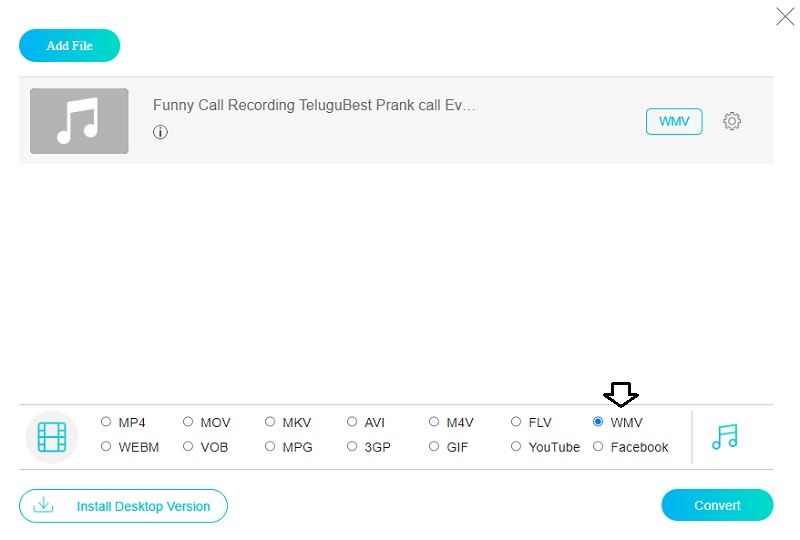
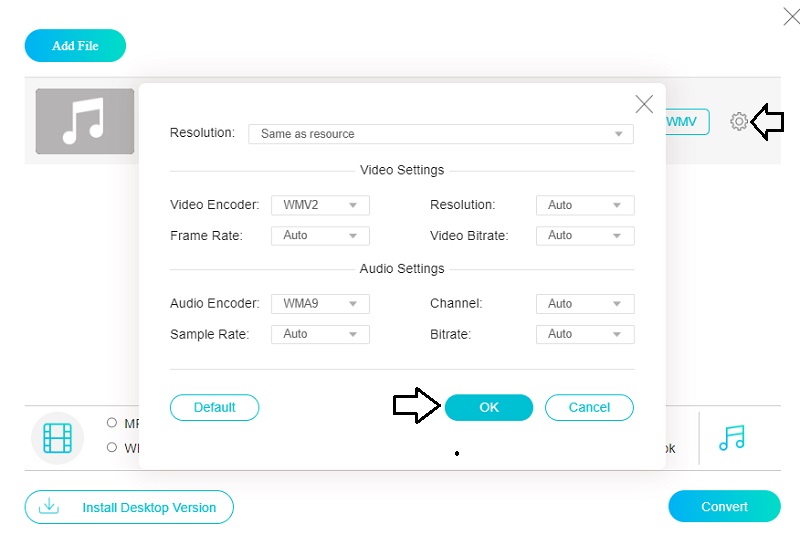
ステップ 3: ファイルのフレームレートやビットレートを変更することもできます。その場合は、メニューから Settings タブを選択してください。設定の調整が終わったら、OK ボタンをクリックして変更内容を保存します。
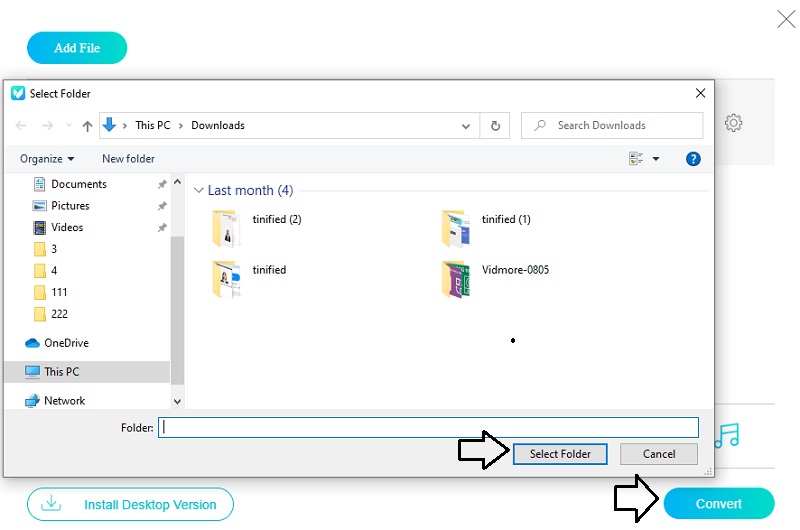
ステップ 4: 最後に Convert ボタンをクリックするだけで、処理は問題なく完了します。
2. Convertio
Convertio は、無料で利用でき、正確なファイル変換が可能な便利なプログラムです。このオンラインサービスを利用するにあたって、面倒な手続きをいくつも踏む必要はありません。シンプルで分かりやすいユーザーインターフェースのおかげで、このコンバーターに任せておけば正確な結果が期待できます。ファイル変換は非常に簡単です。ただし、このプログラムで扱えるファイルは 100 MB 未満に限られるため、小さいファイルを変換する際に適しています。
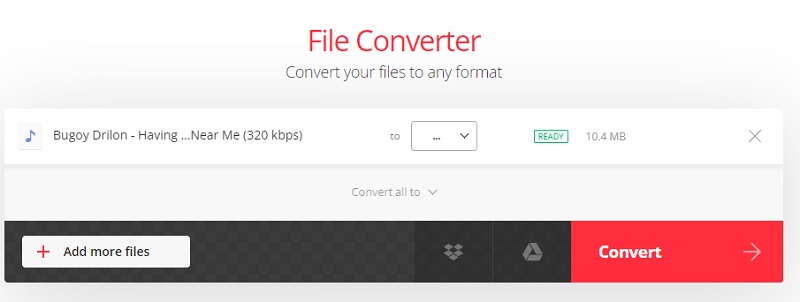
ステップ 1: どのオンラインリソースを利用する場合でも、まずは Web サイトにアクセスする必要があります。トップページには Choose a File という項目があり、そのすぐ横のドロップダウンメニューから OGG を選択できます。
ステップ 2: アップロードが完了すると、画面右側にさまざまな形式の一覧が表示されます。その一覧から WMV を選択します。
ステップ 3: 問題なく変換処理を完了させたい場合は、Convert オプションを選択します。
パート 2. デスクトップで OGG を WMV に変換する方法
Vidmore 動画変換 は、OGG を WMV やその他のファイル形式に変換するための、非常に優れた方法です。WMV への変換だけでなく、他のさまざまな音声・動画形式への変換にも対応しています。WAV、MP3、AAC、AC3、M4A、MP4、AVI、FLV などがその一例です。実際には、約 200 種類ものファイル形式に対応しています。このアプリケーションは、Macintosh と Windows の両方のプラットフォームで利用できます。変換機能に加えて、抽出、圧縮、トリミング、カットといった機能も備えています。変換後も動画を元の形式のまま保存したい場合でも、これらの追加機能はインターフェース内の「Toolbox」セクションから見つけることができます。
このプログラムを使えば、ファイルに対してかなり細かい調整を行うことも可能です。変換後も元のファイルの品質を保ちたい場合は、以下の手順を参考にしてください。
ステップ 1: まず、ダウンロードアイコンが描かれたボタンをクリックしてインストールを開始します。まもなくダウンロードページが開きます。Vidmore Video Converter を起動し、動画の変換を始めましょう。
ステップ 2: プログラムの操作に不慣れなユーザーでも使い始めやすいよう、多くのタブやボタンが用意されています。OGG ファイルを追加するには、Add files オプションを選択するか、Plus ボタンを押してストレージから読み込みます。
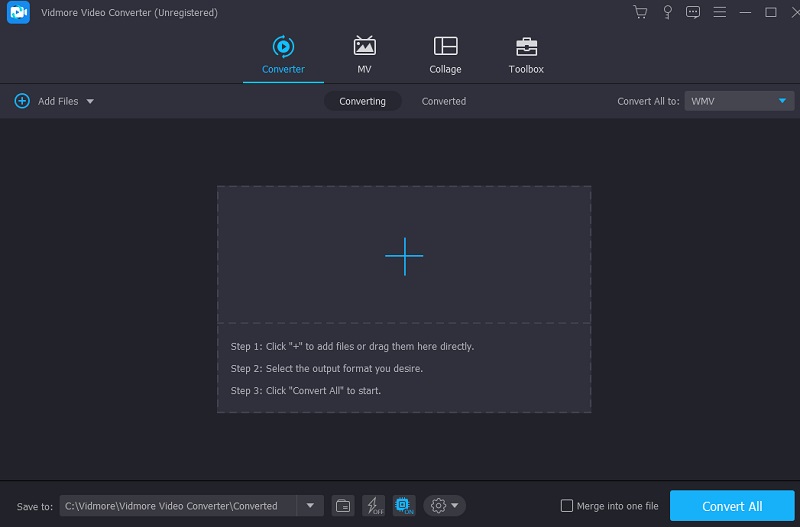
ステップ 3: OGG ファイルをアップロードした後は、別の形式に切り替えることができます。画面上の矢印アイコンを目印にしてください。詳しい内容は次のパートで説明されています。Video メニューから WMV を選択すると、目的の WMV 形式で動画を表示できます。
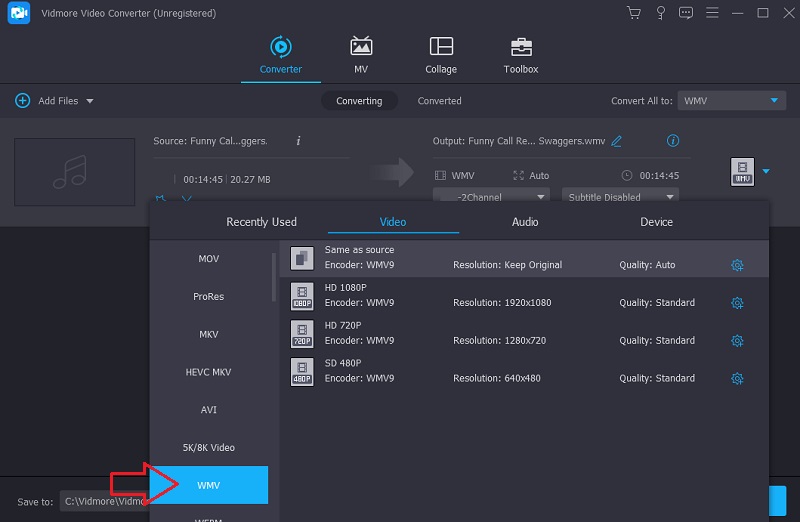
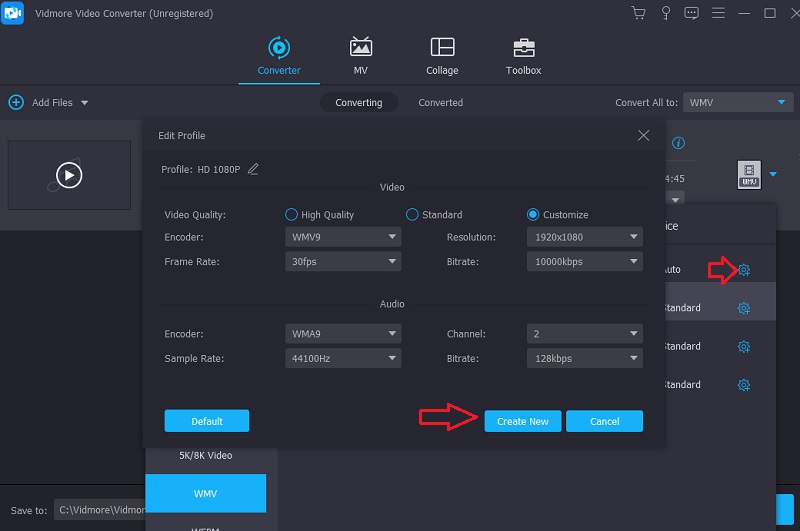
WMV を右クリックすると、動画品質の設定を変更するメニューが表示されます。これにより、品質をさらに高めることができます。フレームレート、画面サイズ、音声品質などの要素を調整可能です。Create New ボタンをクリックして、新しいプロファイルを作成します。
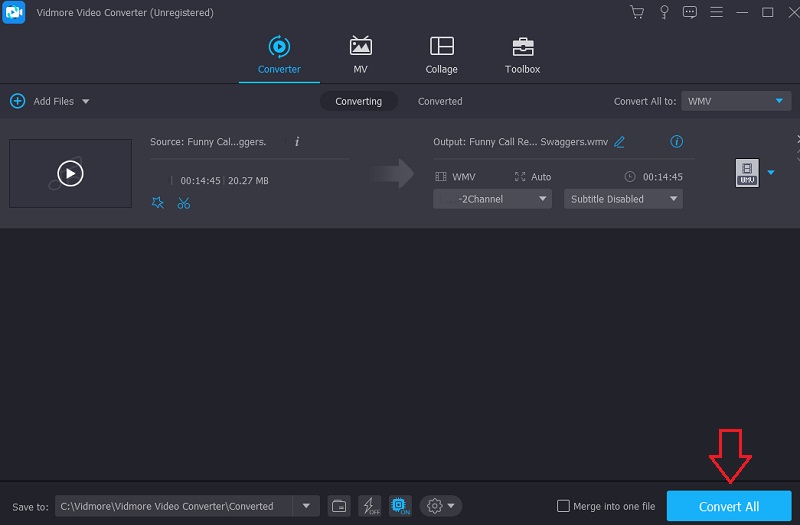
ステップ 4: 画面下部にある Convert All ボタンをクリックします。処理を開始したい場合はこちらを選択してください。OGG から WMV への変換は、ここで実行され、元に戻すことはできません。
パート 3. OGG から WMV へのコンバーター比較表
- 100 種類以上のファイル形式に対応
- 変換回数・容量に制限なし
- さまざまなデバイスからアクセス可能
| 無料動画変換 | Vidmore Video Converter(ビドモア・ビデオコンバーター) | Convertio(コンバーティオ) |
パート 4. OGG を WMV に変換する際のよくある質問
OGG ファイルは音質が良いですか?
OGG ファイルは圧縮されており、現在一般的なストリーミングサービスの最高設定に匹敵する高いビットレートを実現しています。そのため、高音質なサウンドが期待できます。
OGG ファイルは iPhone で再生できますか?
VLC は iOS デバイス、iPhone、iPad 上で OGG ファイルを再生できます。さらに、Olimsoft、OPlayer light、OPlayer HD などのメディアプレーヤーも、この形式のファイルを再生することが可能です。
OGG 形式の最大の欠点は何ですか?
OGGファイルに対応した小型の単体プレーヤーやDVDプレーヤーを見つけるのは難しいかもしれません。というのも、コンピューター以外の機器では、この形式が認識されることがあまりないからです。
まとめ
一般的に、OGG ファイルは満足できる音質を提供します。しかし、この形式に対応していないデバイスも存在します。そのため、さまざまなデバイスでスムーズに再生できるようにするには、OGG を WMV に変換することをおすすめします。そうすることで、再生に関する問題を回避できます。