Windows/MacでOGGをWAVに変換する方法チュートリアル
OGGファイルについて話すとき、他の人と同じように互換性の低さに悩まされるかもしれません。実際、多くのユーザーが、お気に入りのプレーヤーでOGGの音楽コレクションを再生できずに困っています。大多数のユーザーがオーディオファイルを再生しているiTunesやWindows Media Playerのようなプレーヤーを考えてみてください。これらのプレーヤーでOGG音声ファイルを再生したい場合、とても厄介です。
WAV音声ファイルとは異なり、OGGはさまざまなデジタルプレーヤーやデバイスで再生できるわけではないため、メディアプレーヤーの選択肢はそれほど多くありません。そこで本記事では、オンラインとオフラインの両方で利用できる優れたOGGからWAVへの変換ソフトを使って、この作業を行う方法を紹介します。

パート1. OGGをWAVにオフラインで変換する方法
1. Vidmore Video Converter
OGGをWAVに効果的に変換するには、信頼できる変換ソフトが必要です。Vidmore 動画変換は、まさにそのニーズに応えて開発されたマルチプラットフォーム対応のプログラムで、MacとWindows PCの両方でOGGをWAVに変換できます。このプログラムを使えば、OGGファイルをWAVを含むほかのオーディオ形式にも変換可能です。また、このアプリには一括処理機能も搭載されており、複数の音声・動画ファイルをまとめて簡単に変換できます。一方、急いでいる場合でも、高速かつ加速された変換スピードにより、すぐに変換済みファイルを入手できます。以下に、Vidmoreを使ってOGGファイルをWAVに変換する手順を示します。
ステップ1. OGGからWAVへの変換ソフトをダウンロード
まず、公式サイトからアプリを入手するか、上にある無料ダウンロードボタンのいずれかをクリックしてダウンロードします。
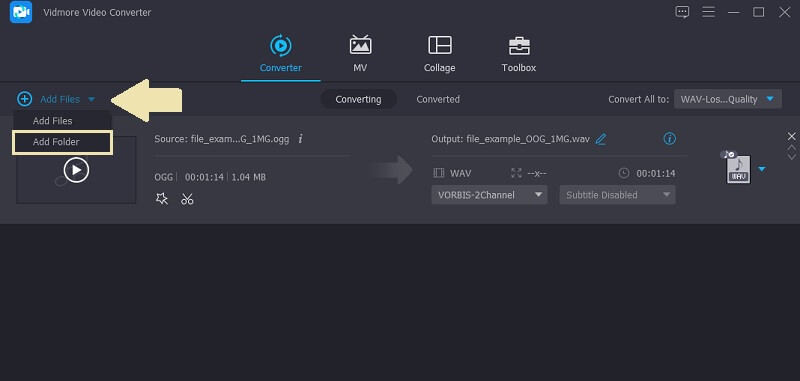
ステップ2. OGGファイルをインポート
プラスアイコンをクリックしてOGGファイルをアップロードし、変換したいOGGファイルを選択します。左上のファイルを追加ボタンをクリックして、OGGファイルのコレクションをまとめてアップロードすることもできます。その場合はフォルダーを追加を選択し、OGGファイルが保存されているフォルダーをクリックします。
ステップ 3. 出力形式を選択
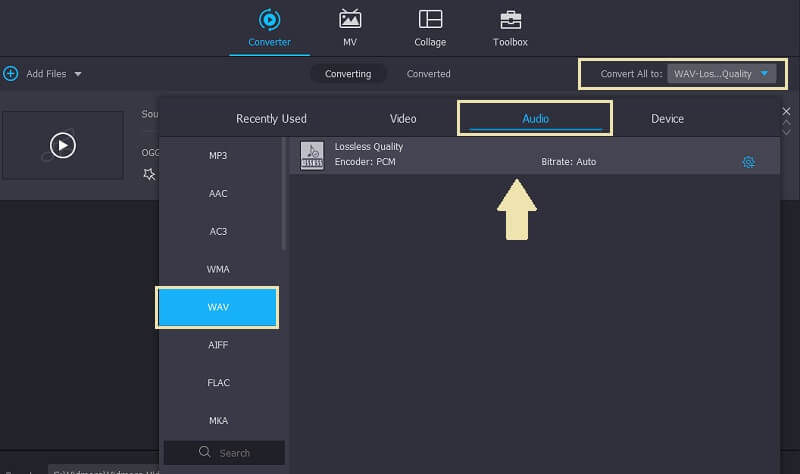
OGGファイルをアップロードしたら、プロフィールメニューをクリックしてオーディオタブに移動します。このタブで、左側の一覧からWAV形式を選択します。
ステップ4. OGGをWAVに変換
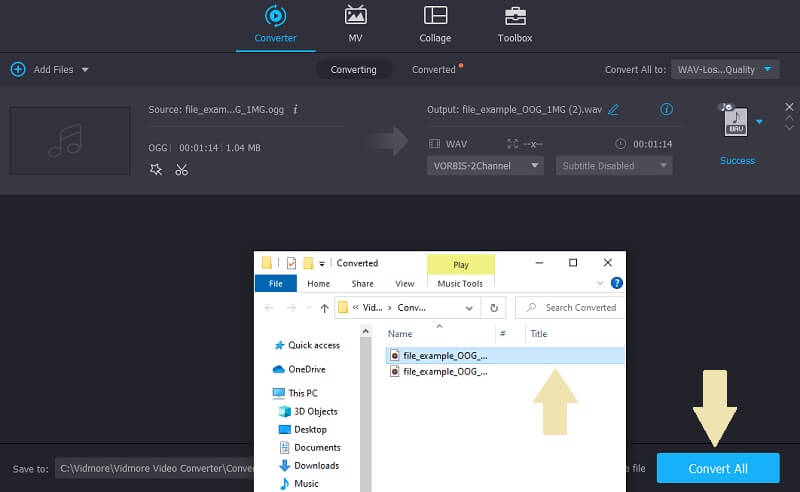
最後に、インターフェース右下の[すべて変換]ボタンをクリックします。変換プロセスが完了すると、ファイルのプレビューを確認できます。
2. Audacity
Audacityは、音声変換のニーズに応えてくれるOGGからWAVへのフリー変換ソフトです。音質を調整できる便利な機能が多数搭載されています。また、このツールを使ってライブ音声を録音したり、アナログ音源をデジタルメディアに変換したりすることも可能です。さらに、音声ファイルのインポート、結合、編集を自由に行えるうえ、オーディオをさまざまな形式で書き出すことができます。AudacityでOGGをWAVに変換するには、以下の手順に従ってください。
ステップ1. Audacityを起動
まず公式サイトからインストーラーをダウンロードし、パソコンにインストールしてAudacityを起動します。
ステップ2. OGGファイルを読み込み
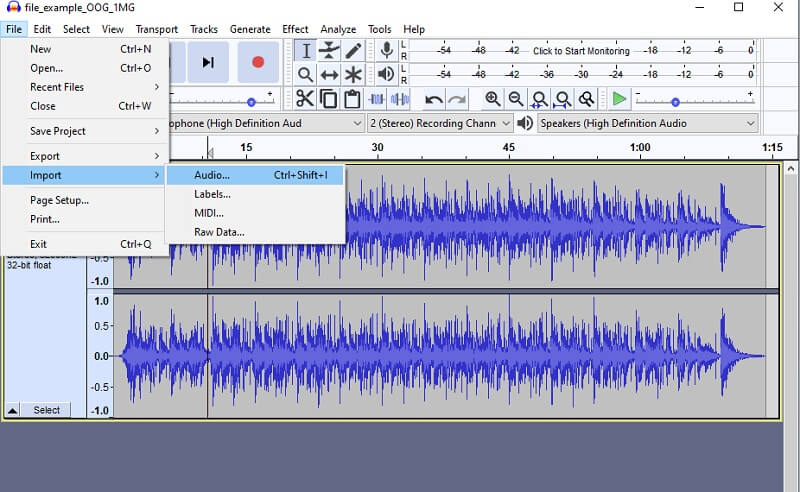
メニューのプロジェクト > インポート > オーディオの順に進みます。次に、変換が必要なOGGファイルを選択します。その後、OGGファイルがプログラムに読み込まれます。
ステップ3. AudacityでOGGをWAVに変換
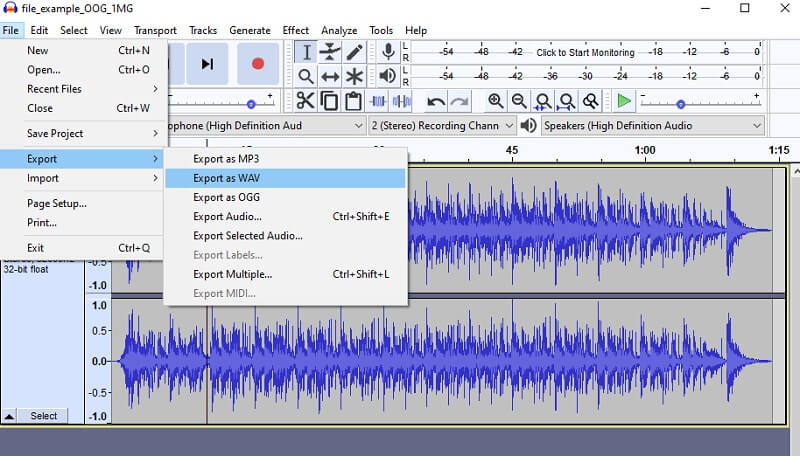
OGGファイルをWAVに変換するには、再び[ファイル]メニューをクリックします。カーソルを書き出しに合わせ、WAVとして書き出しオプションを選択します。ファイル名を変更し、保存ボタンを押して変更を確定します。
パート2. OGGをWAVに無料で変換できるオンラインコンバーター
1. Vidmore Free Online Audio Converter
Vidmore Free Online Audio Converterは、オンラインユーザーが音声ファイルを別の形式に変換できるよう設計されたWebベースのプログラムで、OGGをWAVに変換することもできます。このプログラムを使えば、安定したインターネット接続さえあれば、OGGをWAVに一括変換できます。そのため、複数の音声ファイルを同時に変換する作業がはるかに簡単になります。さらに、ほぼすべてのブラウザーに対応しており、Google Chrome、Microsoft Edge、Firefoxなど、どのブラウザーを使っていても効率的かつ効果的に変換を行えます。以下に、このツールの簡単な使用手順を示します。
ステップ1. 初めて利用する場合は、まずプログラムのランチャーをダウンロードしてインストールします。
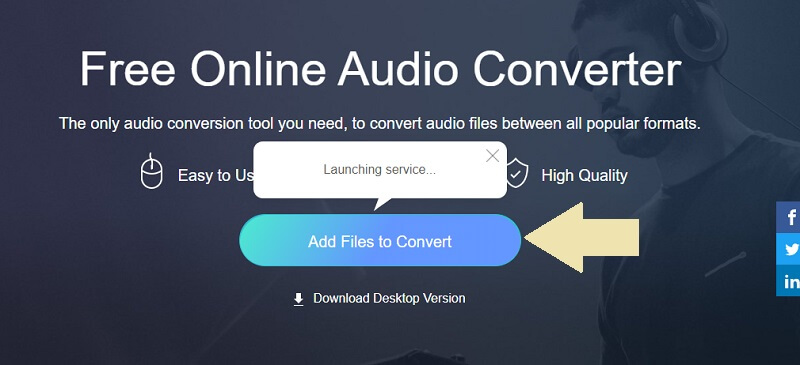
ステップ2. メインインターフェースの変換するファイルを追加をクリックしてOGGファイルをアップロードし、変換したいOGGファイルを選択します。
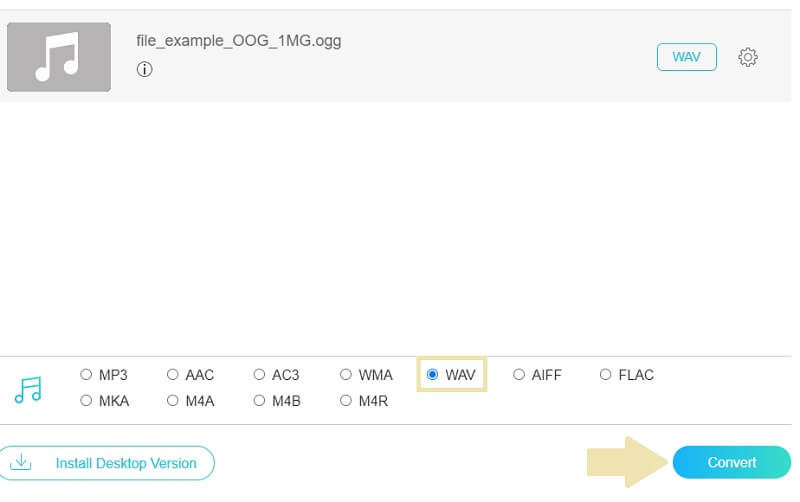
ステップ3. メニューからWAV形式をクリックし、変換ボタンを押します。次に、変換後のファイルを保存するフォルダーのパスを指定し、再度変換ボタンをクリックして変換プロセスを開始します。
2. VSDC Free Audio Converter
OGGからWAVへの変換に使えるもうひとつの無料オーディオコンバーターが、VSDC Free Audio Converterです。このツールを使うと、WindowsおよびMacのメディアプレーヤーに対応した形式へ音声ファイルを変換できます。そのため、メインのメディアプレーヤーとしてWindows Media Playerを利用している場合は、OGGファイルをWMAに変換できます。一方、Macユーザーは、OGGファイルをMP4、AAC、M4Aに変換することで、QuickTime Playerで音声ファイルを再生できるようになります。このオーディオコンバーターの使用に興味がある場合は、次の手順を参考にしてください。
ステップ1. デバイスにVSDC Free Audio Converterをダウンロードしてインストールし、その後プログラムを起動します。
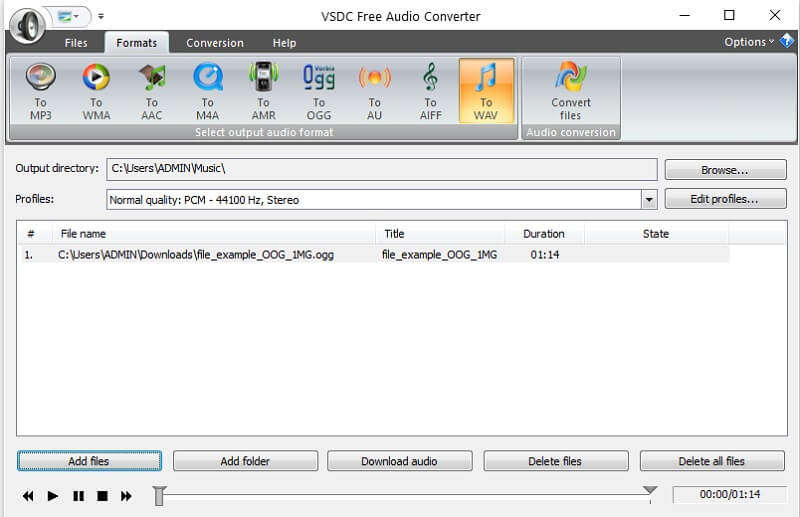
ステップ2. インターフェース下部のファイルを追加ボタンをクリックし、変換したいOGGファイルをアップロードします。
ステップ3. 上部メニューからWAVにオプションを選択し、ファイルを変換ボタンをクリックすると、変換プロセスが開始されます。
パート3. OGGとWAVの比較
2つの音声ファイル形式の違いについては、比較しやすいよう表を作成しました。以下の図を参照して、どちらの形式が自分にとって有益か確認してみてください。
| OGG | WAV | |
| 説明 | OGGは、音声と動画の両方を格納できるコンテナ形式です。 | WAVは音声ストリーミング専用の形式です。 |
| 長所 | 1. 圧縮により必要な保存容量を削減できる 2. 音声および動画ストリームに適している。 | 1. 音質が良い 2. 非圧縮のため、より高音質を実現できる |
| デメリット | 多くのデバイスでサポートされていない | 非圧縮のためファイルサイズが比較的大きい |
パート4. OGGからWAVに関するFAQ
PythonでOGGをWAVに変換することは可能ですか?
はい。音声や動画を処理するための多数のライブラリとプログラムを含む FFmpeg を利用することで可能です。
LinuxでOGGをWAVに変換できますか?
FFmpeg のような Linux 互換の音声コンバーターを使用することもできます。ただし、FFmpeg はコマンドや構文を通じてプログラムとやり取りすることで動作するため、コマンドプロンプト(CMD)に関する十分な知識がある場合に限ります。
OGGファイルに対応しているメディアプレーヤーは何ですか?
OGG音声ファイルの再生に使えるプレーヤーはいくつかあり、VLC media playerやWindows Media Playerなどが挙げられます。
まとめ
まとめると、ここで紹介した4つのツールを使えば、OGGをWAVに簡単に変換できます。なにより、いずれもアクセスしやすく操作が簡単です。そのため、作業をシンプルかつ効率的に進められ、より多くのタスクをこなせるようになります。
OGG & WAV