2 つの簡単な方法で OGG を FLAC に変換する方法
もしあなたが音楽を聴くことが本当に好きな人たちのグループに属しているなら、さまざまなオーディオ形式にきっと親しんでいるはずです。もちろん音楽愛好家として、音声トラックを良い状態で保存・管理するためなら、あらゆることをするでしょう。音声トラックの品質を保つ 1 つの方法は、別の形式を使用することです。たとえば OGG ファイル形式のように、より良い結果を得るために FLAC に変換することができます。より分かりやすくするために、音声トラックを良い状態に保つのに役立つこれらのOGG から FLAC への変換ソフトをチェックしてみてください。
パート 1. OGG と FLAC とは
OGG ファイルとは?
OGG は Vorbis 形式の別名です。OGG は MP3 や AAC に似た無料かつオープンソースの形式ですが、これらのファイル形式ほど一般的ではありません。そのうえ互換性の面では、再生できるメディアプレーヤーはごく一部に限られます。その結果、多くのユーザーからあまり好まれていません。
FLACファイルとは?
最も一般的なロスレス音楽ファイル形式は FLAC で、Free Lossless Audio Codec(フリー・ロスレス・オーディオ・コーデック)の略です。これは、ロスレス音質を維持したまま容量を削減するために圧縮された形式です。さらに便利なのは、元のファイルと同じ品質を保てるという点です。そのため、高音質で音楽をリッピングしたい人たちに好んで使用されています。
パート 2. OGG を FLAC に素早く変換する方法
以下のツールは、OGG ファイルを FLAC に変換する際に頼りにできるものです。それぞれの特徴と手順を紹介しますので、どれがよいか選んでみてください。
1. Vidmore Video Converter
OGG を FLAC に変換する最初の方法は、このプロフェッショナルソフトウェアVidmore 動画変換を使うことです。このプログラムは、音声と動画の両方を変換できる多目的ツールとみなされています。プロ向けツールと呼ばれてはいるものの、初心者でも扱える設計になっています。変換ソフトの操作に慣れていなくても、問題なく使うことができます。
Vidmore Video Converter は Mac と Windows の両方に対応しています。さらに、このソフトウェアは 200 種類以上のファイル形式をサポートしています。そのため、音声ファイルを別形式に変換するために、別のサードパーティアプリをインストールする必要はありません。アプリの音声編集機能を使えば、ファイルサイズを小さくしたい場合にビットレートやサンプルレートを自分で調整できます。そして、OGG を FLAC に変換するためにこのソフトを利用したい場合は、以下のガイドに従ってください。
ステップ 1: OGG コンバーターをダウンロードしてインストール
まず最初に、下にあるダウンロードボタンのいずれかをクリックし、ソフトウェアをインストールして起動します。アプリが起動したら、ソフトを開くことができます。
ステップ 2:OGG ファイルを追加
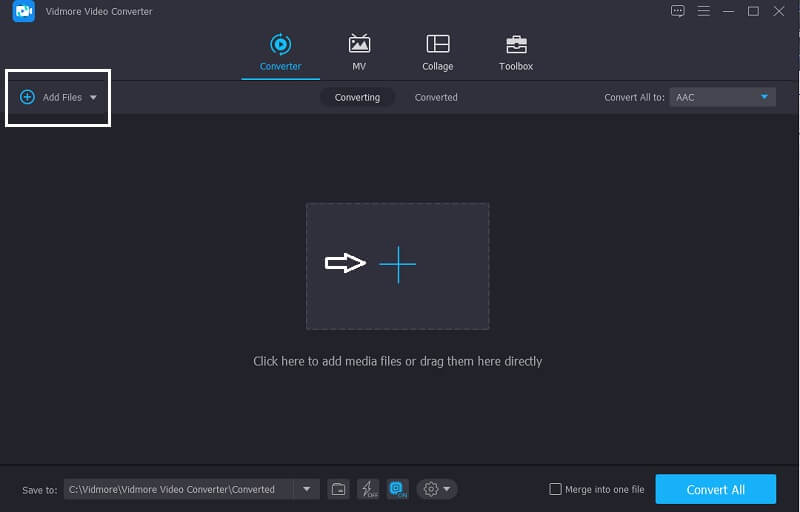
ツールを開くとメインインターフェースが表示されます。OGG ファイルを追加するには、ツール画面左上のファイルを追加をクリックするか、画面中央に表示されているプラスアイコンをクリックしてください。
ステップ 3: 形式として FLAC を選択
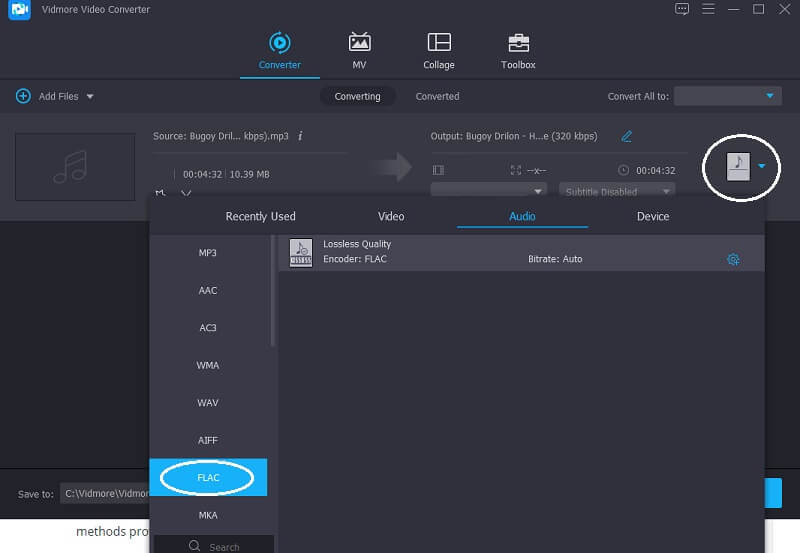
音声がタイムラインに読み込まれたら、音声トラック右側のプロファイルをクリックし、オーディオセクションを選んで、表示されるさまざまなファイル形式の中からFLACを選択します。
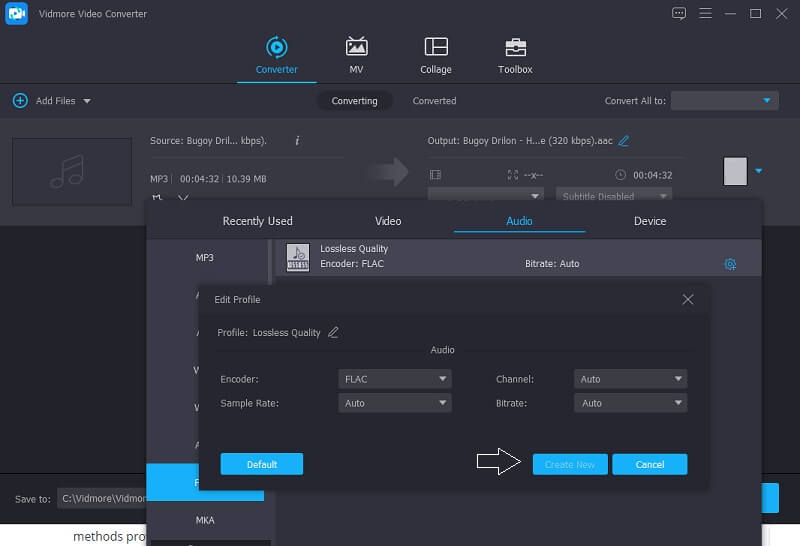
ファイル形式を選択したら、ファイルサイズを小さくしたい場合にビットレート、チャンネル、サンプルレートを自由に調整できます。ファイル形式の右側にある設定をクリックし、編集が終わったら新しい作成ボタンをタップして、ファイルに適用します。
ステップ 4: FLAC ファイルに変換
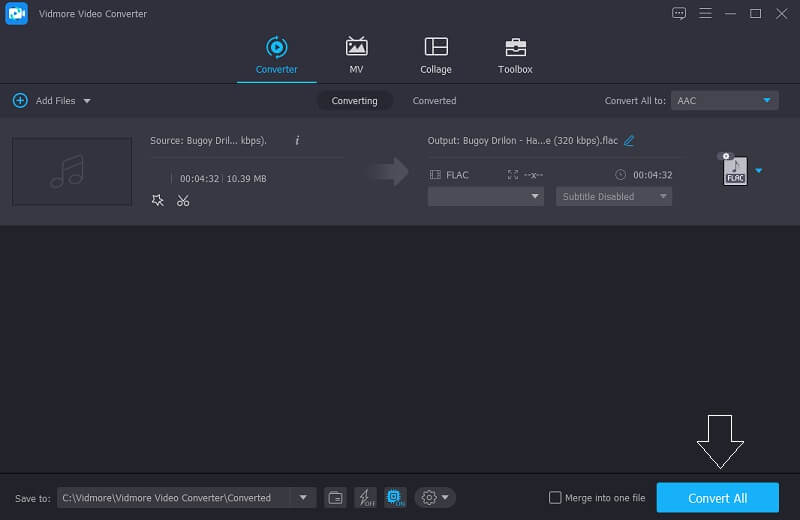
変更の適用が完了したら、すべて変換ボタンをクリックし、ファイルがFLACに変換されるまで待ちます。これで完了です!
2. Vidmore Free Video Converter
OGG ファイルを FLAC に変換するもう 1 つの方法は、Web ベースのアプリケーションであるVidmore Free Video Converterを利用することです。デバイスの容量を節約したい場合、このツールに頼ることができます。なぜなら、フル機能を利用するのにインストールが不要だからです。編集機能も分かりやすく、初心者にも扱いやすい設計になっています。
さらに、ファイルサイズについてそれほど神経質になる必要はありません。サイズが大きくても、OGG ファイルをそのまま変換できます。実際、音声と動画の両方で高速変換を提供しています。そのため、特に時間を大切にする人にとって非常に便利です。このブラウザベースのツールを使って OGG を FLAC に変換する方法をより理解していただくために、以下の手順に従ってください。
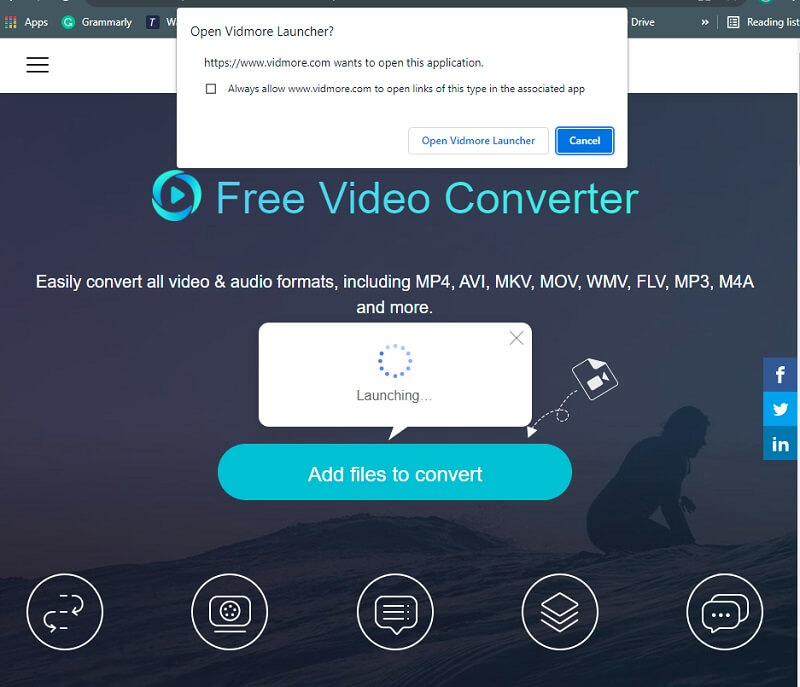
ステップ 1:Vidmore Free Video Converterの公式ページにアクセスし、「Add files to convert」をクリックしてオンラインツール用のランチャーをインストールします。
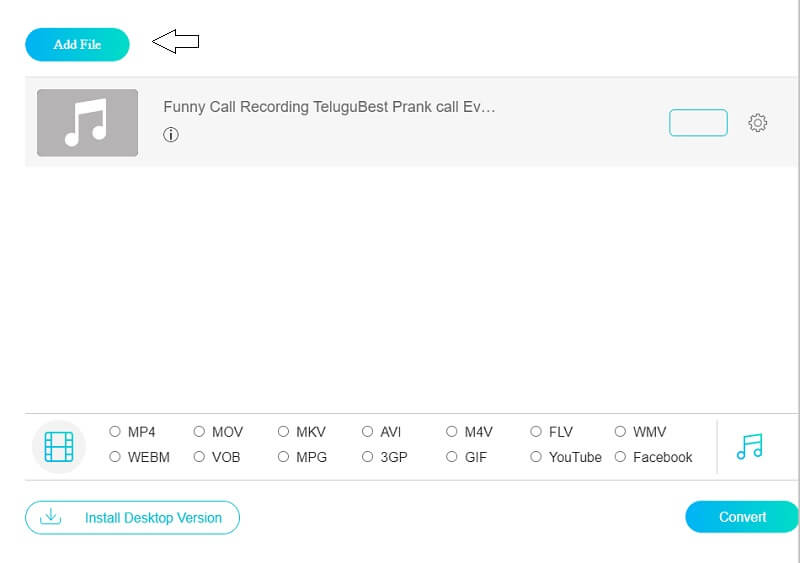
ステップ 2:続いて、もう一度ファイルを追加をクリックし、パソコンから OGG ファイルを選択します。最初のファイルがタイムラインに表示されたら、さらに別のファイルを追加したい場合はファイル追加をクリックします。
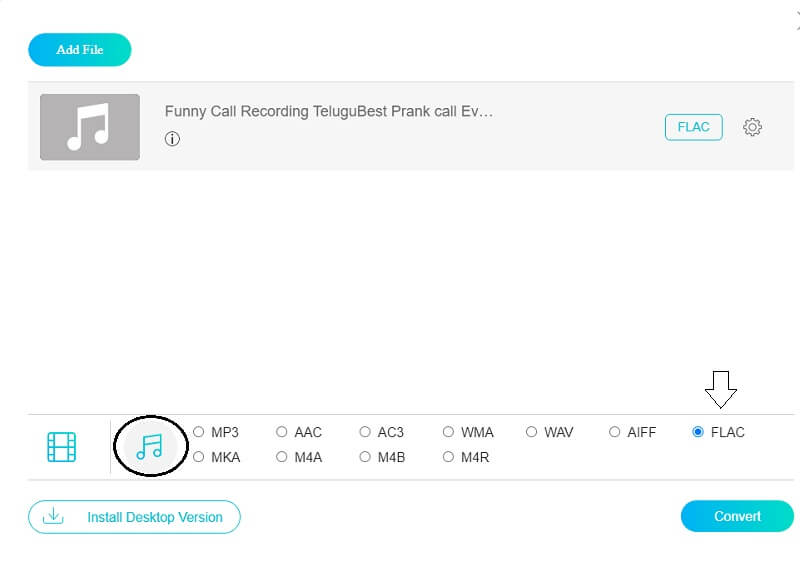
ステップ 3:次に、ツール画面右下にある音楽アイコンをタップすると、さまざまな音声形式が表示されます。その中からFLACを選択します。
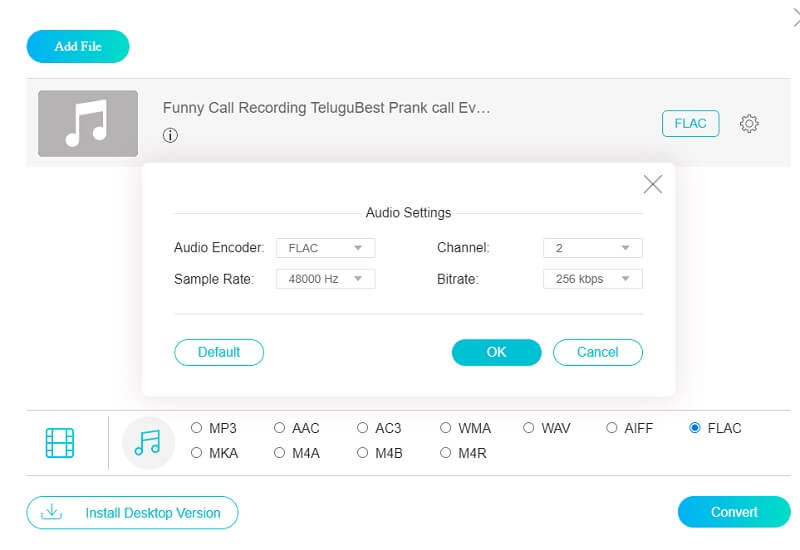
FLAC形式をクリックしたあと、ビットレート、チャンネル、サンプルレートを調整することでファイルサイズを変更できます。音声の右側にある設定をタップしてください。音声設定の調整が終わったら、OKボタンをクリックします。
ステップ 4: ファイルを変換
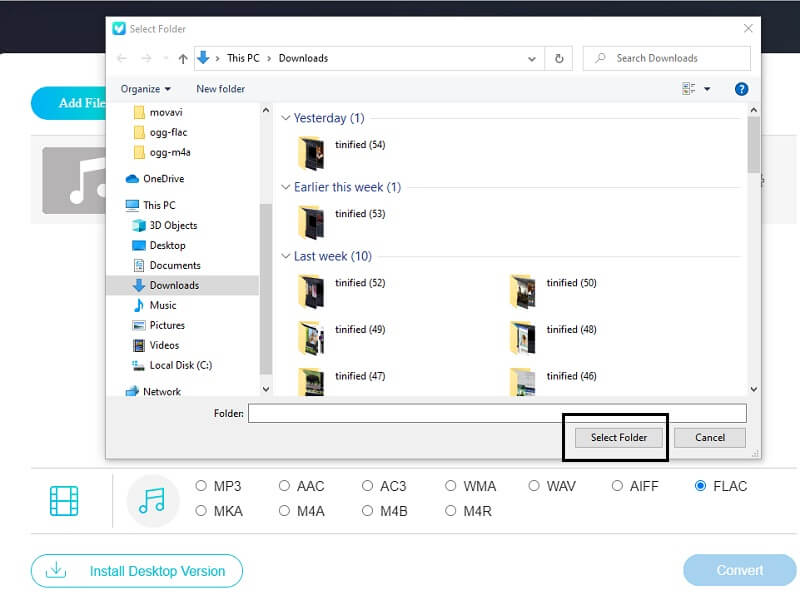
音声トラックの調整が完了したら、変換タブをクリックして変換処理を開始します。その後、変換後のファイルを保存するフォルダーを選び、フォルダーを選択をクリックして数秒待てば、ファイルの変換が完了します。
パート 3. OGG を FLAC に変換する際のよくある質問
1. FLAC は最高の音声形式ですか?
音質において最適な形式は、ロスレス(可逆圧縮)のオーディオファイル形式です。FLAC、WAV、AIFF などがその代表的な例です。これらのファイルは品質が非常に高いため、ハイレゾ(高解像度)音源として扱われます。
2. FLAC ファイルを圧縮できますか?
FLACの圧縮レベルはファイルサイズにのみ影響し、音質には影響しません。FLACファイルは、音質を劣化させることなくWAVファイルに変換することができます。
3. foobar2000 で ogg を flac に変換するには?
FLAC エンコーダーの扱い方を把握しておきましょう。基本的には OGG の手順とほぼ同じですが、「出力フォーマット」で FLAC を選択し、その変換設定を保存します。音楽ファイルを右クリックして「変換」メニューから、先ほど作成した新しい FLAC 設定を選びます。すると FLAC エンコーダーの場所を指定するよう求められます。その後、曲は FLAC 形式でエンコードされます。
まとめ
上記の記事では、手間をかけずに OGG を FLAC に変換する方法を紹介しました。OGG から FLAC へのコンバーターを利用することで、音声トラックを良好な状態に保つことができます。ぜひ気軽にどれか一つ試してみてください。
OGG & FLAC