オンライン/オフラインで使える MPEG から MP3 へのファイルコンバーター ベスト 4
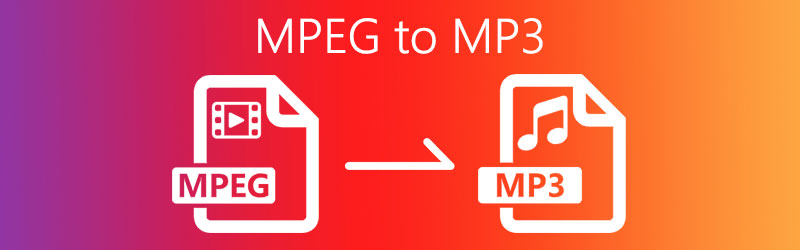
MPEG ファイルを MP3 に変換する必要がある場面は少なくありません。特に、MPEG 動画の中で気に入った効果音を見つけて、制作中のほかの動画に組み込みたい場合などがそうです。このような場合には、MPEG を MP3 に変換して動画から音声だけを抽出できます。ここでは、この作業を行うために、動画から音声を抽出するのに最適な方法をいくつか紹介します。
- Part 1. MPEG を MP3 にオンラインで変換する方法
- Part 2. MPEG を MP3 に変換するプロフェッショナルソフト
- Part 3. MPEG と MP3 の比較
- Part 4. MPEG から MP3 への FAQ
Part 1. MPEG を MP3 にオンラインで変換する方法
1. Vidmore Free Online Audio Converter
変換作業を手軽にしてくれるツールのひとつが、Vidmore Free Online Audio Converter です。このツールにはプリセットが用意されており、ビットレートを変更して音声ファイルを圧縮できます。これにより、MPEG ファイルをより小さい容量の MP3 圧縮ファイルとして保存することが可能です。さらに、このオンラインプログラムは MP3、M4A、WMA、WAV、FLAC など、複数の音声形式に対応しています。インターネットに接続できる環境であれば、MPEG を MP3 に難なく変換できます。この MPEG から MP3 へのファイルコンバーターについて詳しく知りたい場合は、以下の手順を参照してください。
ステップ 1. ブラウザで Vidmore Free Online Audio Converter を起動し、Add file to Convert ボタンをクリックしてランチャーをダウンロード・インストールします。
ステップ 2. ランチャーがシステムにインストールされたら、変換したい MPEG ファイルをアップロードします。同じ手順で、MPEG‑4 を MP3 に変換することもできます。
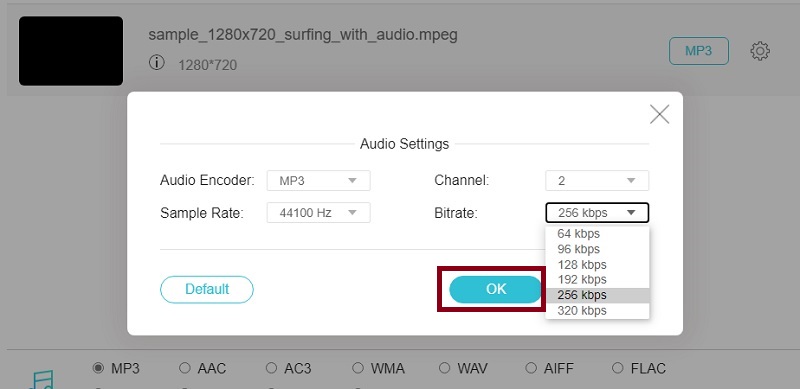
ステップ 3. 出力形式として MP3 を選択します。ファイルを圧縮したい場合は、Gear アイコンをクリックし、必要に応じてビットレートを変更します。変更が完了したら、OK をクリックして確定します。
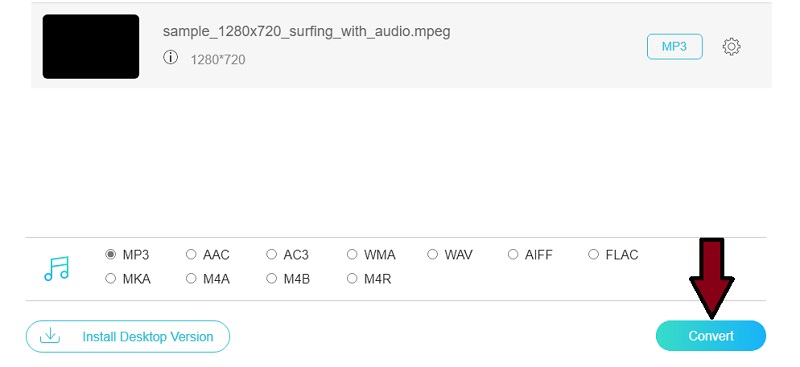
ステップ 4. 最後に Convert ボタンをクリックして変換を開始し、ファイルを保存したい場所を指定して保存します。あとで見つけやすい場所を選びましょう。
2. Cloud Convert
Cloud Convert は、動画・音声ファイルの変換に便利な、使いやすいオンラインアプリケーションです。安定したインターネット接続があれば、高速かつ効率的に処理できます。このプログラムの特長のひとつは、MPEG ファイルの URL を使ってファイルをインポートできる点です。つまり、お気に入りの動画配信サイト上にある MPEG ファイルを変換したいときに、Cloud Convert は実用的なソリューションとなります。ここでは、MPEG‑4 を音声ファイルとして MP3 に無料で変換する方法を紹介します。
ステップ 1. ブラウザのアドレスバーに、ツールのウェブサイトのリンク https://cloudconvert.com/ を入力してメインページにアクセスします。
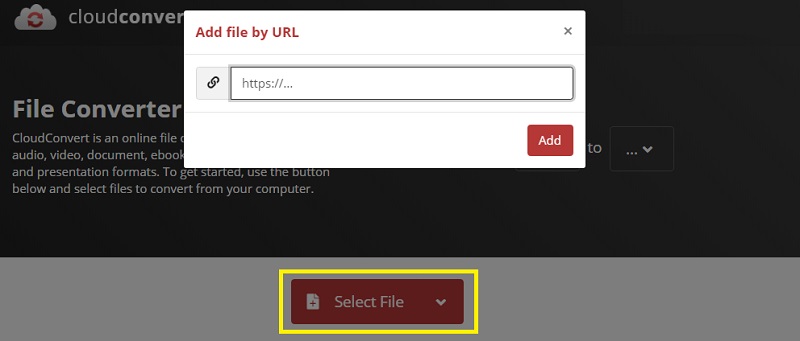
ステップ 2. Select File ボタンをクリックしてローカルフォルダーからファイルをアップロードします。例えば、好みの動画共有サイトから MPEG ファイルをアップロードしたい場合は、そのリンクをコピーしてプログラムに貼り付けることもできます。
ステップ 3. Profile のドロップダウンメニューをクリックし、出力形式として MP3 を選択します。
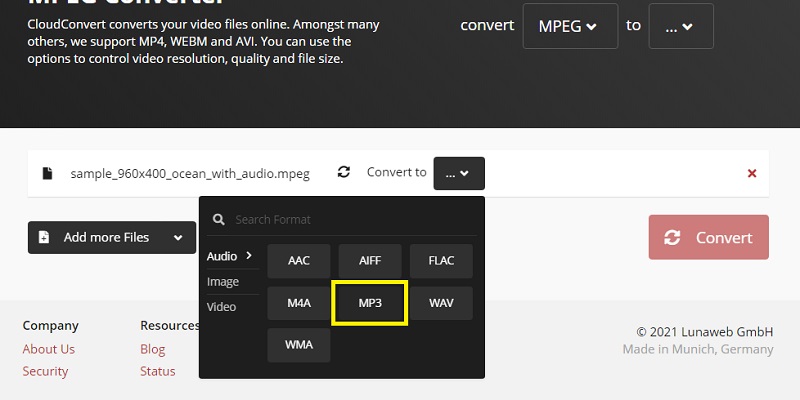
ステップ 4. 最後に Convert ボタンをクリックして処理を開始します。ほどなくして MPEG は MP3 に変換されます。その後、MP3 としてダウンロードし、ローカルドライブに保存できます。
3. AnyConv:MPEG から MP3 コンバーター
AnyConv も、無料のオンライン MPEG から MP3 へのコンバーターとして優秀なツールのひとつです。前述のツールと同様に、追加ソフトをインストールすることなく MPEG を MP3 に変換できます。そのため、MPEG ファイルから効果音や音楽を抽出したいときには、いつでも AnyConv に頼ることができます。さらに、このツールは文書や画像のコンバーターとしても機能します。メディアやドキュメントの変換が必要な場合、このオンラインツールは大いに役立つでしょう。以下では、このツールを使って MPEG を MP3 に変換する手順を説明します。
ステップ 1. Web ブラウザで AnyConv の公式サイトにアクセスします。
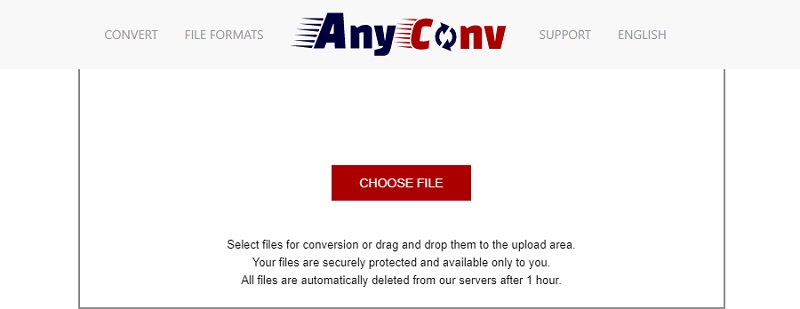
ステップ 2. ツールのメイン画面(ページ)に CHOOSE FILE と表示されたボタンがあるので、それをクリックして変換したい MPEG ファイルをアップロードします。
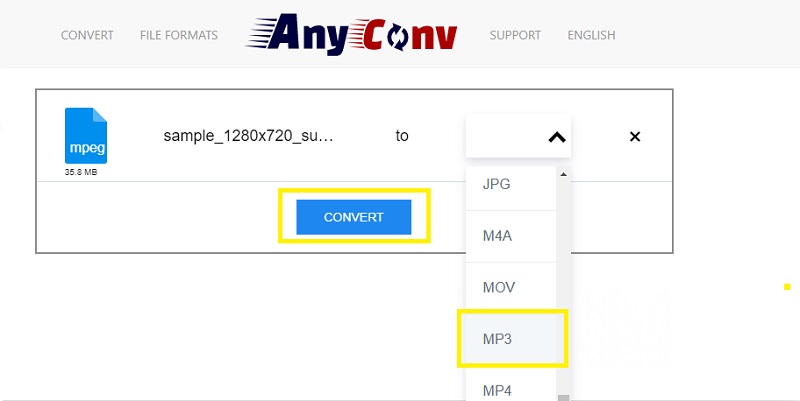
ステップ 3. ドロップダウンメニューをスクロールして MP3 を選択し、青い Convert ボタンをクリックして処理を開始します。
Part 2. MPEG を MP3 に変換するプロフェッショナルソフト MPEG を MP3 に変換
Vidmore 動画変換 は、MPEG を MP3 やその他の音声形式に変換できる、プロ仕様の多機能プログラムです。同様に、要件に応じて動画ファイルを別の形式に変換することも可能です。バッチ処理にも 1 ファイルごとの処理にも対応しているため、複数の MPEG ファイルから一度に効果音を取り出したい場合にも便利です。さらに、このソフトはファイル圧縮ツールとしても機能し、ビットレートやサンプルレートを調整して、ユーザーそれぞれのニーズに応えられます。このプログラムの魅力的な機能については、以下の手順を参考にしてください。
ステップ 1. MPEG to MP3 Converter をダウンロード
アプリを入手するには、上記の Free Download ボタンからインストーラーをダウンロードします。その後、セットアップウィザードに従ってプログラムをインストールします。
ステップ 2. MPEG ファイルを読み込む
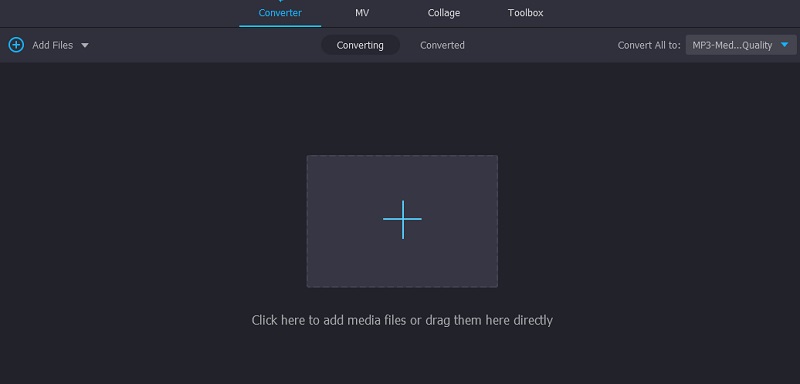
インストールが完了したら、MPEG ファイルをプログラムにアップロードします。アップロードの方法はいくつかあります。メイン画面の Plus アイコンをクリックするか、インターフェースにドラッグ&ドロップします。使いやすい方法を選んでください。
ステップ 3. 出力形式を選択
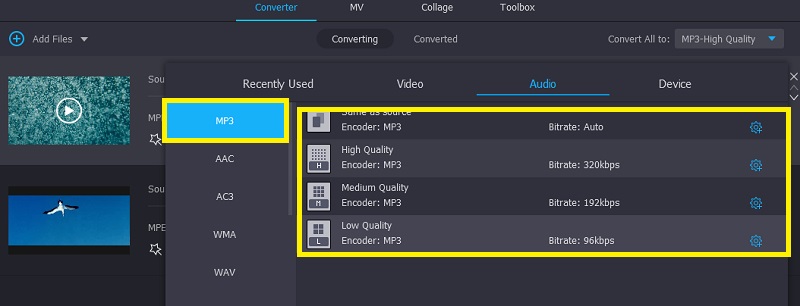
次に、Profile タブから出力形式を選択します。これを行うには、Profile のドロップダウンメニューをクリックし、Audio を選択してから MP3 を選びます。あとは、用意されている MP3 のプリセットから好みのものを選択します。
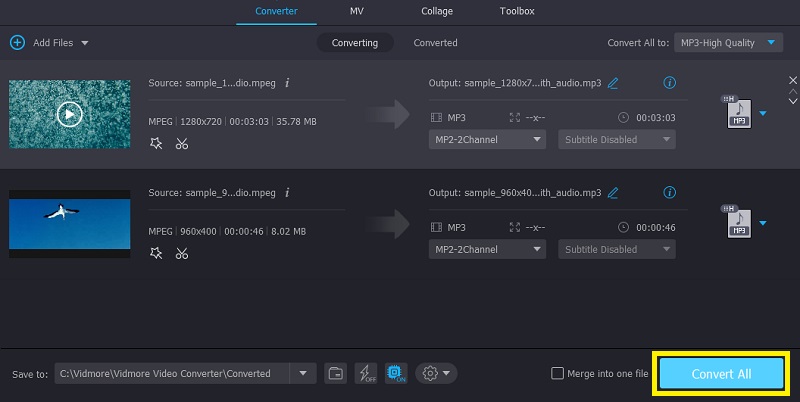
ステップ 4. MPEG を MP3 に変換
すべての設定が完了したら、Converter タブに戻り、Convert All ボタンをクリックして変換を開始します。処理が終わるまで待てば、変換されたファイルがパソコン内のフォルダーに保存されます。そこから音声ファイルを再生できます。
Part 3. MPEG と MP3 の比較
これら 2 つの形式には馴染みがあるかもしれませんが、その違いについては多くの人が疑問を抱いています。ここでは、その主な違いを 3 つ挙げて説明します。
1. MPEG は音声と動画の両方を扱うのに対し、MP3 は音声ストリーミング専用です。さらに、MPEG は音声ファイルでも動画ファイルでもあり得ます。
2. MPEG ファイルよりも、多くのポータブル機器やハードウェアプレーヤーが MP3 に対応しています。
3. MP3 は MPEG 規格の一部、つまり MPEG‑1 Audio Layer の略称にあたります。
Part 4. MPEG から MP3 への FAQ
iTunes で MPEG を MP3 に変換できますか?
はい。iTunes には変換機能が搭載されており、MPEG から MP3 への変換も可能です。興味深い点として、この機能を使えば、Windows パソコンでも Mac でも Apple の MPEG を MP3 に変換できます。
MP4 から MP3 を抽出できますか?
MP4 から直接抽出するのは難しい場合があります。そのため、MP4 ファイルを MP3 に変換することをおすすめします。上記の Vidmore などのツールが役立ちます。この無料の MPEG から MP3 へのコンバーターは、すばやくダウンロードしてインストールできます。
MP3 よりもファイルサイズが小さい形式はありますか?
AAC、FLAC、WMA などの形式は、MP3 よりもファイルサイズが小さい場合があります。しかし、MP3 はこれらの形式よりも互換性が高いという利点があります。
まとめ
上記で紹介した無料で実用的なMPEG から MP3 へのコンバーターを使えば、好みのデジタルオーディオプレーヤーで MPEG ファイルを再生できるようになります。ただし、コンバーターを使い慣れている立場から言うと、安全性の面ではデスクトップ版のコンバーターを使うのが最善です。
MPEG と MP3
-
MPEGソリューション
-
MP3 を編集
-
MP3 に変換