2025年1月15日
MP3形式は最も広く使われている音声ファイル形式のひとつであり、ほぼあらゆるデバイスで再生できることは周知の事実です。一方で、この形式は非可逆圧縮であり、元の音声データに含まれていた一部の情報を削除してしまいます。そのため、ファイルをMOVなどの動画形式で保存しておくほうが便利だと考える人もいます。とはいえ、まだ手遅れというわけではありません。保存したファイルのクオリティをしっかり確保したい場合は、音声ファイルを動画形式へ変換することも可能です。オンライン・オフラインの両方で利用できる、最も優れたMP3からMOVへの変換ツールを詳しくチェックしてみましょう。

ページ内容
Part 2. MP3をMOVファイルに変換するための3つのツール
Vidmore 動画変換は、見逃せない最高のMP3からMOVへの変換ソフトです。音声と動画の両方に対応した変換ソフトで、WindowsとMacの両方で利用できます。このアプリケーションは単なるコンバーターではありません。編集・抽出・コラージュ作成などの機能も備えています。さらに、200種類以上のファイル形式をサポートしています。
シンプルな編集機能を搭載しているため、さまざまな形式にファイルを変換するのが好きな多くのユーザーのニーズを満たしています。他の動画・音声コンバーターのように、経験豊富なユーザーしかインターフェースを扱えないということはなく、誰でも使える設計になっています。加えて、Vidmore Video Converterを利用すると、変換したファイルの画質・音質が劣化しないというメリットがあります。そのため、多くの人がその仕上がりに驚かされます。
以下に、Mac/PCでMP3をMOVに変換するための簡略化した手順を紹介します。
ステップ1. まず、ソフトの公式サイトにアクセスして入手します。公式サイトに移動したら「無料ダウンロード」をクリックし、ソフトが展開されるまでしばらく待ちます。ただし、それだけでは完了ではありません。お使いのデバイスで正しく動作させるためには、Vidmore Video Converterのランチャーもインストールする必要があります。
ステップ2. 次に、プログラムを起動します。スマートフォン(PC)にMP3ファイルを読み込むには、画面左側の「ファイルを追加」オプションを選択するか、「+」ボタンをクリックします。
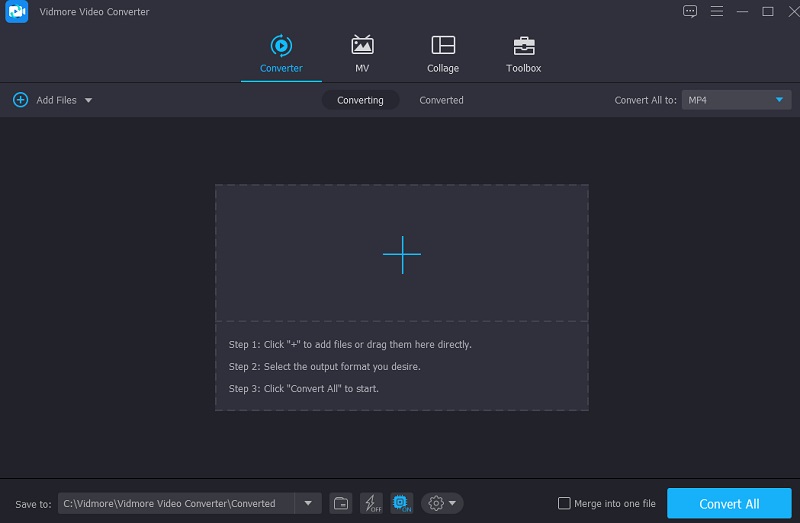
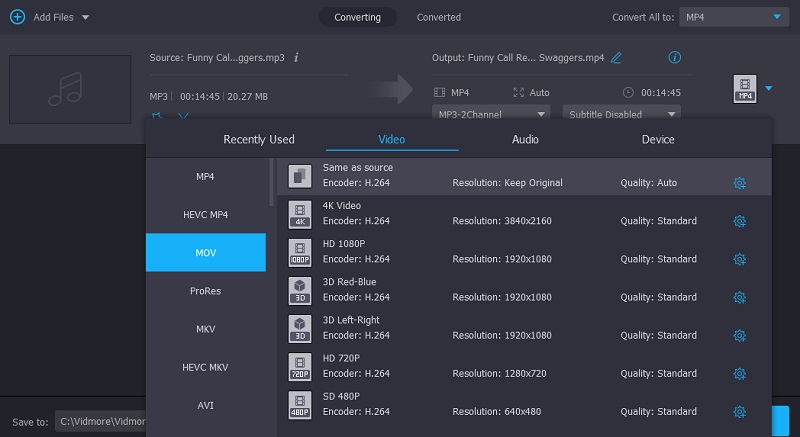
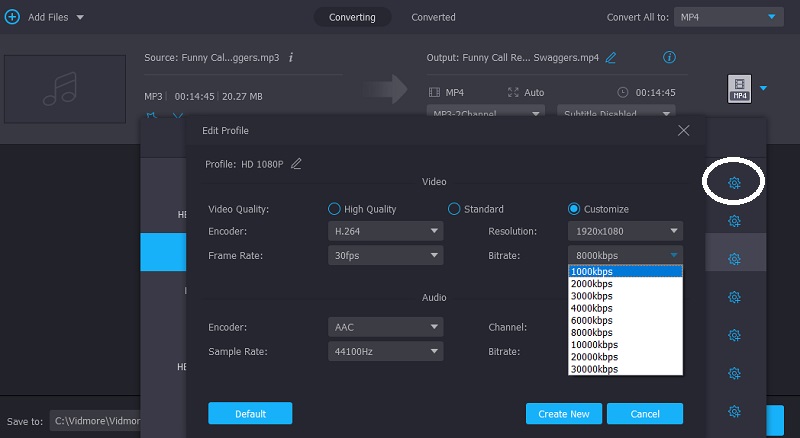
ステップ3. 音声ファイルの横にドロップダウンメニュー付きの矢印が表示されます。動画形式にアクセスするには、そのボタンを押します。MOVファイル形式を選択してください。形式一覧の右側にあるMOV形式のところに、設定アイコンがあります。このアイコンには、ファイルに関するその他の情報が含まれています。ビットレート、チャンネル、サンプリングレートを調整することで、出力ファイルのサイズを大きくしたり小さくしたりできます。すべての設定に満足したら、「新しい作成」ボタンをクリックします。
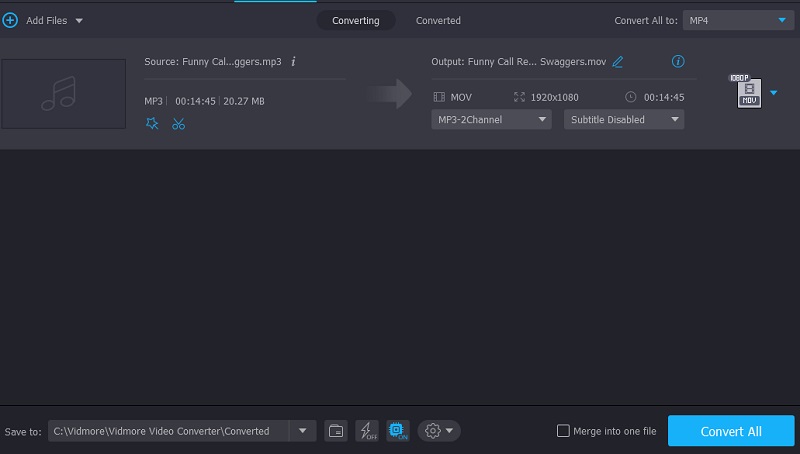
ステップ4. 最後に、ファイルの編集が完了したら、変換を実行し、保存先に書き出す必要があります。「変換」ボタンをクリックして、変換を開始します。
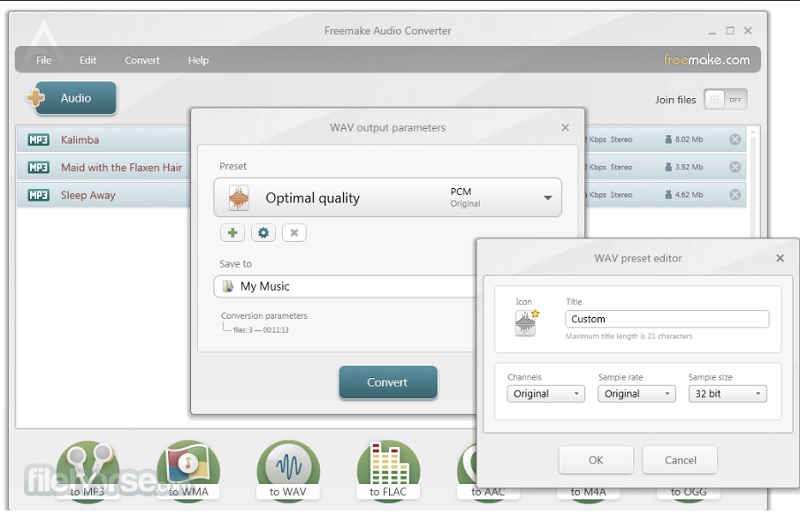
Freemake Audio ConverterはWindowsに対応しており、音声ファイルをさまざまな形式に変換できます。このソフトは音声変換専用として設計されているため、変換後の仕上がりは非常に高品質です。複数ファイルを同時に変換しても品質を維持できるなど、便利な機能も多数搭載しています。
Part 3. MP3をMOVに無料でオンライン変換する方法
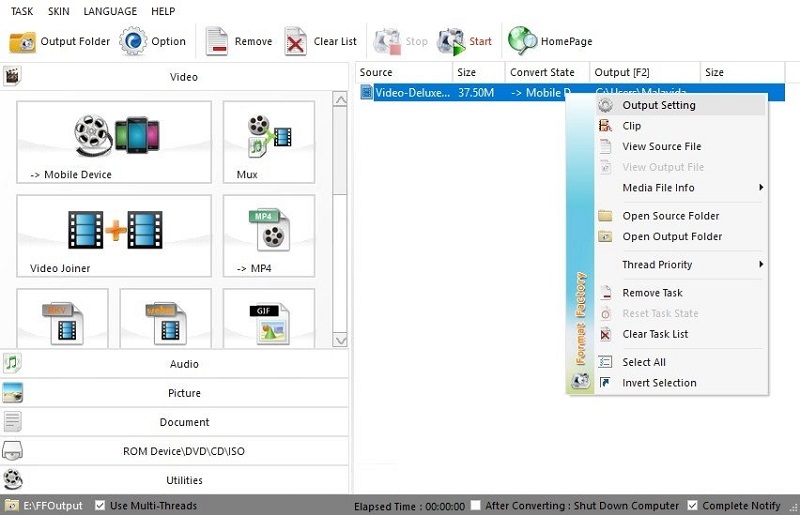
Format FactoryでMP3をMOVに変換する
このプログラムは高度な機能は多くありませんが、メディアファイルまわりのあらゆる要素を幅広くサポートします。さまざまなファイル形式の変換に対応しており、バッチ処理で多くのファイルを一度に変換できるなど、楽しく使える機能もあります。インターフェースに適用できるスキンも複数用意されており、多言語対応で、好みに合わせて外観をカスタマイズできます。
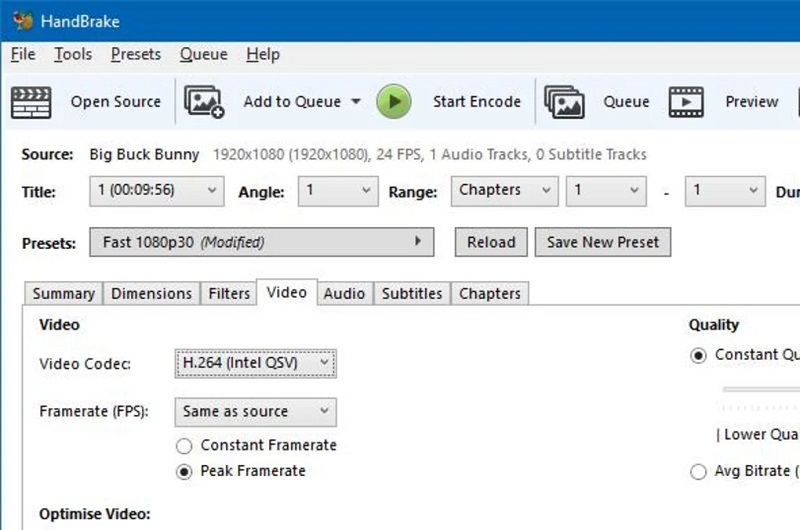
HandBrakeでMP3をMOVに変換する
Format FactoryというプログラムはWindows上で動作します。さらに、大容量ファイルのサイズを縮小する機能も備えています。一部のファイル形式については、コンテンツの品質を落とさずにサイズを小さくすることも可能です。
HandBrakeは、Linux・Mac・Windowsという主要3つのOSすべてで動作する、無料かつオープンソースの動画エンコーダー/デコーダーです。誰でもHandBrakeを使って動画を作成できます。HandBrakeはポストプロダクション(編集後処理)の現場で使用されるツールです。対応する入力形式からMP4、MKV、MOV形式へ動画を変換するのに、ほとんど苦労することはないでしょう。元の動画に編集を加えたい場合は、適切な動画編集ソフトを併用してください。また、HandBrake自体にも、元の動画を好みに合わせて調整できる機能があります。
Vidmore Video Converter Online
このセクションでは、無料で使えるオンラインMP3からMOVへの変換ツールをいくつか紹介します。
Part 4. MP3からMOVコンバーターに関するFAQ
Vidmore Video Converter Onlineは、使いやすいオンラインのMP3からMOVへの変換ツールです。MP4、AVI、MKV、MOV、WMV、FLV、MP3、M4Aなど、一般的な動画・音声形式の変換を幅広くサポートしています。サイトのデザインはシンプルでわかりやすく、ガイドに従うだけでMP3からMOVへの変換を簡単に完了できます。さらに、一般的なサイトによくある単純な変換とは異なり、この無料オンラインMP3からMOVコンバーターでは、動画コーデック、解像度、ビットレート、フレームレート、サンプリングレート、チャンネル、動画/音声品質など、さまざまな設定を細かく調整することが可能です。変換後のファイルも高速で受け取れます。以下に、Vidmore Video Converter OnlineでMP3をMOVに変換する簡単な手順を示します。
FreeConvert.com
ステップ1. Vidmore Video Converter Onlineの公式サイトにアクセスします。中央にある「ファイルを追加して変換」ボタンをクリックします。
ステップ2. 変換したいMP3ファイルを追加し、出力形式としてMOVを選択します。
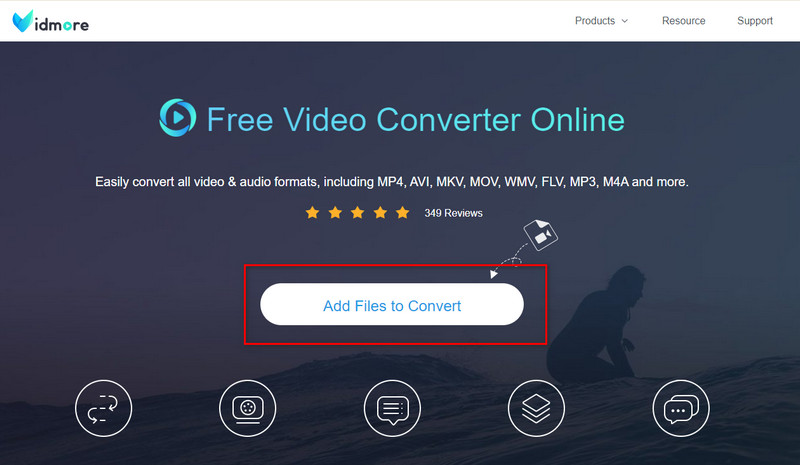
ステップ3. 「変換」ボタンをクリックして、MP3からMOVへの変換を開始します。
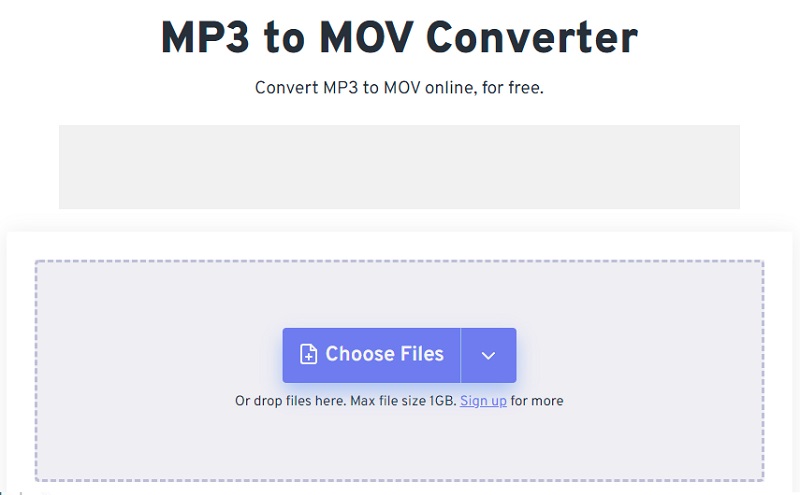
FreeConvert.comも、安心して利用できるオンラインツールのひとつです。動画、音声、画像、ドキュメントなどをさまざまな形式に変換できます。このWebアプリケーションは複数のファイル形式に対応しており、利用したいファイルに適した形式を選べます。変換処理が高速なため、必要なファイルの変換にそれほど時間がかからず、ユーザーにとってさらに便利なツールとなっています。
CloudConvert
ただし、アップロードできるファイルサイズには上限があります。より大きなサイズのファイルを扱いたい場合は、サイトへのユーザー登録が必要になります。
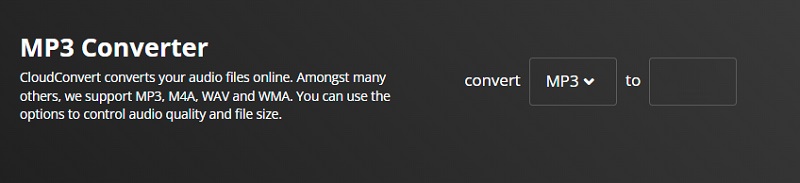
CloudConvertは、音声ファイルを素早く変換できるアプリケーションで、インターフェースもシンプルです。ファイルを選択するだけでなく、トップページに表示されている解像度、アスペクト比、一貫性、品質などの各項目も設定できます。各項目を選択すると、自動的に目的に合った形式のファイルを取得できます。変換プロセスのどの段階においても、動画全体の品質が損なわれることはありません。
MP3からOGGへ|MP3をOGGに変換する4つの方法
MP3形式は今でも広く使われていますか?.
Freemake Audio ConverterでMP3をMOVに変換する
MOV形式を使用する利点にはどのようなものがありますか?
現在では、より高度な機能を備えた、より高効率な音声コーデックが利用可能になっているものの、消費者は依然としてMP3形式を強く好んでいます。対照的に、テレビやラジオでのストリーミングや放送を含む、最先端のメディアサービスの多くは、AACファミリーなどの最新のコーデックを使用しています。
MOVは非可逆圧縮を採用していますか?
MOV ファイルは画質が非常に優れている一方で、ファイルサイズはかなり大きくなります。QuickTime 専用に開発された形式であるため、Mac での動画編集では、MOV ファイルが推奨されるフォーマットとされています。
上記で紹介した便利なコンバーターを使えば、今や問題なくMP3をMOV形式に変換できます。ほかにも、デバイスにソフトをインストールする必要のないオンラインアプリケーションが多数存在します。WindowsやMacで動画変換を行いたい場合は、使いやすいインターフェースを備えた信頼できるソフトとしてVidmore Video Converterをおすすめします。
MOVはデータを保存するためにトラックという概念を用いており、映画や動画ファイル、日付情報などを効率的に格納することができます。また、動画を保存する際には非可逆圧縮(ロッシー圧縮)も使用してファイルサイズを小さくしますが、その結果、圧縮後の動画品質は可能な限り低いレベルになります。
まとめ
MP3からMOVへ.