トップ 5 方法:Mac/Windows で MP3 を M4A に無料変換する方法
M4A は、Apple デバイス向けに作られた最高水準のオーディオ形式の 1 つです。音質を犠牲にすることなく、比較的ファイルサイズを小さくできる点から、MP3 の後継と見なされています。iOS ユーザーの需要が高まるにつれて、MP3 ではこのニーズを満たせなくなってきました。そのため、特に熱心な Apple ファンのユーザーの多くが、MP3 を M4A に変換する方法を探しています。
この方法を使えば、お気に入りの Apple デバイスで MP3 ファイルの利点をそのまま享受できます。優れた音質のまま、多くのオーディオファイルをたっぷり保存できるようになります。そこで、ここではMP3 を M4A に変換するための代表的な方法をいくつかご紹介します。
- パート 1. MP3 を M4A に変換する最適な方法
- パート 2. 無料で MP3 を M4A に変換する方法
- パート 3. MP3 と M4A の比較
- パート 4. MP3 から M4A への変換に関するよくある質問
パート 1. MP3 を M4A に変換する最適な方法
まず初めにご紹介するのが、Vidmore 動画変換 です。この MP3 から M4A へのコンバーターアプリは、主としてオーディオ・ビデオファイルの変換に使用され、MP3、M4A、M4B、FLAC、WMA、WMV など 200 以上の形式をサポートしています。もちろん、このプログラムを使えば MP3 から M4A へ、またその逆方向への変換も行えます。
Vidmore Video Converter には高度なハードウェアアクセラレーション機能が搭載されています。MP3 を MKV に 150 倍の高速で変換することが可能です。MP3 から MKV への変換中も画質・音質の劣化はほとんどなく、出力パラメータを自由に調整できます。同時に、入力ファイルのサイズや数に制限がないため、大容量・多数の MP3 ファイルも自由に変換できます。さらに、Mac と Windows の両方で MP3 から M4A への変換に利用できます。
そのほか、カスタムプロファイル機能も備えており、出力結果を理想の状態に近づけるための各種パラメータを編集できます。チャンネル数、サンプリングレート、ビットレートなどを変更できるほか、タイトル、アルバム、年などのオーディオトラック情報も編集可能です。加えて、動画編集、スライドショー作成、動画強調(強化)など、主要な映像関連機能も網羅しています。このツールの使い方をさらに詳しく理解するために、以下の手順を参照してください。
ステップ 1. MP3 から M4A へのコンバーターをダウンロード
まずはじめに、下にあるどちらかの無料ダウンロードボタンをクリックして、このアプリをパソコンにダウンロードします。お使いの OS に合ったバージョンを選択してください。その後、セットアップウィザードに従ってインストールし、プログラムを起動します。
ステップ 2. MP3 ファイルを追加
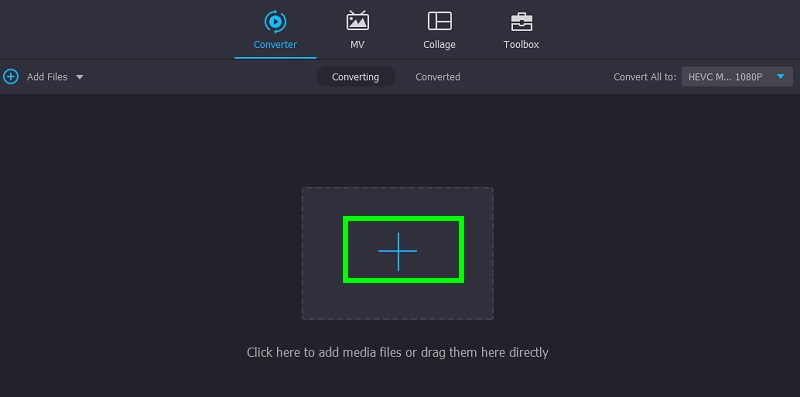
プラスアイコンのボタンをクリックして、ファイルをプログラムに読み込みます。すると、デバイス上のフォルダが開きますので、目的の音楽トラックを探してプログラムにアップロードします。アプリのドラッグ&ドロップ機能を使ってファイルを追加することもできます。
ステップ 3. 出力形式として M4A を選択
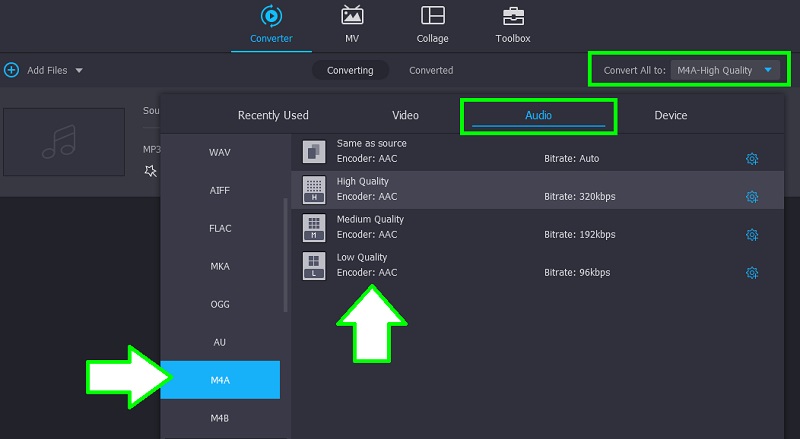
次に、インターフェース右上のプロフィールトレイを開きます。そしてオーディオタブに移動します。このウィンドウで、左側のパネルからM4Aを選択します。その後、ニーズに合ったオーディオプロファイルを選びます。既存のプロファイルを編集したり、新たに一から作成したりすることも可能です。
ステップ 4. MP3 を M4A に変換
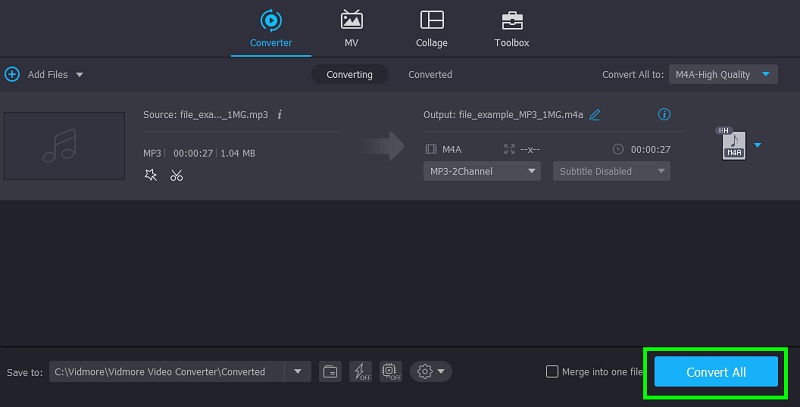
設定が完了したら、変換後ファイルの保存先を指定し、右下のすべて変換ボタンをクリックして変換を開始します。変換が終了すると、プログラムが自動的にフォルダを開き、変換されたオーディオを確認できるようになります。
パート 2. 無料で MP3 を M4A に変換する方法
1. Vidmore Free Video Converter で MP3 を M4A に変換する
無料で利用できるオプションとしては、Vidmore Free Video Converter を検討するとよいでしょう。このツールはブラウザ上で動作するため、デバイスに何かをインストールする必要がありません。また、安定した高速インターネット環境があれば、短時間で変換を行えます。同時に、複数ファイルの一括変換など、実用的な変換機能も備えています。変換回数やオーディオファイルのサイズに制限がない点もメリットです。シンプルでわかりやすいインターフェースにより、Google Chrome や Safari など、どのブラウザでも広告表示なく簡単な手順で変換を楽しめます。なにより、Windows と Mac の両方で MP3 から M4A へのコンバーターとして快適に動作します。このプログラムの操作方法は、以下の説明を参照してください。
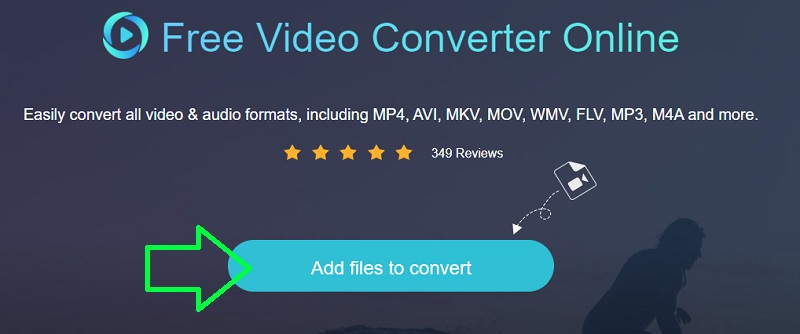
ステップ 1. ブラウザで Vidmore Free Video Converter のページにアクセスし、ファイルを追加して変換をクリックして変換したいファイルを参照します。エクスプローラーから MP3 ファイルを選択し、開くボタンをクリックして読み込みます。初めて利用する場合は、ランチャーの簡単なインストールが必要ですが、それが完了すればすぐに使い始められます。
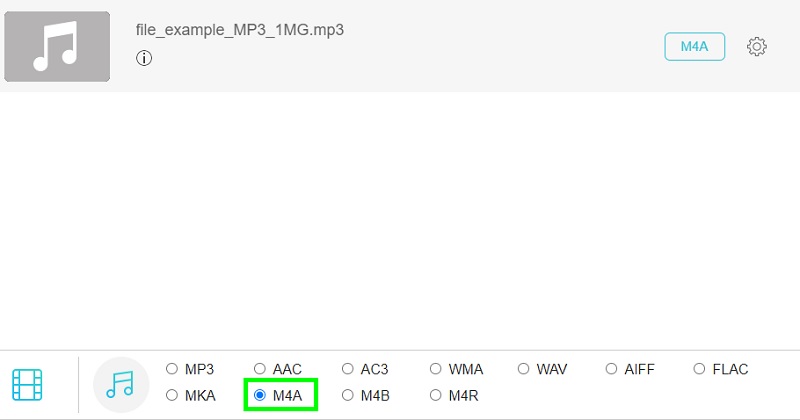
ステップ 2. 音楽ボタンをクリックして、ファイルの出力形式を選びます。M4Aのラジオボタンにチェックを入れてください。その後、要件に応じてビットレート、チャンネル、サンプリングレートを設定できます。
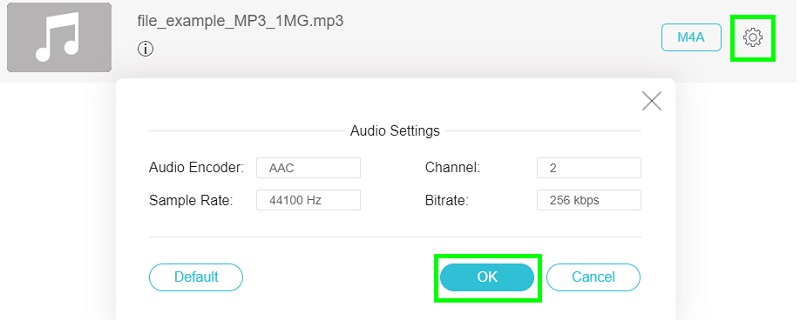
ステップ 3. 対象オーディオに対応する歯車(ギア)ボタンをクリックします。するとプロファイルエディターが表示されます。パラメータの編集が終わったら、OKボタンを押して設定を確定します。
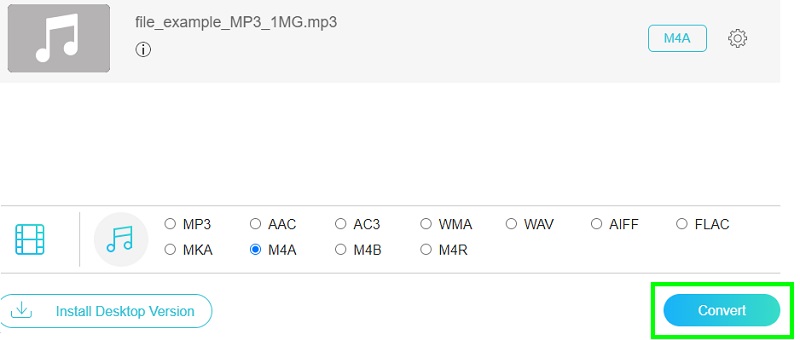
ステップ 4. 続いて、出力ファイルの保存先を指定します。変換ボタンをクリックして変換を開始します。変換が完了すると、ファイルは自動的にコンピュータのドライブに保存されます。
2. iTunes を使用して MP3 オーディオを M4A に変更する
iTunes は、一般的なコンバーターとは異なり、メディアプレーヤーとしてだけでなくオーディオコンバーターとしても多目的に利用できるツールです。つまり、このプログラムを使用すると、変換後ファイルの出力設定を変更することもできます。あらかじめ用意された設定から選ぶことも、自分用にカスタマイズすることも可能です。ただし、初めて使う人にとっては少しわかりづらい部分があるかもしれません。最近の Mac では iTunes はサポートされておらず、Windows か macOS 10.13.99 以前のバージョンにしかインストールできません。また、選べる形式は 5 種類に限られ、バッチ変換(複数ファイルの一括変換)にも対応していません。それでも、Mac 上で無料の MP3 から M4A へのコンバーターを探しているなら、iTunes は有力な選択肢です。以下の手順で、iTunes での変換方法を確認してみましょう。
ステップ 1. Windows または Mac コンピュータで iTunes を起動します。メイン画面の「ファイル」メニューを選択し、ライブラリにファイルを追加をクリックして、変換したい MP3 ファイルを読み込みます。
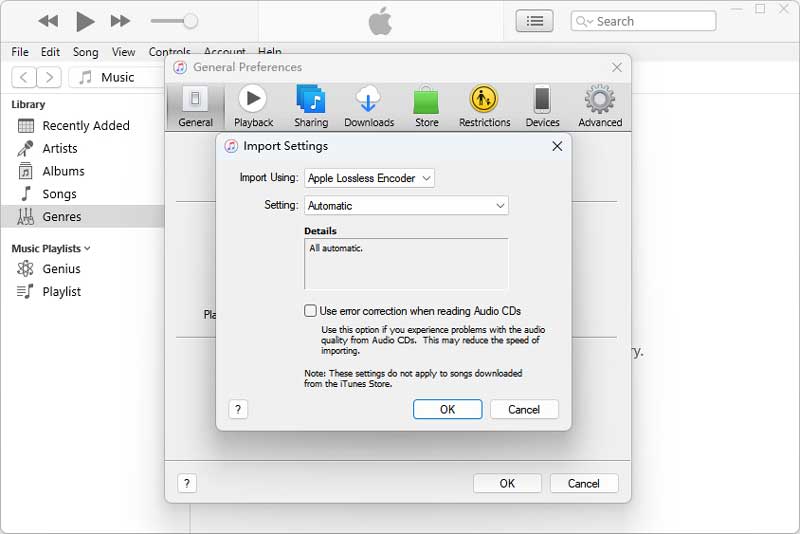
ステップ 2. 次に、編集 > 環境設定 > 一般 > インポート設定の順に移動します。インポート方法のプルダウンメニューを開き、AAC エンコーダを選択します。
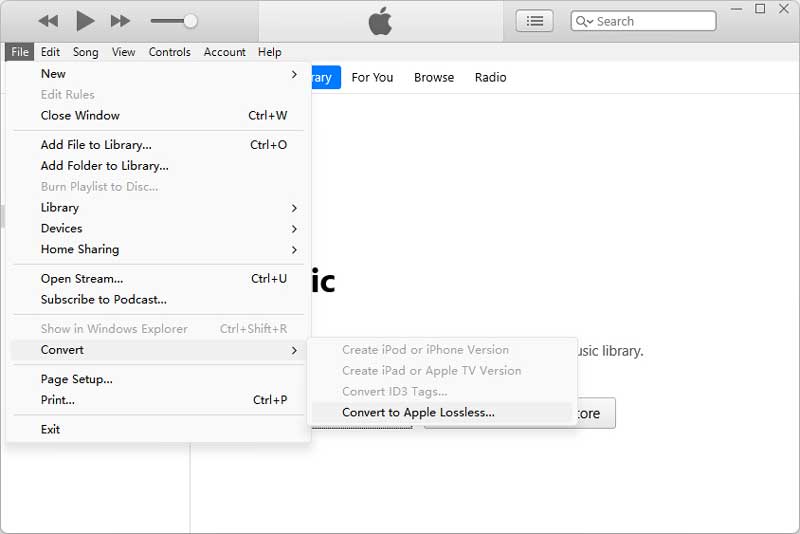
ステップ 3. その後、アプリのメイン画面に戻ります。MP3 ファイルを選択し、「ファイル」メニューに進みます。
ステップ 4. マウスカーソルを変換オプションに合わせ、AAC バージョンを作成を選択します。これで、同じファイルから M4A 形式のファイルが作成されます。
3. FFmpeg で MP3 を M4A にトランスコードする
FFmpeg の MP3 から M4A へのコンバーターは、誰でも無料で利用できます。高度なメディア編集ツールとして、デコード、エンコード、トランスコード、変換、各種パラメータの変更など、想像できるほとんどの処理を行うことができます。変換に関しては、シンプルなコマンドだけで MP3 を M4A にバッチ変換することが可能です。
FFmpeg を使った変換は非常に高速で、すべての設定を自分で細かくコントロールできます。またクロスプラットフォーム対応ソフトであるため、Windows 7/8/10/11、macOS、Linux などでトランスコードを行い、MP3 を M4A に変換できます。ただし、FFmpeg の有効化・設定はやや難しく、ある程度のコマンド操作やプログラミングの知識が求められます。以下に簡単な手順を示します。
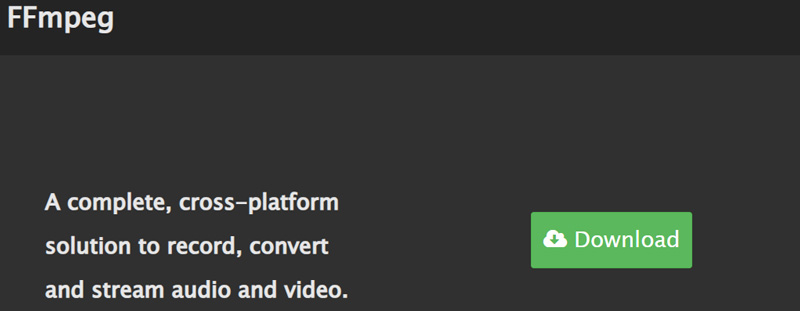
ステップ 1. ffmpeg.org の公式サイトにアクセスし、最新バージョンの FFmpeg をダウンロードしてインストールします。
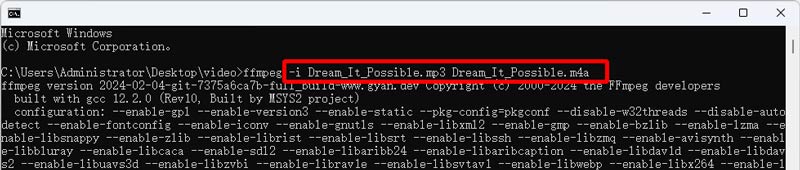
ステップ 2. 変換したい MP3 オーディオが保存されているフォルダを開きます。パスバーに「CMD」と入力して Enter を押し、ターミナル(コマンドプロンプト)を開きます。
ステップ 3. ターミナルウィンドウで「ffmpeg -i samplename.mp3 samplename.m4a」と入力し、キーボードの Enter を押します。変換処理のログが表示され、数秒後には新しい M4A ファイルが生成されます。
4. Convertio で MP3 を M4A に変換する
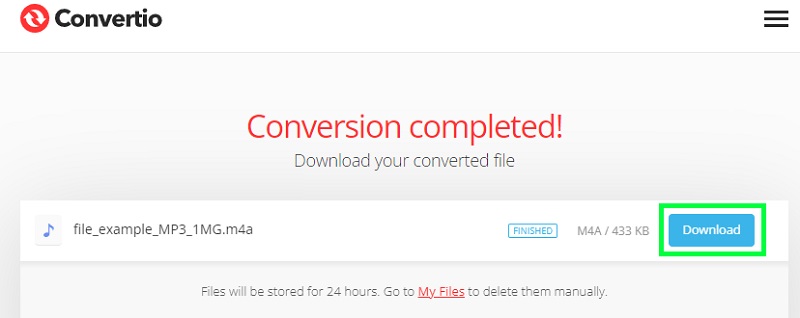
Convertio も、MP3 を無料で M4A にオンライン変換できるツールの 1 つです。このプログラムは各種ウェブブラウザ上で問題なく動作し、MP3 ファイルを目的のオーディオ形式へ変換できます。Google Drive や Dropbox などのクラウドストレージから直接ファイルをインポートできる点も優れています。出力形式は M4A を含む 50 以上に対応し、複数ファイルを追加して一度に変換することも可能です。ただし、100MB までのファイルサイズ制限と、24 時間あたり 10 分間の変換時間制限があります。また、アップロードと変換の速度はインターネット環境に大きく左右されます。そのほか、この無料のウェブアプリはモバイルデバイスからの変換にも対応しています。以下の手順を読んで、このツールの使い方を確認してみましょう。
ステップ 1. パソコンの任意のブラウザでプログラムのメインページにアクセスします。ファイルを選択ボタンをクリックして、変換したい MP3 ファイルをインポートします。必要に応じて、クラウドストレージのボタンを選択し、各プラットフォームからアップロードすることもできます。
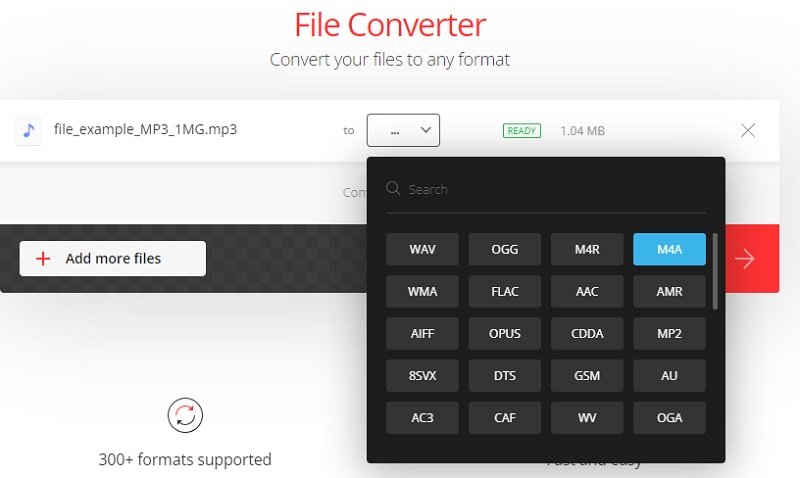
ステップ 2. フォーマットオプションのドロップダウンからM4Aを選択します。さらに詳細な設定を行うには、設定ボタンをクリックしてオーディオエディターを表示します。ここでは、秒単位でカットする箇所を指定したり、ビットレート、オーディオチャンネル、周波数、音量などを変更したりできます。設定が完了したら、OKをクリックします。
ステップ 3. その後、アプリのメイン画面に戻ります。MP3 ファイルを選択し、「ファイル」メニューに進みます。
ステップ 4. マウスカーソルを変換オプションに合わせ、AAC バージョンを作成を選択します。これで、同じファイルから M4A 形式のファイルが作成されます。
パート 3. MP3 と M4A の比較
MP3 とは?
MP3 は音楽ファンの間で広く普及しており、互換性とファイルサイズの利点から、現在も最も有名なオーディオ形式の 1 つです。この形式は Fraunhofer 研究所によって開発されました。さらに、MP3 は不可逆圧縮方式を採用しており、オーディオファイル全体のサイズを小さく抑えることができます。そのため、パソコンや各種デバイス上で消費するストレージ容量が少なくて済みます。加えて、多くのメディアプレーヤーやデバイス、さらにはインターネット上での共有用途にも非常に適した形式です。
M4A とは?
拡張子 .m4a を持つオーディオファイルは、通常 MPEG-4 と呼ばれるコンテナ形式のオーディオファイルを表します。Apple は当初、iTunes や iPod で楽曲用にこの形式を採用しました。この形式は、ALAC(Apple Lossless)または AAC(Advanced Audio Coding)のいずれかを利用しており、他の MPEG-4 オーディオファイルと区別されています。
パート 4. MP3 から M4A への変換に関するよくある質問
iTunes を使って MP3 を M4A に変換するには?
MP3 を iTunes 用に変換するための単純明快な方法はありませんが、隠れた機能や設定を活用すれば実現することは可能です。具体的な手順については、上記のステップを参照してください。
M4A をオフラインで MP3 に変換するには?
インターネット接続なしでメディアファイルを変換したい場合は、Vidmore のようなデスクトッププログラムを利用できます。これらのプログラムはインターネットに依存しないため、接続の有無にかかわらずパフォーマンスに影響なく動作します。
Windows で M4A ファイルを開けますか?
どうやら、WindowsのPCでは標準の状態ではM4Aファイルを再生できないようです。しかし、最新バージョンのWindows Media Playerはこの形式に対応しています。そのため、最新のWindows Media Playerを入手する必要があります。
まとめ
上で紹介したツールはいずれも、MP3 を M4A に変換するための代表的な方法です。これらは、さまざまな形式のファイル変換にも利用できますが、その中でも Vidmore Video Converter は、わかりやすいインターフェースと実用的なツール群により、特に優れたコンバーターといえます。ぜひ一度試してみてください。
MP3 & M4A