MP3をFLACにオンライン無料変換&デスクトップで高音質のまま変換
お使いのデバイスやオーディオ機器には、多くのMP3ファイルが保存されているかもしれません。MP3は互換性が高い一方で、音質の面ではFLACファイルほど高くありません。多くのプレーヤーやデバイスはFLACファイルにも対応しています。さらに、FLACはCDの音源をビット単位で完全にコピーしながら、元のファイルサイズの約半分に圧縮できます。率直に言えば、FLACはMP3ファイルより良い音で再生でき、さまざまなデバイスで問題なく楽しめます。
MP3をFLACに変換するには、効率的で実用的なコンバーターを使用する必要があります。そこで、私たちはこの問題を解決するのに役立ついくつかのプログラムを調査し、厳選しました。
パート1. MP3をFLACに無料でオンライン変換する方法
以下に、MP3ファイルを無料でFLACに変換できる便利なオンラインツールをいくつか紹介します。ここで紹介するツールはインストール不要のため、ドライブやデバイスの容量を消費しません。必要な情報を得るために、続きをお読みください。
1. Vidmore Free Video Converter
最初に紹介するのはVidmore Free Video Converterです。本プログラムはWindowsとMacの両方に完全対応しており、会員登録をせずに変換を行えます。さらに、主要なほぼすべての音声・動画フォーマットをサポートしています。MP3、FLAC、OGG、M4A、WMA、WMVなどが含まれます。特筆すべきは、単一ファイルと一括変換の両方に対応していることで、複数ファイルを同時に読み込み・変換しやすい点です。また、出力を調整したい場合でも、本プログラムにはシンプルなプロファイルエディターが統合されているため、簡単にカスタマイズできます。以下では、MP3をFLACに無料でオンライン変換するための詳細な手順を紹介します。
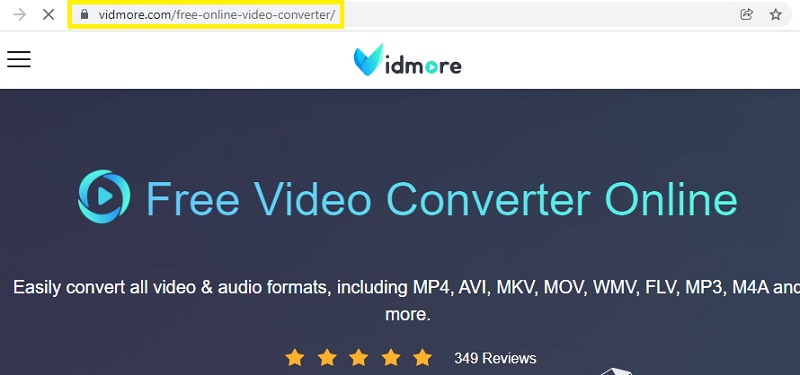
ステップ1. Vidmore Free Video Converterの公式サイトにアクセスします。そのために、パソコンでブラウザーを開き、アドレスバーにURLを入力してキーボードのEnterキーを押します。
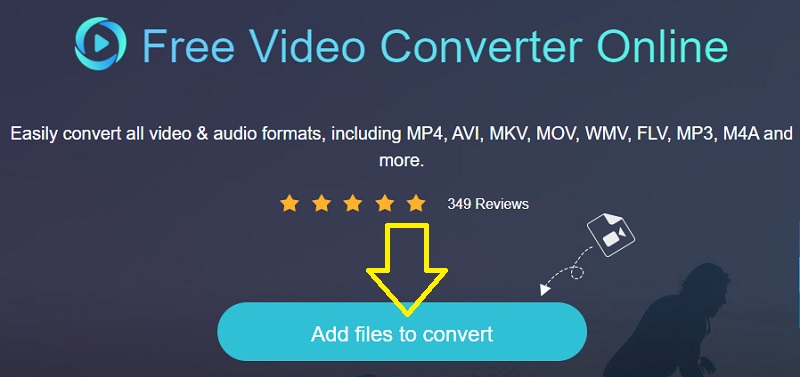
ステップ2. メインページが表示されたら、Add files to convertボタンをクリックしてプログラムを起動します。すると、MP3ファイルの場所を指定してアップロードするよう求められます。初めてこのツールを使用する場合は、ランチャーの簡単なインストールを行う必要があります。その後は通常どおり変換を行えます。
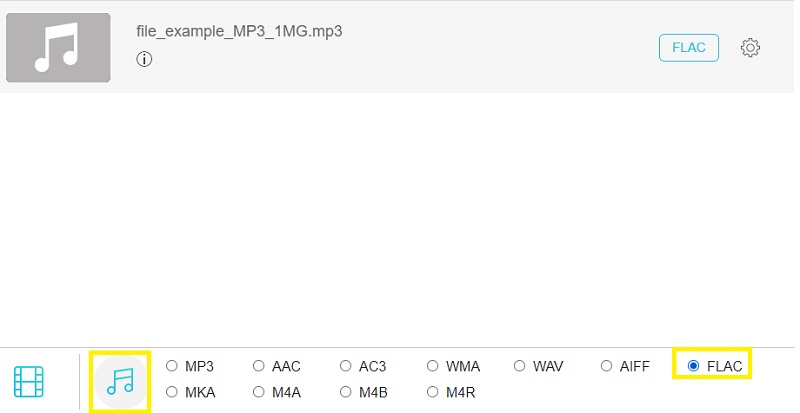
ステップ3. MP3ファイルをアップロードしたら、MusicアイコンをクリックしてAudioフォーマットパネルを開きます。すると、音声フォーマットの一覧が表示されます。その中からFLACを選択します。必要であれば、Gearアイコンをクリックしてパラメーターを編集します。用途に合わせて設定を調整し、OKをクリックして設定を確定します。
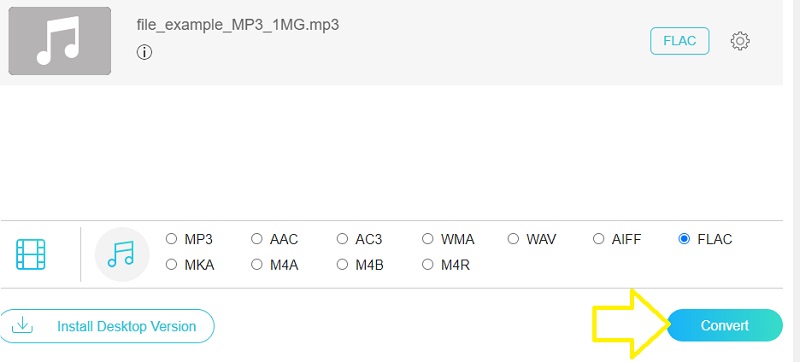
ステップ4. 設定が完了したら、出力ファイルの保存先を指定します。最後に、ConvertボタンをクリックしてMP3からFLACへの変換を実行します。
長所:
- パラメーター編集が可能。
- 複数の音声ファイルを一度に変換可能。
短所:
- 対応フォーマットは限定的。
2. CloudConvert
CloudConvertは、ダウンロード不要でMP3をFLACに変換できる別のオンラインプログラムとして有力な選択肢です。このツールはさまざまな用途に役立ちます。音声、動画、画像、プレゼンテーション、ドキュメントなど、多くの形式を変換できます。さらに、初めて使う人でも扱いやすい直感的なインターフェースを備えており、事前知識がなくてもメディアファイルを変換できます。
ステップ1. デバイスのブラウザーを起動し、CloudConvertの公式サイトにアクセスします。
ステップ2. メインページでSelect Fileボタンをクリックし、変換したいMP3ファイルをアップロードします。必要に応じて、Google Drive、Dropbox、OneDriveからのアップロードも可能です。
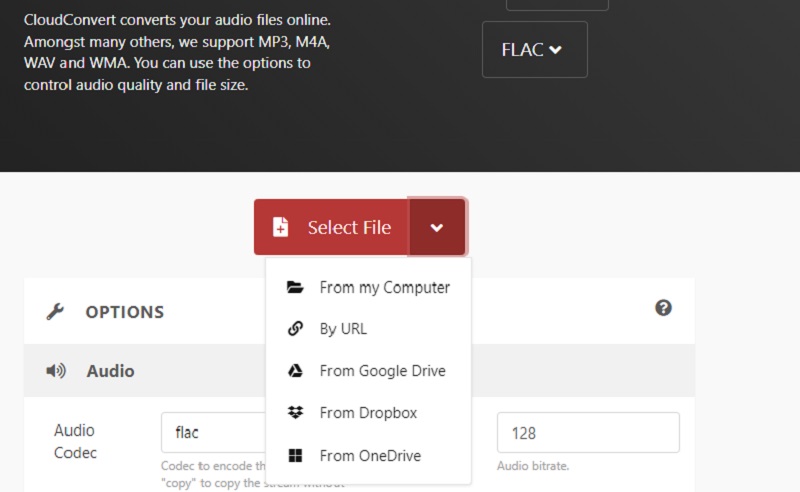
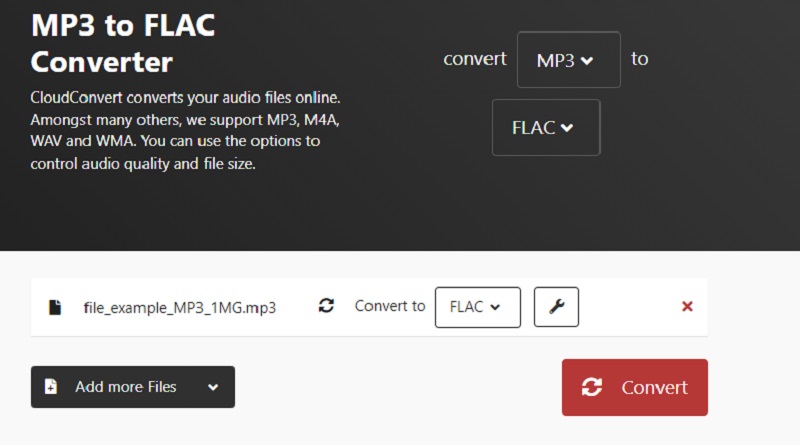
ステップ3. 次に、出力フォーマットを選択します。本記事のケースでは、出力形式としてFLACを選択します。
ステップ4. 最後に、Convertボタンをクリックしてファイルの処理を開始します。
長所:
- さまざまなアップロード方法に対応。
- 音声編集機能を搭載。
短所:
- ファイル処理時間に制限あり。
3. Convertio(3.Convertio)
Convertioも、前述のプログラムと同様にWebページ上から直接ファイルを変換できるWebベースのアプリです。ローカルドライブからのアップロードだけでなく、クラウドストレージからのアップロードにも対応しています。加えて、このツールはモバイル端末を含むあらゆるデバイスに対応しており、インストール不要で利用できます。
ステップ1. ブラウザーのアドレスバーにサイトのURLを入力します。
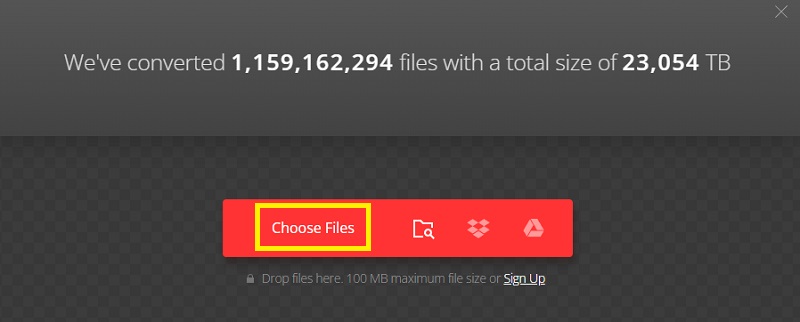
ステップ2. メインページでChoose Filesボタンをクリックし、変換したいMP3ファイルをアップロードします。
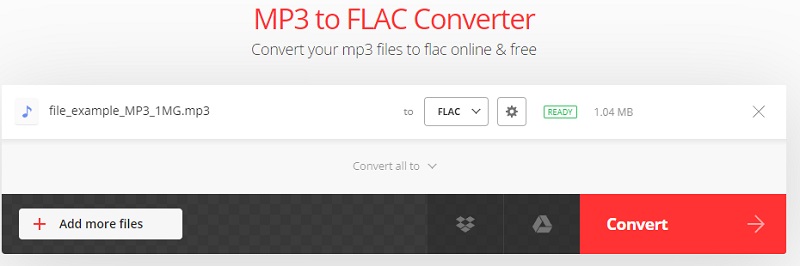
ステップ3. 次に、音声のフォーマットトレイを開き、一覧からFLACを選択します。以上の手順を終えたら、Convertボタンをクリックして変換を実行します。
長所:
- オーディオパラメーターを調整できます。
- 動画圧縮機能を搭載。
短所:
- アップロードできるファイルサイズは最大100MB。
パート2. デスクトップでMP3をFLACに変換する方法
すべてのユーザーが常にインターネットに接続できるわけではないため、オフラインアプリを検討している方もいるでしょう。そんな方におすすめなのがVidmore 動画変換です。本ソフトは変換機能に加え、メディアメタデータエディター、音声・動画編集、スライドショー作成など、多彩な機能を備えています。
急いでいて複数のファイルを一度に変換する必要がある場合にも、このツールは非常に便利です。また、このプログラムを使用する際は、ファイルサイズや変換するファイル数に関して大きな心配をする必要はありません。
このツールはWindowsとMacの両方で利用できるため、WindowsとMacのどちらでもMP3からFLACへのコンバーターとして使用できます。以下の手順に従って、使い方を確認しましょう。
ステップ1. プログラムをダウンロード・インストール
まず最初に、このプログラムをパソコンにダウンロードします。下にあるFree Downloadボタンをクリックしてください。お使いのOSに応じて、Mac版かWindows版を選択します。アプリをインストールし、起動します。
ステップ2. 変換するMP3ファイルを追加
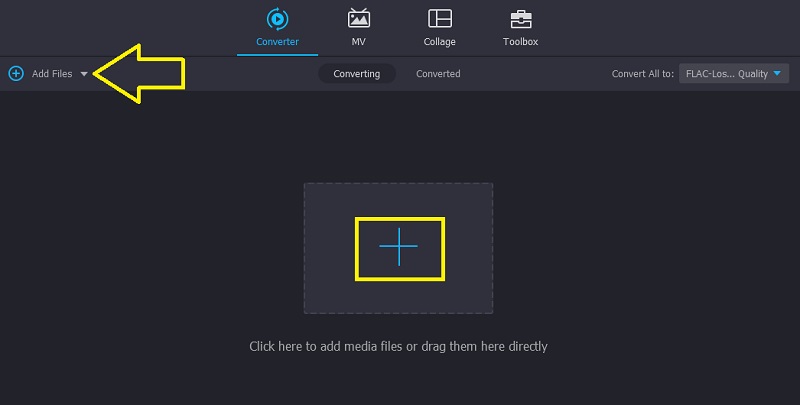
アプリを起動すると、大きなPlusアイコンが表示されたメイン画面が現れます。これをクリックして、変換したいMP3ファイルをアップロードします。左上のAdd Filesをクリックすれば、さらにファイルを追加して一括変換することもできます。
ステップ 3. 出力形式を選択
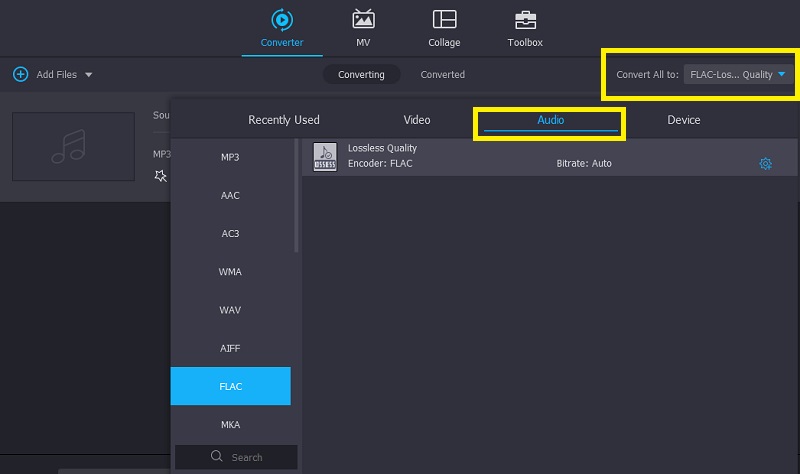
MP3ファイルをアップロードしたら、音声トラックの出力フォーマットを選択します。Profileトレイを展開し、Audioタブに移動します。左側のパネルでFLACを選択し、好みのオーディオプロファイルを指定します。
ステップ4. 音声ファイルの変換を開始
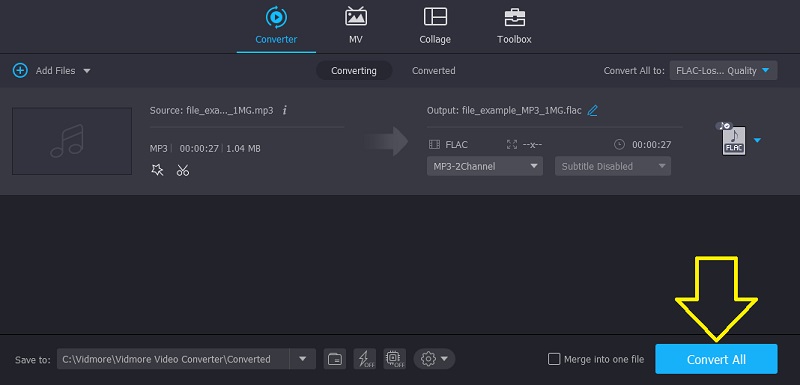
出力フォーマットを選択したら、出力ファイルの保存先を設定できます。画面最下部にあるOpen output folderをクリックして出力フォルダーを指定します。その後、Convert Allボタンをクリックしてファイルの処理を開始します。
パート3. MP3からFLACに関するFAQ
MP3をFLACに変換すると音質は良くなりますか?
実際のところ、MP3ファイルの音質が向上するわけではありません。MP3は非可逆圧縮形式であり、FLACは可逆圧縮形式です。非可逆圧縮から可逆圧縮形式に変換しても、音質が目に見えて向上することはありません。
FLACとMP3の違いは何ですか?
MP3はデコード処理の過程でデータを破棄しますが、FLACはそうではありません。ただし、FLACファイルはサイズがMP3より大きくなります。
FLACをMP3に変換しても音質を落とさずに済みますか?
変換時の音質の劣化は、ほとんど避けられません。ロスレスで音声を変換したい場合は、Vidmore Video Converter を使用してみてください。
まとめ
これらが、MacでMP3をFLACに、またはWindows PCで変換する際に利用できるツールです。ネットワーク環境に不安がない場合は、オンラインツールが便利でしょう。一方、インターネット接続が常に利用できない場合は、デスクトップツールの方が適しています。その観点からも、Vidmore Video Converterは非常におすすめです。インターネット接続の有無にかかわらず、いつでも使用できます。