検討すべき無料 MP3 から AMR へのコンバーター(オフライン・オンライン)
間違いなく、MP3 は多くの人に認められている最も普及したオーディオ形式です。一般的に、普通のリスナーは、音楽が大きくはっきりと再生される限り、その技術的な要素をあまり気にしません。では、MP3 と同等の音質を保ちながら、デバイスの容量を大幅に節約できる別の音声形式はあるのでしょうか。このガイド記事を読み進めると、オンラインとオフラインの両方で使える、MP3 を無料で AMR に変換するための最良のツールを知ることができます。
パート1.MP3 を AMR に変換する最良の方法
数多くの競合ツールが存在する中で、どれが最適かを見極めることは非常に重要です。このジレンマから抜け出すために検討したいツールが、Vidmore 動画変換 です。このオフラインソフトは、AMR を含む、思いつくほぼあらゆる拡張子の音声ファイルを変換できることで、すでに高い信頼を得ています。さらに、このツールの注目すべき機能として、無劣化品質、複数ファイルの一括処理、そして音楽の変換が通常より最大 50 倍高速で行えることが挙げられます。以下の 4 つの簡単なステップで、Vidmore Video Converter を使って MP3 を AMR ファイルに変換できます。
ステップ1:最高の MP3 から AMR へのコンバーターをインストール
まず、下のボタンをクリックしてソフトをダウンロードします。その後、ソフトを実行し、セットアップウィザードに従ってデバイスへインストールします。
ステップ2:変換したい MP3 ファイルを読み込む
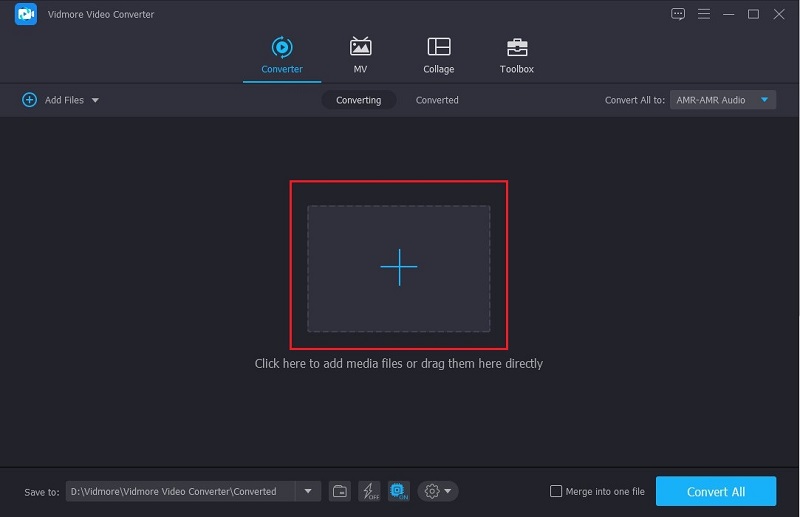
ファイルを読み込むには、メインインターフェースに表示されている大きな + プラスアイコンをクリックします。するとポップアップウィンドウが表示され、任意の場所にある MP3 ファイルを選択できるようになります。目的のファイルが見つかったらチェックし、開く をクリックします。
ステップ3:出力形式として AMR ファイルを選択
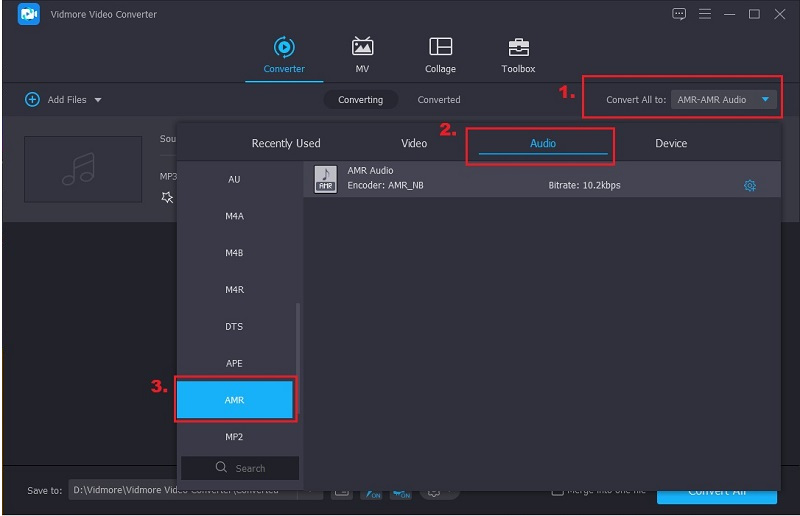
ファイルを追加したら、インターフェース右上に表示されている すべて変換: のドロップダウンを開きます。下図のように、このメニューでは動画・音声・デバイスの 3 種類の出力タイプが選べます。AMR は音声ファイル形式なので、音声 カテゴリをクリックします。次に、インターフェース左側をスクロールし、AMR を選択します。
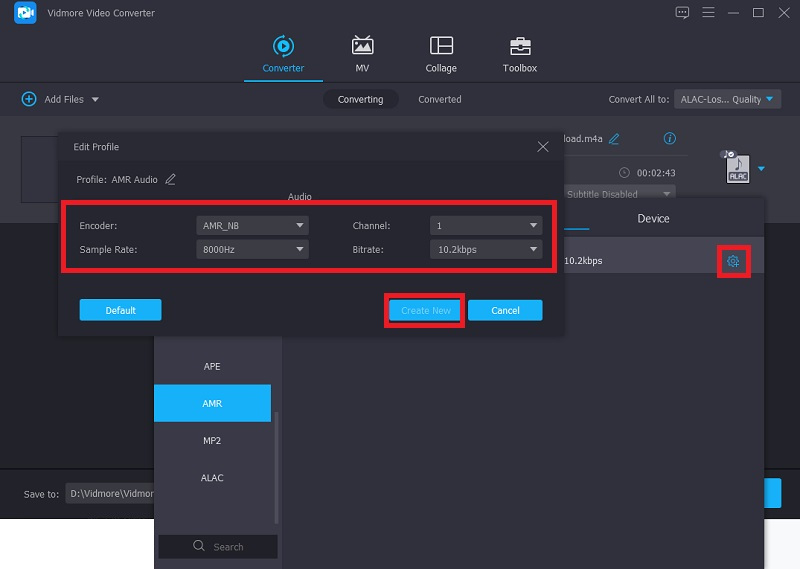
Vidmore の優れている点は、より高音質にするために、希望する音声形式の設定をさらに調整できることです。AMR を選択したら、カスタムプロファイル をクリックします。続いて、サンプリングレート、ビットレート、チャンネルを変更して音声ファイルを設定していきます。設定が完了したら、新規作成 をクリックして保存します。
ステップ4:変換を選択
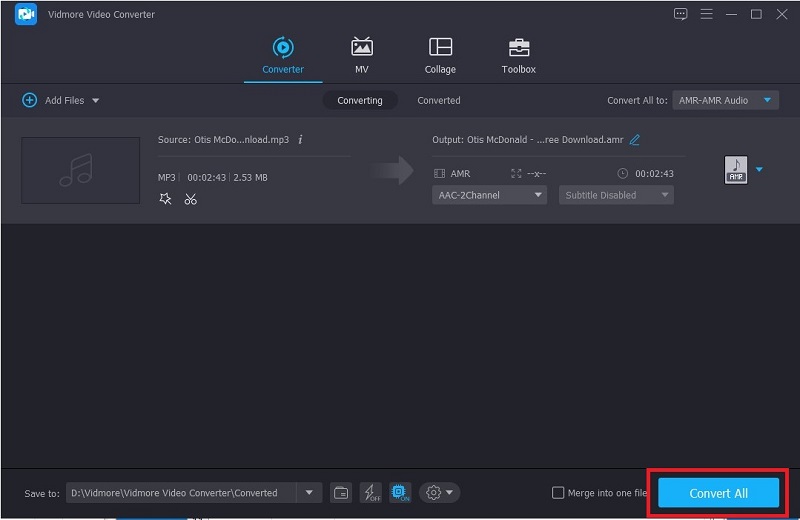
元のファイルを希望の出力に設定し終えたら、Vidmore Video Converter インターフェース下部にある すべて変換 ボタンをクリックします。変換後のファイルを探すのに手間取るのではと心配する必要はありません。変換が完了すると、ツールが自動的にファイルの保存フォルダを開いてくれます。
パート2.MP3 を無料で AMR に変換する方法(3 つのツール)
1. Convertio
オフラインツールは優れたユーザーインターフェースを備えていますが、ウェブベースのコンバーターはデバイスへのインストールが不要であり、その点が非常に便利です。その一方で、Convertio はオンラインの MP3 から AMR へのコンバーターであり、Windows、Mac、Android、Linux OS といった主要なすべてのプラットフォームに対応しています。さらに、変換作業の邪魔になる煩わしい広告も表示されません。
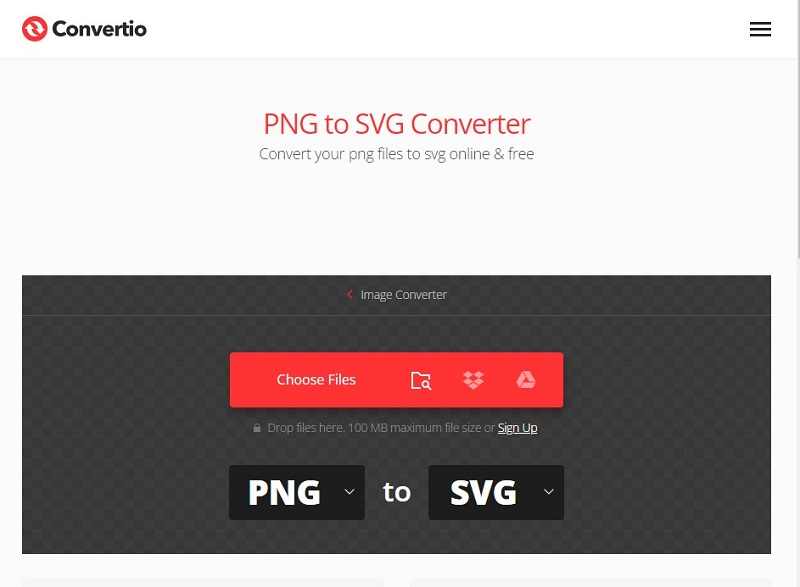
ステップ1: ブラウザの検索エンジンで「convertio.co」と入力してサイトにアクセスします。サイトが表示されたら、CHOOSE FILES をクリックして MP3 ファイルをアップロードします。
ステップ2: ファイルをアップロードしたら、画面に表示される三点リーダー(…)をクリックし、出力形式を AMR に設定します。
ステップ3: 設定が完了したら、Convert をクリックして処理が始まるのを待ちます。変換が完了したら、Download ボタンを押してファイルをデバイスに保存します。
2. AVS Audio Converter
AVS Audio Converter は、あらゆるオーディオファイル形式に対応した軽量なオフラインツールです。ただし、このツールは Windows OS のみに対応しています。有料版の AVS Audio Converter では、楽曲タイトル・アーティスト名の入力やアルバムカバーの追加など、音声ファイルの詳細情報を編集することができます。
ステップ1: ツールを起動したら、メインインターフェース上部にある Add File ボタンをクリックします。続いて、コンピュータ上のフォルダーから変換したい mp3 ファイルを選択します。
ステップ2: ファイルの読み込みが完了したら、インターフェース上部の AMR ボタンにチェックを入れます。表示されるドロップダウンから、より高音質な出力を得るために best amr を選択します。
ステップ3: 設定が終わったら、インターフェース左下にある Convert Now! ボタンをクリックします。変換が成功すると、ポップアップ通知が表示されます。
3. Zamzar
Zamzar は、MP3 を無料で AMR に変換できるオンラインツールです。それだけでなく、多彩な入力・出力の音声形式に対応しており、どのウェブブラウザからでも利用できます。Zamzar の利用にあたって、事前のサインインは不要です。ただし、無料版では 1 日あたり 2 回までしかファイル変換ができません。
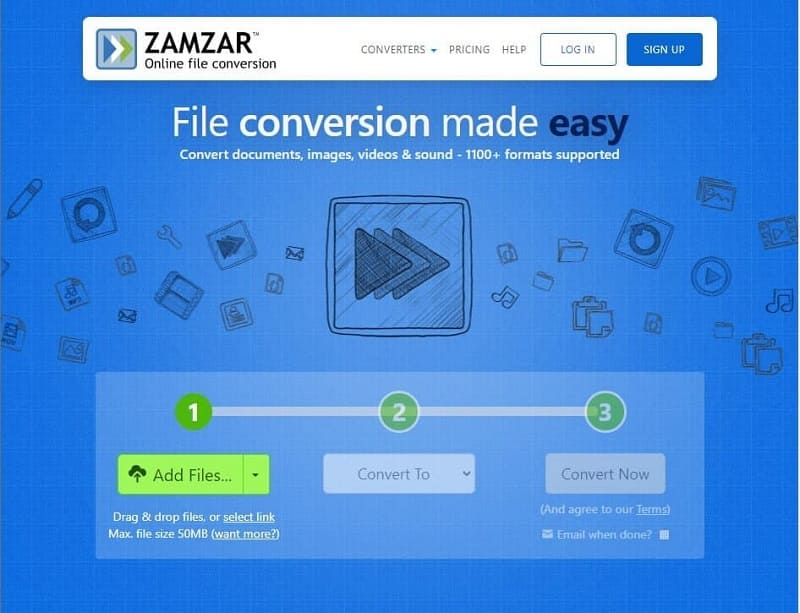
ステップ1: ファイルを変換するには、ブラウザで「zamzar.com」と入力してアクセスします。サイトが表示されたら、Add Files ボタンをクリックして、元のファイルを追加します。
ステップ2: その後、ツールは自動的に番号 2 のアイコン部分へ進み、Convert To ボタンが表示されます。形式オプションの中から AMR を選択します。
ステップ3: 番号 3 のアイコンの下にある Convert Now をクリックします。変換が完了したら Download をクリックし、出力ファイルを確認します。
さらに読みたい方へ:
Windows と Mac で MP3 ファイルのタグを追加・編集する方法
Windows と Mac で MP3 ファイルのタグを追加・編集する方法
パート3.MP3 から AMR 変換に関するよくある質問
AMR オーディオ形式とは?
AMR は Adaptive Multi-Rate の略称であり、簡単に言えば、拡張子が .amr の音声ファイルのことを指します。過去に第3世代、いわゆる 3G 携帯電話を使っていたことがある場合、その端末で録音した音声は、通常このタイプの音声フォーマットで保存されていました。
AMR ファイルはどこで再生できますか?
AMRファイルは、ほとんどの場合、端末メーカー純正のプレーヤーで再生可能です。一方、ノートパソコン、特にWindowsやMacのOS上で再生に問題が生じる場合は、VLCメディアプレーヤーをインストールして試してみてください。
Allok MP3 to AMR Converter の最良の代替ツールはどれですか?
Allok Converter は、無料で利用でき、プレミアム版へのアップグレードも可能なオフラインツールの 1 つですが、インターフェースがやや古くさいと感じるかもしれません。変換機能を最大限に活用でき、なおかつシンプルで使いやすいツールをお探しなら、Vidmore 動画変換 をぜひお試しください。
まとめ
全体として、上記で紹介したツールは、MP3 を AMR に変換するうえで、いずれも実績があり信頼できるものです。ただし、やはり最も有用な機能を備えたツールを選ぶべきでしょう。音質の維持を重視するのであれば、オンライン・オフラインいずれのツールと比較しても、Vidmore Video Converter が最も優れた出力を実現すると言えるでしょう。もしこの記事が役に立ったと感じたら、このリンクを家族や友人と共有していただけると幸いです。