見逃せない優秀なM4RからAACへのコンバーター
M4Rは、Appleが開発した着信音用の音声ファイル拡張子です。この形式はAppleデバイス専用で、iTunesのような対応プレーヤーでのみM4Rファイルを再生できます。しかし、M4Rファイルを他のデバイスで再生したい場合もあります。
一方、AACはMP3の有効な後継として、同じビットレートでより高い音質を実現します。また、M4Rと比べて互換性にも優れています。そのため、AAC形式の利点を得るためにM4Rを変換したい場合があるでしょう。以下に、すぐに使える優秀なM4RからAACへの変換方法をいくつか紹介します。
パート1. M4RとAACとは
M4Rファイルとは?
M4Rは、Appleが開発したフォーマットの一つで、Appleの楽曲と、Appleデバイス専用の着信音とを区別するために用いられます。通常、M4RファイルはiTunesで購入でき、iTunesでのみ再生可能な、特にiPhone向けのApple独自のファイル拡張子です。iPhoneの着信音の最大長さは40秒です。
AACファイルとは?
AACはAdvanced Audio Coding(高度音声符号化)の略です。MP3形式の後継として作られ、MP3にとって大きな脅威となりました。さらに、M4Rは標準の音声圧縮方式としてAACを採用しています。そのため、携帯しやすいファイルサイズを保ちながら、より高い音質を実現できます。
以下に、M4RをAACに素早く簡単に変換する手順を示します。
パート2. M4Rを素早くAACに変換する方法
1. Vidmore Video Converter
現時点で、Vidmore 動画変換は、M4Rを効率よくAACへ変換できる最高クラスのプログラムの一つです。このツールは非常に扱いやすく、すぐに動かすことができます。初めてのユーザーでも簡単に操作できます。Apple、Samsung、Google、Sonyなどのデバイスを含む200種類以上の形式に対応しています。加えて、チャンネル、ビットレート、サンプルレートなどのパラメータを調整できるプロファイルエディターも搭載しています。さらに、高機能な編集機能、メディアメタデータエディター、動画圧縮機能など、さまざまな機能を利用できます。M4RをAACに変換する簡単な手順については、以下のステップを参照してください。
- オーディオプロファイル内でチャンネル、ビットレート、サンプルレートを調整。
- AAC、FLAC、RA、OGG、WAV、WMAなど、多数の音声形式に対応し、さまざまなデバイスで利用可能。
- 音声ファイルのカット、トリム、分割、結合ができるシンプルなオーディオエディター。
- iPhone、LG、Xiaomi、Sony、HTCなどのポータブルデバイスに対応。
- メディアのメタデータ情報を編集。

ステップ1. M4RからAACへのコンバーターをインストール
まず最初に、上記の無料ダウンロードボタンのいずれかをクリックして、ツールの最新バージョンを入手します。アプリを入手したら、パソコンにインストールします。
ステップ2. M4Rファイルを読み込む
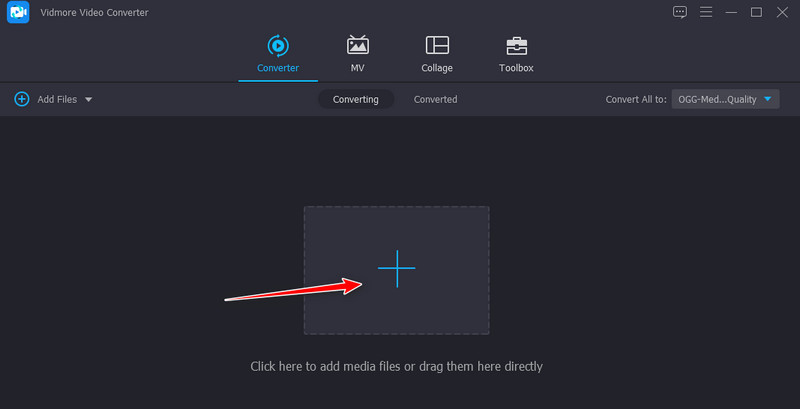
次に、プラスボタンをクリックして、変換したいM4Rファイルを読み込みます。キーボードのスペースバーを押してファイルフォルダーを開くこともできます。変換したい音声ファイルを参照して選択し、プログラムに追加します。
ステップ3. 出力形式としてAACを選択
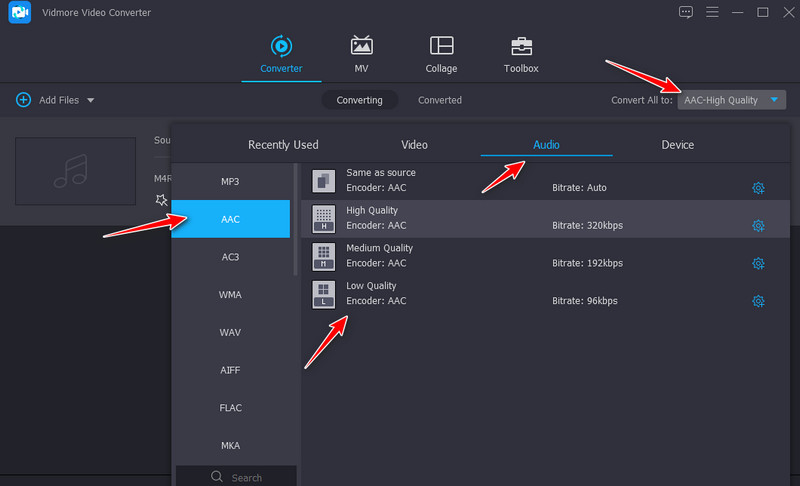
ファイルが読み込まれたら、プロファイルメニューをクリックして展開し、利用可能な形式オプションをすべて表示します。音声タブを開き、左側のメニューからAACを選択します。その後、ニーズや好みに合わせてオーディオプロファイルを選びます。
ステップ4. M4RをAACに変換
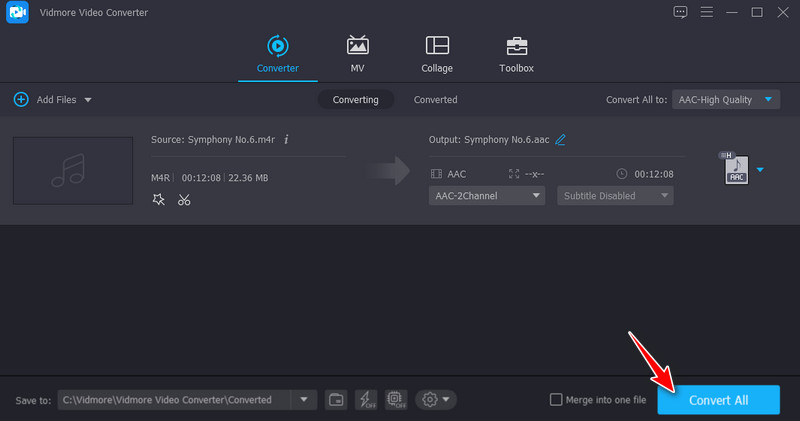
最後に、すべて変換ボタンをクリックして、M4RをAACオーディオコーデックへ変換し始めます。変換が完了したら、変換済みタブから出力ファイルを再生して確認できます。
2.iTunes
パソコンにiTunesがインストールされている場合は、それを使ってM4RをAACに変換することもできます。さらに、Apple Lossless、WAV、MP3、AIFFなど、さまざまな音声形式との間でオーディオファイルを相互変換できます。また、「高音質」「iTunes Plus」「スピーチポッドキャスト」などのオーディオ設定から選択することも可能です。加えて、ニーズに応じて音質をカスタマイズし、ステレオビットレート、チャンネル、サンプルレートを調整できます。以下は、M4RをAACに変換する方法を学ぶための手順です。
ステップ1. iTunesを起動し、編集オプションをクリックして、環境設定を選択します。
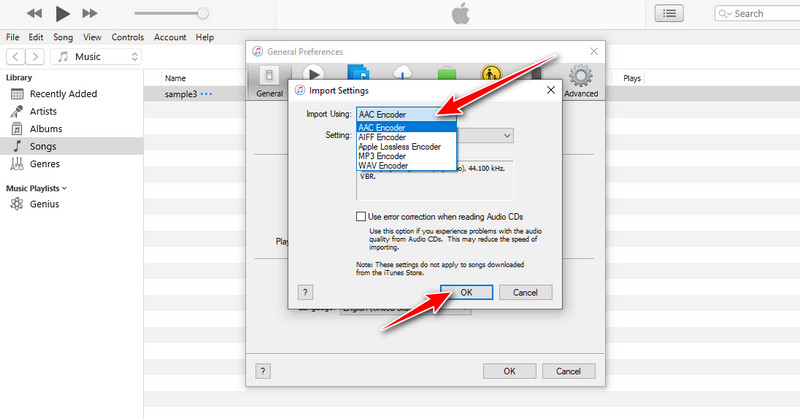
ステップ2. 一般環境設定ダイアログボックスから、インポート設定オプションをクリックします。すると、別のダイアログボックスが開きます。
ステップ3. 読み込み方法のプルダウンからAACエンコーダを選択します。OKボタンをクリックして設定を保存します。
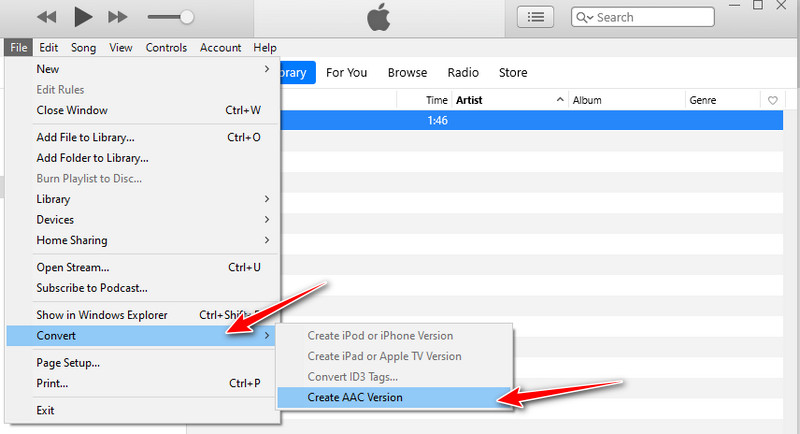
ステップ4. 変換したいM4Rファイルを探してiTunesライブラリに追加します。ファイルメニューを開き、マウスを変換オプションに合わせます。最後に、AACバージョンを作成を選択します。これでファイルの変換が始まり、元の音声ファイルのバージョンは削除されます。
3. ClipConverter
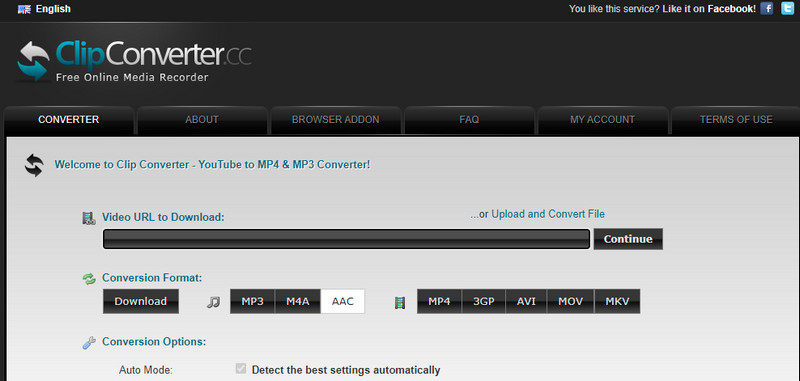
ClipConverterは、M4RをAACへ変換するのに役立つ別の優れた代替手段です。主な用途は、動画共有サイトから動画をダウンロードし、MP4、AAC、3GPなどの動画形式に変換することです。しかしそれだけでなく、パソコンからローカルファイルを追加し、別の形式に変換することもできます。なお、無料ツールであるため広告が表示されることがよくあります。使い方は、以下の簡略化した手順を参照してください。
ステップ1. ブラウザーでこのWebツールにアクセスします。ダウンロードするメディアのURL欄に、変換したい音声のURLを貼り付けます。
ステップ2. 変換フォーマットの下にある続行をクリックし、AAC形式を選択します。
ステップ3. ページ下部のスタートボタンを押して変換処理を開始します。変換が終わると、出力ファイルをダウンロードできるページが表示されます。
パート3. M4RからAACに関するFAQ
Windows 10でiPhoneの着信音を再生するには?
iPhoneの着信音ファイルには、通常「.m4r」という拡張子が付きます。この形式は「iTunes着信音ファイル」とも呼ばれます。Windows 10のPCにiTunesをインストールすれば、この種類のファイルをWindows 10上で再生できます。
M4RをiPhone 12に追加する方法は?
M4RファイルをiPhone 12へ転送したい場合は、iTunesさえあれば十分です。純正のケーブルを使ってiPhoneをパソコンに接続します。iTunesで着信音 > 着信音を同期 > 適用の順に進みます。
AACをMP3に変換すると音質は劣化しますか?
どちらの形式も非可逆圧縮ですが、同じビットレートであれば、AAC は MP3 よりも高音質です。一般的に言って、AAC ファイルを音質を一切劣化させずに MP3 に変換することはほぼ不可能です。そのためには、Vidmore を使用して AAC をロスレス品質のまま MP3 に変換することができます。
まとめ
まとめると、本記事ではM4RをAACに変換する3つの方法を紹介しました。デスクトップツールでもオンラインプログラムでも、この作業を行うことができます。技術的には、メディアファイルを変換する際の音質低下は避けられません。音質を落とさずに音声ファイルを変換したい場合は、Vidmore Video Converterに頼ることができます。