簡単に使える素晴らしい M4A から WMA へのオーディオコンバーター ベスト4
動画や画像と同じように、音声ファイルを変換することもとても重要です。たとえば、あるデバイスで再生できる音声トラックが、別の種類のデバイスに移した途端に再生できなくなる場合があります。そのため、音声コンバーターの使用を検討する必要があります。その1つがM4A を WMA に変換するオーディオコンバーターです。
そこで気になってくるのが、ファイル変換に使えるオーディオコンバーターにはどんなものがあるのか、という点でしょう。そこで本記事では、異なるデバイスでも再生できるように音声ファイルを変換する4つの方法を用意しました。以下のガイドでは、おすすめのアプリケーションと、その手順を順を追って紹介します。
パート1.M4A を WMA に変換する4つの方法
動画や音声ファイルを別の形式に変換する理由はさまざまです。対応していない形式を再生できるようにしたい人もいれば、容量を節約するために音声コンバーターを利用したい人もいます。ただし、どの場合でも共通しているのは、音質をできるだけ保ちたいという点です。ここでは、オンラインとオフラインで使える4つの音声コンバーターを紹介します。どこから始めればよいか迷っている方のために、最適な形式に変換できる無料のデスクトップ版およびオンライン版オーディオコンバーターを厳選しました。
1. Vidmore Video Converter
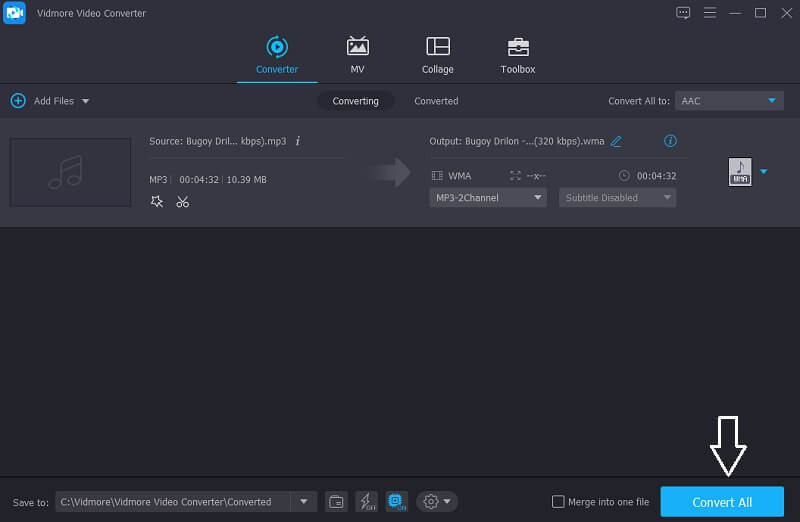
もし M4A ファイルを WMA に変換する方法を探しているなら、Vidmore 動画変換 を試してみてください。多機能なこのプログラムは、無料体験版を利用すれば1円もかけずにダウンロードできます。さまざまなファイル形式を、ほんの一瞬で変換することができます。さらに、このアプリケーションは変換手順がとても簡単なので、操作で迷う心配もほとんどありません。ユーザーや初心者に優しい設計になっているからです。ここでは、この M4A から WMA へのオーディオコンバーターの使い方がイメージしやすいよう、簡単なステップごとの変換手順を紹介します。
ステップ 1:M4A から WMA へのオーディオコンバーターを入手
下の無料ダウンロードボタンをクリックして無料アプリを入手します。ダウンロード後、それをインストールしてパソコンで起動します。
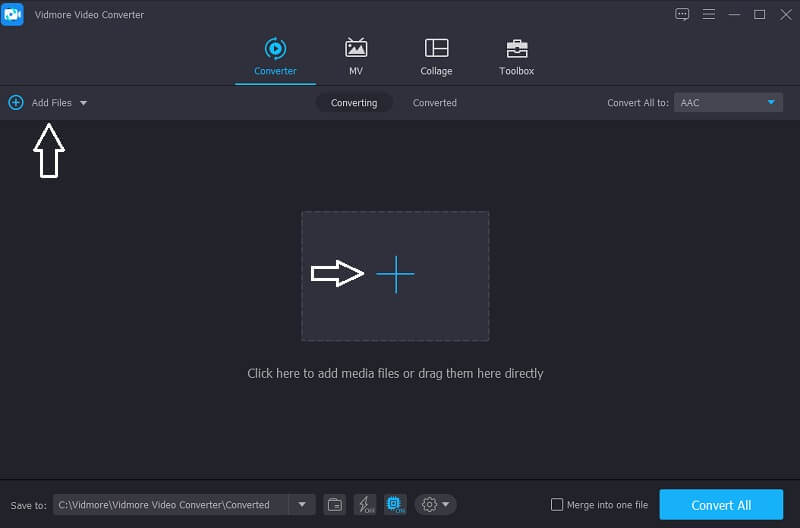
ステップ 2:M4A ファイルを追加
プログラムが起動したら、ツール画面中央の ファイルを追加 もしくは プラス アイコンをクリックし、変換したいファイルを選択します。
ステップ 3:形式を選択
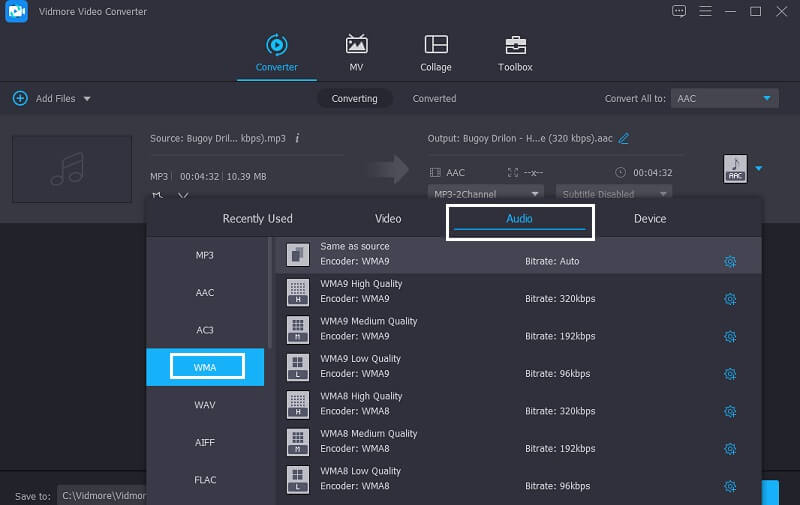
変換したいファイルを追加したら、動画サムネイル右側のドロップダウン矢印をクリックし、音声 パネルを開きます。そこから WMA を選択します。
ステップ 4:音声の出力を保存
希望する音声形式を選んだら、すべて変換 ボタンをクリックして、音声ファイルを別の形式に変換します。
2. Windows Media Player
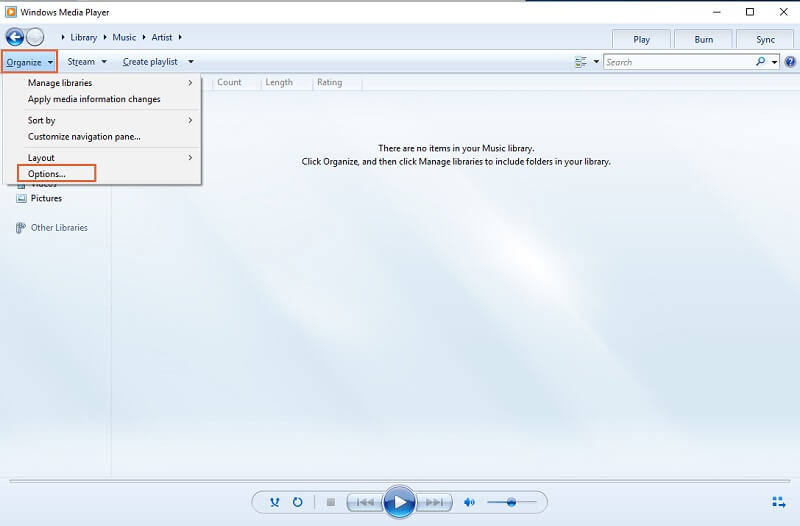
Windows Media Player は Windows に標準搭載されているメディアプレーヤーで、WMA をはじめとするさまざまな形式のファイルを再生できます。そのため、M4A から WMA へ音声形式を変換する必要がある場合に、このツールはとても適しています。以下の手順で、Windows Media Player を使って M4A を WMA に変換する方法を説明します。
ステップ 1: Windows Media Player で M4A ファイルを開くか、アプリ内にドラッグ&ドロップします。
ステップ 2: 画面左上にある 整理 タブをクリックし、続いて オプション を選択し、その後 音楽の取り込み タブをクリックします。
ステップ 3: 新しいウィンドウが表示されるので、音楽の取り込み をクリックします。その後、下にある 変更 ボタンをクリックして、ファイルの保存先を選びます。続いて 形式 のボタンでドロップダウンメニューを開き、必要な形式を選択します。
3. iTunes
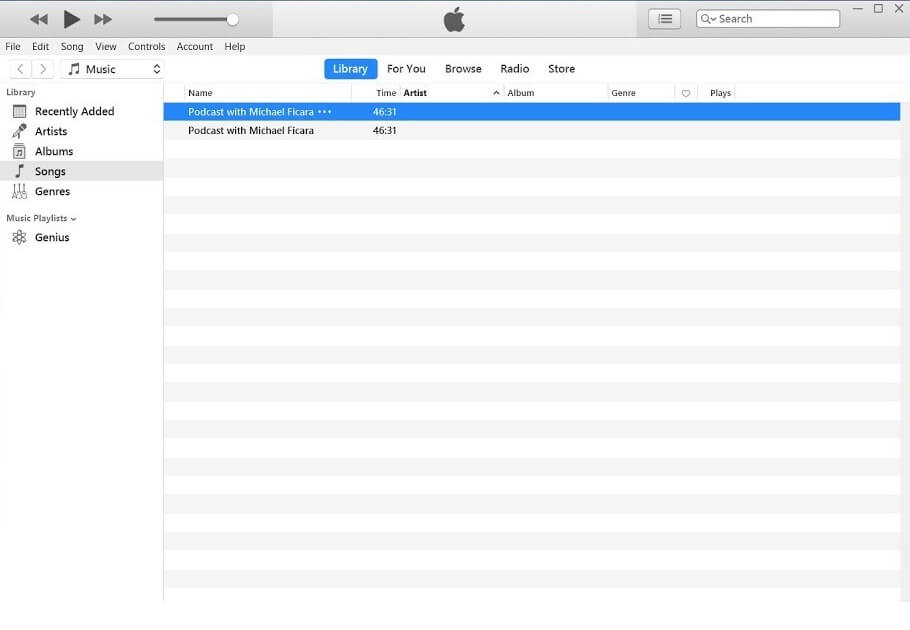
iTunes を使って M4A を WMA に変換したい場合、唯一の方法は、一度 CD に書き込んでから Windows Media Player で取り込むやり方です。したがって、iTunes を利用して M4A を WMA に変換するには、次の手順に従ってください。
ステップ 1: PC で iTunes を開き、ファイル メニューから 新規プレイリスト を選択します。プレイリストに名前を付け、Enter キーを押して名前を保存します。
ステップ 2: ライブラリから曲をプレイリストにドラッグし、ディスクを作成 タブをクリックしてから、空の CD をドライブに挿入します。その後、Windows Media Player を開きます。
ステップ 3: 続いて ツール メニューをクリックし、オプション を選択してから 音楽の取り込み タブをクリックします。次に、取り込み設定で WMA を選択し、OK タブをクリックして設定を反映させます。その後、作成した CD を挿入すると、Windows Media Player が自動的に音楽を変換します。
4. Vidmore Free Video Converter
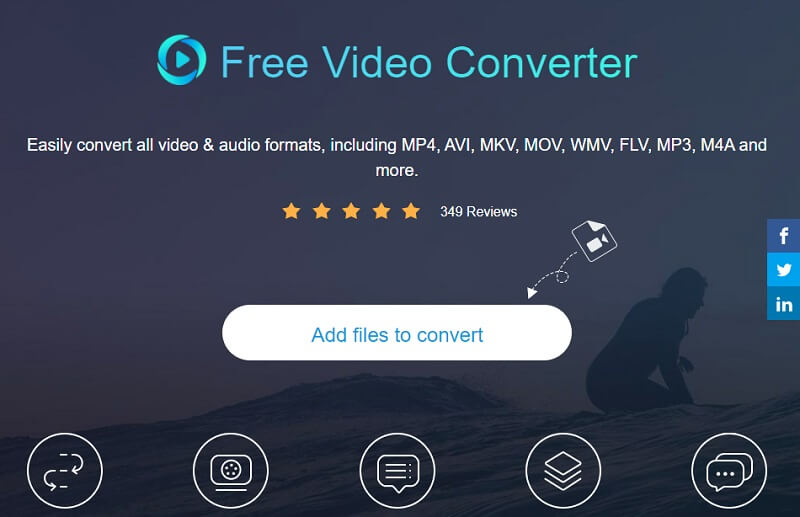
このアプリケーションは、無料で利用できる Web ベースのツールです。さまざまな動画および音声ファイル形式の変換をサポートしています。加えて、このアプリは専門的な設定があまり必要ないため、多くのユーザーから支持されています。オンラインツールでありながら、ファイルサイズの制限がなく、動画や音声ファイルをサイズ無制限で変換できる点も魅力です。この Web ベースツールの使い方を簡単に知っていただくために、以下の手順を参考にしてください。
ステップ 1: ブラウザで Vidmore Free Video Converter を検索して開きます。その後、ファイルを追加して変換 をクリックし、ツールのランチャーを取得するためにダウンロードボタンを押してインストールします。
ステップ 2: ファイルを追加して変換 ボタンをクリックすると、デバイス内のファイルが入ったフォルダが開きます。そこで M4A ファイルを選び、アップロードします。
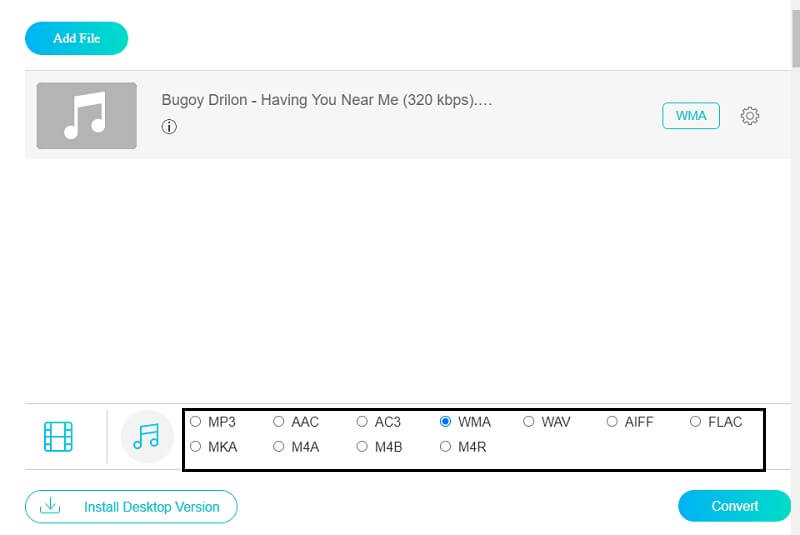
ステップ 3: 利用可能なファイル形式の一覧を見るには、音楽 アイコンをクリックし、オプションの中から WMA を形式として選択します。その後、変換 ボタンを押して変換処理を開始します。
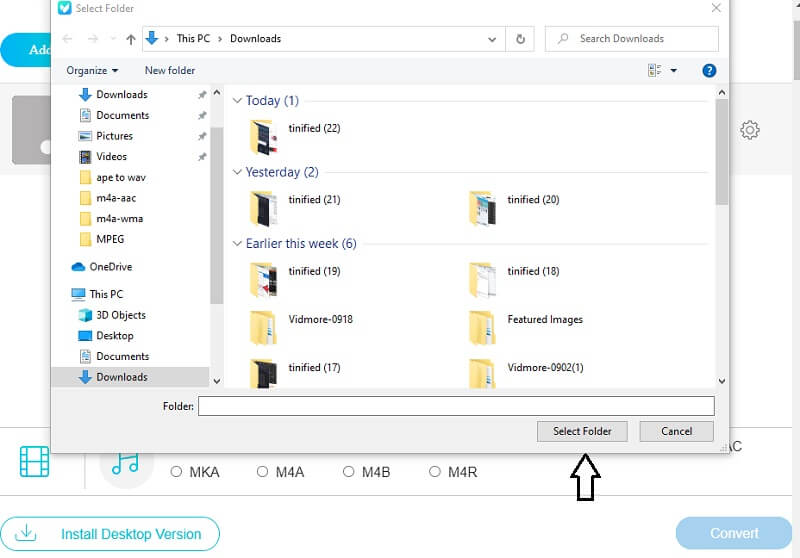
ステップ 4: 変換 ボタンをクリックすると、デバイス上のフォルダが表示されるので、保存先となる場所を選択します。続いて フォルダーの選択 をクリックすれば、すぐに変換が完了します。
パート2.比較表
この比較表では、オンラインツールとしてのシステム機能を基準に、4つの M4A から WMA へのオーディオコンバーターの共通点と相違点を示しています。
| 主な機能 | Vidmore Video Converter(ビドモア・ビデオコンバーター) | Windows Media Player | iTunes | Vidmore Free Video Converter |
| 使いやすい | ||||
| 高速変換 | ||||
| 多彩な編集機能 | ||||
| Windows および MacOS | ||||
| 対応フォーマットが豊富 |
パート3.M4A を WMA に変換する際のよくある質問
動画から音声だけを取り出して変換できますか?
はい、Vidmore のようにその機能を備えた適切なアプリケーションを使用すれば、音声を抽出して変換することが可能です。
M4A と WMA はどちらが優れていますか?
大量のストレージ容量がある場合は、M4Aのまま使用しても問題ありません。
WMA ファイルを音質を落とさずに変換することは可能ですか?
はい、オーディオコンバーターで提供されている形式の中から「WMA ロスレス」形式を選択すれば、ファイルを WMA に変換することは今でも可能です。
まとめ
ここまでに紹介した4つのアプリケーションを使えば、M4A を無料で WMA に変換する 方法が分かったはずです。これで、大切なお気に入りのファイルをしっかり管理できるようになります。あとは自分に合ったツールを選ぶだけです。
M4A & WMA
-
M4Aを変換
-
WMA を変換
-
WMA ソリューション