Windows 10・Mac・オンラインで M4A を WAV に無料変換
M4A は音声ストリーム用に作られたファイル拡張子形式です。多くの場合、Apple の iTunes Store でダウンロードした楽曲の形式として見かけます。この点から、Mac、iPad、iPhone、iPod など、Apple デバイス上で再生を楽しむことができます。言い換えれば、M4A ファイルは基本的に Apple デバイス向けに最適化された形式です。
しかし、ユーザーの中には、Windows など他のオペレーティングシステムで WAV オーディオファイルを再生したい人もいます。幸いなことに、音質を保ったままM4A を WAV に変換できる音声変換ツールが数多く存在します。これにより、好きな M4A ファイルを他のメディアプレーヤーでも柔軟に再生できるようになります。以下で、この作業を行うのに役立つ推奨プログラムを紹介します。

パート 1. M4A を WAV にオンラインで変換する方法
オンラインでのファイル変換として強く推奨されるプログラムといえば、Vidmore Free Online Audio Converter は有力な選択肢の一つです。これを使えば、ブラウザー上から直接 M4A を WAV に変換できます。また、逆に WAV を M4A に変換することも可能です。さらに、変換できるファイル数に制限は一切ありません。アカウント登録も不要で、このオンラインアプリはそのまま無料で利用できます。Mac または Windows PC で M4A を WAV に変換するための詳しい手順は、次のステップを参考にしてください。
ステップ 1. ランチャーをダウンロード
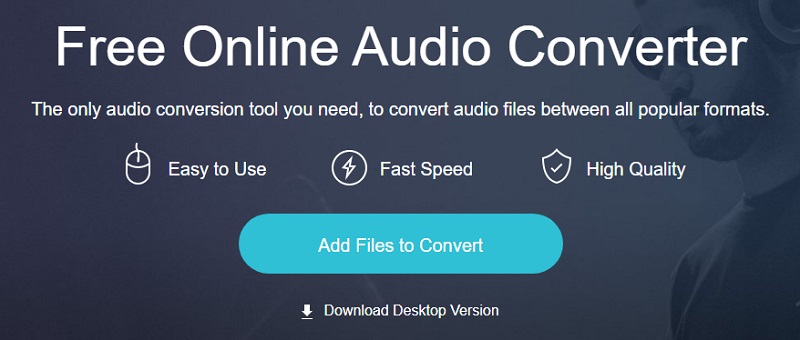
ブラウザーで Vidmore Free Online Audio Converter を起動します。ページにアクセスしたら、Add files to Convert をクリックし、ポップアップ通知の Download ボタンをクリックします。その後、ランチャーをパソコンにインストールします。
ステップ 2. M4A ファイルを選択
次に、WAV に変換したい M4A ファイルをパソコンのローカルフォルダーから探し出し、その M4A オーディオファイルをプログラムにアップロードします。
ステップ 3. 出力形式として WAV を選択
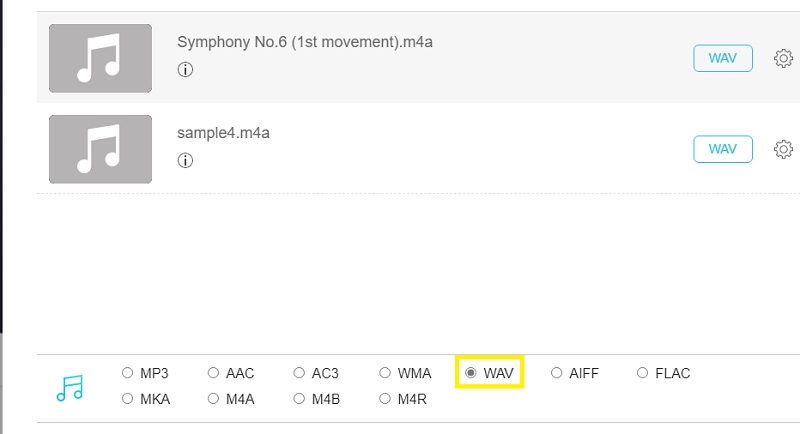
出力形式として WAV オプションにチェックを入れ、Convert ボタンを押して処理を開始し、オンラインで M4A ファイルを WAV に変換します。
ステップ 4. オーディオファイルを保存
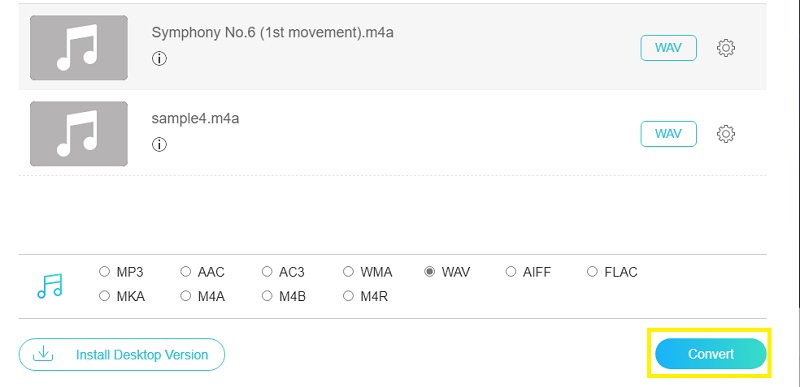
ポップアップウィンドウから、変換後のファイルを保存したいファイルパスを設定します。作業が完了すると、この M4A から WAV への無料変換ツールが、自動的に WAV ファイルの再生ができるフォルダーを表示します。再度 Convert ボタンをクリックします。
パート 2. PC または Mac で M4A を WAV に変換する方法
一方で、オフラインで変換する方法が気になる人もいるでしょう。ここでは、Windows 10 および Mac で M4A を WAV に変換するのに役立つ、優秀なデスクトッププログラムをいくつか紹介します。
1. Vidmore Video Converter
ご存じのとおり、オンラインソリューションはインターネット環境に完全に依存しています。場合によっては、ウェブアプリではファイルのアップロードに時間がかかることもあります。しかし、Vidmore 動画変換 のようなオフラインアプリなら、そのような問題を回避できます。さらに、M4A を WAV ファイルに変換しても、元のファイルと同等の高音質を期待できます。加えて、このソフトはバッチ変換に対応しており、複数の音声・動画ファイルを短時間で一括して別の形式に変換できます。複雑な設定を行う必要もなく、ファイル変換に不慣れな人でも簡単に扱えます。Mac または Windows で M4A を WAV に変換する方法を知りたい場合は、以下の手順を参照してください。
ステップ 1. M4A to WAV コンバーターをダウンロード
まず、上の Free Download ボタンのいずれかをクリックしてアプリをダウンロードします。お使いのパソコンの OS に合ったプラットフォームを選択してください。インストール後、プログラムを起動します。
ステップ 2. アプリに M4A ファイルを読み込み
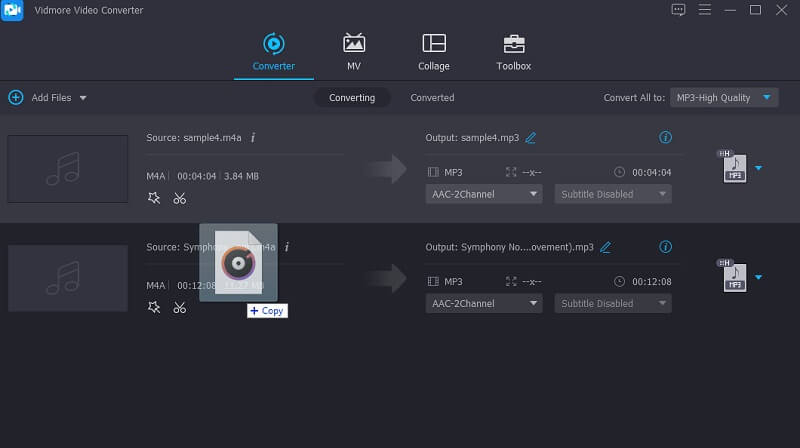
メイン画面に、プラスアイコンが表示されます。ここから、ローカルフォルダー内の音声または動画ファイルをアップロードできます。フォルダーが開いたら、WAV に変換したい M4A ファイルを探します。オプションとして、ドラッグ&ドロップ機能を利用してファイルをアップロードすることも可能です。
ステップ 3. 出力形式として WAV を選択
M4A ファイルのアップロードが完了したら、Profile メニューを開きます。ここでは、動画・音声・デバイス向けのさまざまな音声形式が一覧表示されます。Audio オプションを選び、タブ左側のセクションから WAV ファイルを探して選択します。
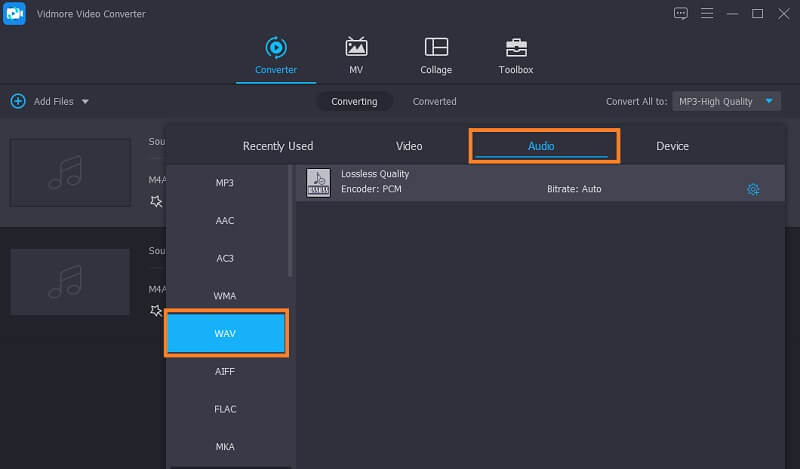
ステップ 4. WAV ファイルを保存
上記の手順をすべて終えたら、最終的なファイルを保存する保存先フォルダーを設定し、Convert All ボタンを押して変換処理を開始します。その後、処理されたオーディオファイルをすべて含むフォルダーが開き、その中に変換を終えたファイルも表示されます。
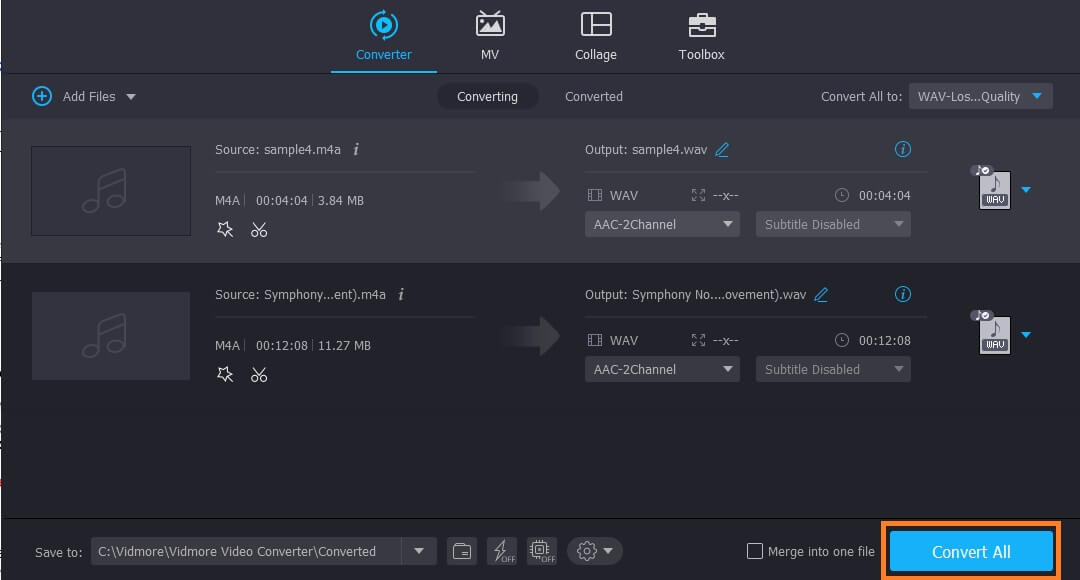
2. Audacity
Windows や Mac にインストールした Audacity アプリを利用することもできます。その名のとおり、このプログラムは両方の OS で動作します。さらに、このツールは無料で利用できるため、お気に入りの M4A を完全無料で WAV に変換できます。ただし、適切に動作させるには FFmpeg ライブラリが必要です。これがシステムにインストールされていない場合、Audacity でメディアファイルを変換することはできません。そこで、このプログラムを無料の M4A to WAV コンバーターとして利用するための手順を以下にまとめました。
ステップ 1. まず最初に、FFmpeg をシステムにダウンロードしてインストールします。インストール後、Audacity は自動的に FFmpeg ライブラリを検出するはずです。もし検出されない場合は、Audacity 内で手動で FFmpeg Libraries の場所を指定します。
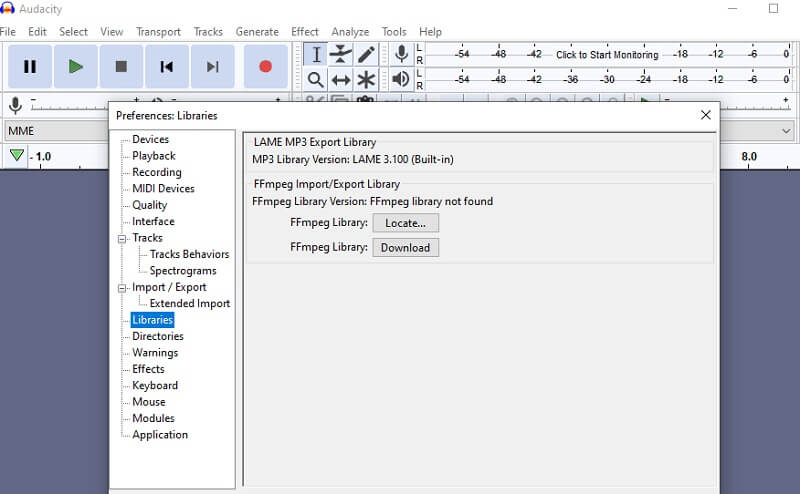
ステップ 2. 次に、File メニューを開き、カーソルを Import オプションに合わせます。ドロップダウンメニューから Audio を選択すると、変換したい M4A ファイルをアップロードできるようになります。
ステップ 3. Audacity で簡単に M4A を WAV に変換するには、File > Export > Export as WAV と進みます。
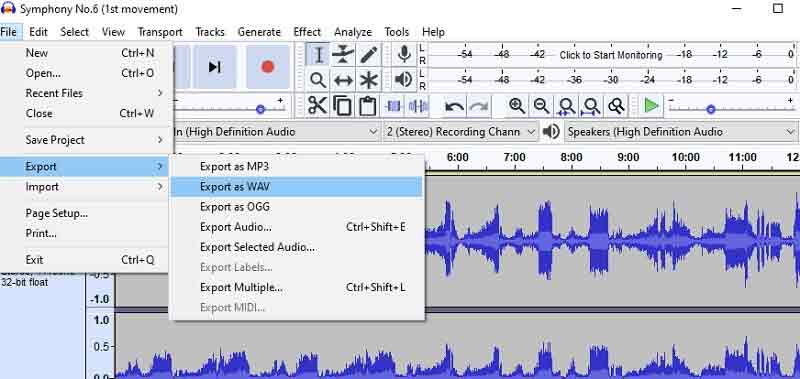
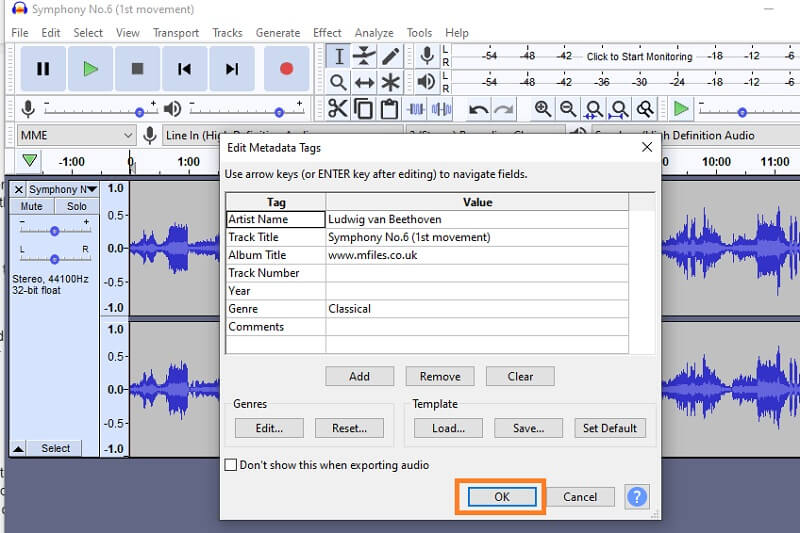
ステップ 4. 書き出したオーディオファイルを保存するフォルダーを指定し、変更内容に問題がなければ OK ボタンをクリックします。その後、メタデータタグのウィンドウが表示されるので、OK を押して変換処理を開始します。
3. VLC で M4A を WAV に変換する VLC
デバイスに VLC メディアプレーヤーがインストールされているなら、ほかを探す必要はありません。このツールはメディアプレーヤーであるだけでなく、音声や動画などのメディアコンテンツを変換することもできます。では、VLC で M4A を WAV に変換するための手順を説明します。
ステップ 1. VLC メディアプレーヤーを開き、ツールバーから Media をクリックして Convert/Save を選択します。File タブから Add ボタンをクリックします。
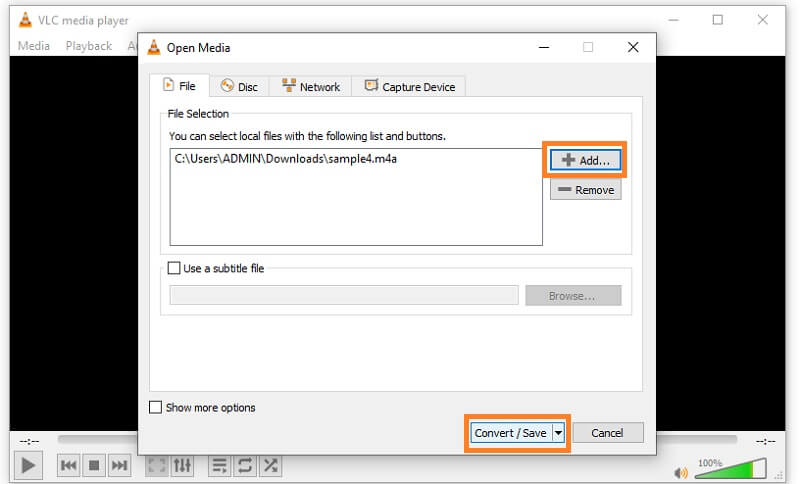
ステップ 2. ローカルフォルダーから変換したい M4A ファイルを探して選択すると、Open Media ウィンドウに戻ります。
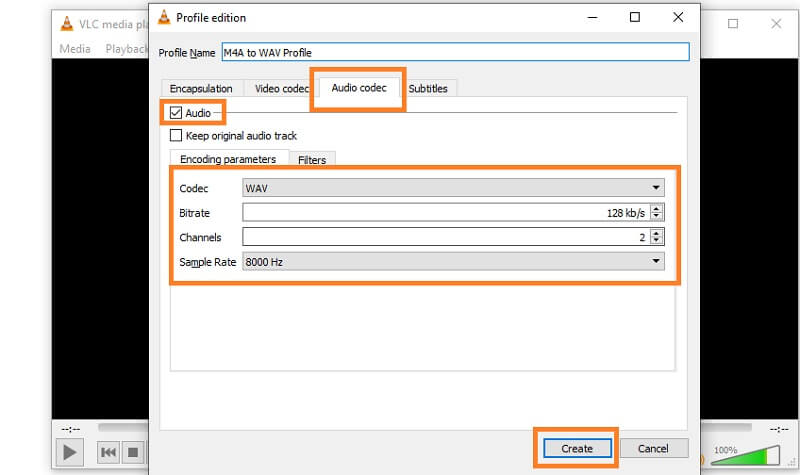
ステップ 3. 赤い X ボタンの横にあるアイコンをクリックして新しいプロファイルを作成します。新しいウィンドウで WAV ラジオボタンにチェックを入れます。変換処理の前に、Audio codec タブから詳細設定を行うこともできます。
ステップ 4. このタブで Audio チェックボックスにチェックを入れると、いくつかの設定を調整できるようになります。次に、新しいプロファイルに名前を付け、Create ボタンをクリックして設定内容を保存します。
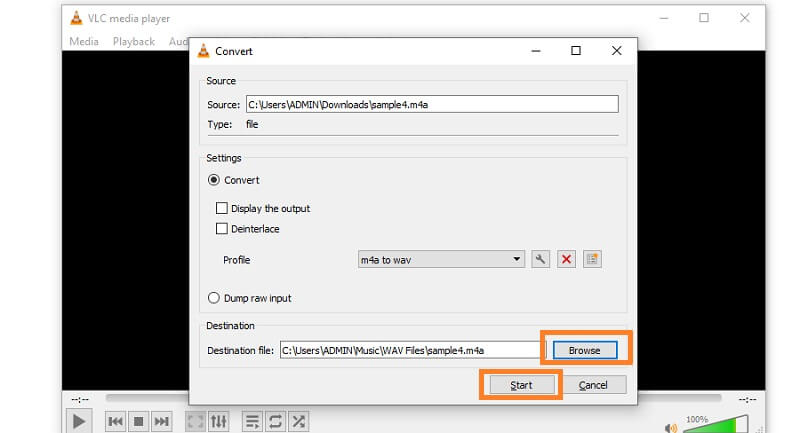
ステップ 5. Profile のドロップダウンメニューをクリックし、先ほど作成した新しいプロファイル名を選択します。次に、Browse ボタンをクリックして変換後ファイルの保存先フォルダーを指定し、Start ボタンを押して変換が終了するまで待ちます。
パート 3. M4A と WAV の比較
M4A と WAV にはいくつかの違いがあり、それも知っておくとよいでしょう。以下の表では、それぞれの長所と短所を挙げ、さまざまな面でどのように対比されるかを一覧にしています。
| オーディオファイル | 長所 | デメリット |
| M4A オーディオファイル | すべての Apple 製デバイスで再生可能;Apple iTunes と高い互換性がある;音質は変わらない | 互換性が低い |
| WAVオーディオファイル | 優れた音質で、多くのメディアプレーヤーやデバイスに対応しているロスレス形式 | ファイルサイズが大きく、ポータブルデバイスでは容量を取り過ぎてしまう |
パート 4. M4A から WAV へのよくある質問
iTunes で M4A を WAV に変換するには?
iTunes を使って M4A を WAV に変換するには、パソコンで iTunes アプリを開きます。Preferences > General > Import Settings と進みます。Import Using のドロップダウンから WAV Encoder を選択し、OK ボタンをクリックします。対象の M4A ファイルを選択し、Create WAV Version オプションをクリックします。その後、変換プロセスが開始されます。
M4A はロスレスと見なされますか?
一般的に、M4A はロスレスの ALAC もしくはロッシーな AAC コーデック用のコンテナです。中身が ALAC であればロスレスと言えます。内部にどのコーデックが使われているかによって、ロスレスにもロッシーにもなり得ます。
Windows Media Player で M4A を WAV に変換することは可能ですか?
どうやら違うようです。Windows Media Player は、Windows コンピューター上でメディアコンテンツを再生することを目的としたソフトウェアです。ただし、メディアファイルを変換する機能は備えていません。
まとめ
以上が、柔軟に楽しめるようにM4A を WAV に変換するのに役立つ推奨プログラムです。上記のガイドを参考に、自分に最も合った方法を選択してください。また、比較表に目を通すことで、これら 2 種類のオーディオファイルについてさらに理解を深めることができます。
WAV & M4A