パート1.M4AをAVIにオンラインで変換する方法
MPEG-4オーディオは、ファイル形式M4Aの別名です。M4Aは、音質を損なうことなくMP3ファイルに匹敵するクオリティを実現することを目的として作られました。M4Aは音声専用の形式のみをサポートするファイルの一種です。非公式なファイル形式であるため、M4Aは動画をサポートしていません。さらに、M4Aファイルは多くのデバイスで開くことができず、特にMac以外のデバイスでは再生できない場合がほとんどです。そのため、一部のユーザーはこの問題を回避するために、ファイルをAVIなどの他の形式に変換しています。この記事では、オンラインとオフラインのM4AからAVIへのコンバーターを紹介し、解決策を見つけるお手伝いをします。

パート3.M4AをAVIに変換する際のFAQ
M4AからMP3へのコンバーター ― M4AをMP3に変換する4つの簡単な方法
もう一つの選択肢が、より少ないストレージ容量で利用できるVidmore Free Video Converterです。Vidmoreを使えば、オンラインでM4AからAVIへのファイル変換を行うことができます。このオープンソースソフトウェアは完全に無料で利用できます。また、デバイスのオペレーティングシステムに関係なく、あらゆるデバイスからアクセス可能です。Vidmoreのオンライン版とダウンロード版は、いずれも同等の高い機能性を備えており、品質面での差はありません。Vidmore Free Video Converterは、現在市場にあるあらゆる機能を統合しています。このWebベースのソリューションを使えば、変換方法の選択肢が少ないといった制限に悩まされることなくファイルを変換できます。さまざまな形式にファイルを変換することができます。
ステップ1: Vidmore Free Video Converterの公式サイトにアクセスすると、ランチャーを入手できます。パソコン内のファイルを変換できるメニュー項目を選択してください。デバイスにランチャーをインストールしたら、Webアプリにアクセスできるようになります。
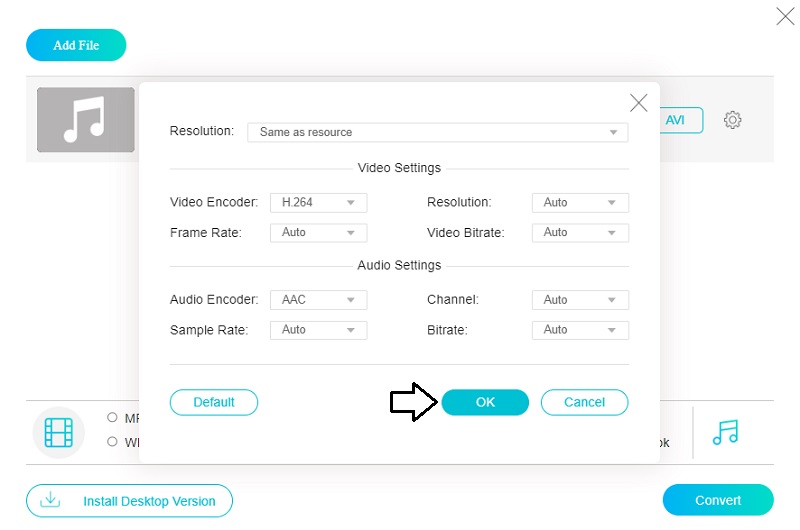
ステップ2: 使用するM4Aファイルを選択する前に、Add Files to Convertボックスを2回クリックする必要があります。

ステップ3: 次に、画面横のボタンをクリックしてMovieオプションを選択します。多くの動画ファイル形式から選択できます。右側に表示される一覧からAVIを選択してください。動画の音量やビットレートを変更するには、オーディオ横の設定アイコンを使用します。ダイアログボックスを閉じたい場合は、OKをクリックしてください。
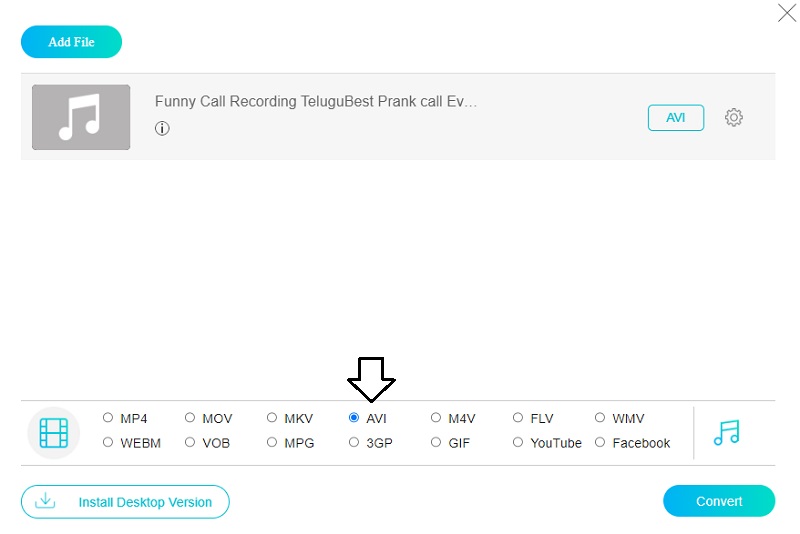
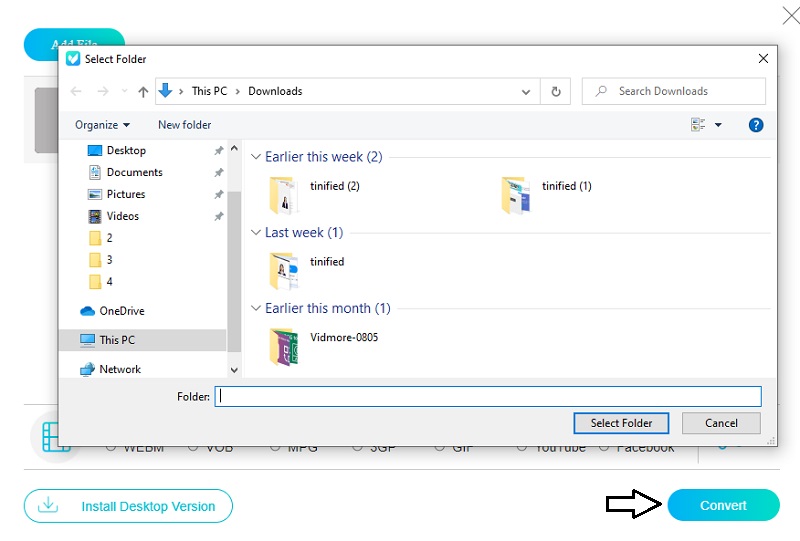
ステップ4: 最後に、メニューバーからConvertを選択し、新しく作成されるファイルの保存先フォルダーを指定します。Vidmore Free Video Converterを使えば、音楽コレクションを簡単かつ素早くAVIファイルに変換できます。
オンラインで動画を変換する際に頼りになるもう一つのM4AからAVIへのコンバーターがAny Convです。高いカスタマイズ性を持つWebベースのコンバーターで、さまざまな変換オプションを提供しています。Windows、Mac OS X、Linuxなどのオペレーティングシステムをサポートしています。さらに、音声・動画・画像ファイルも変換可能です。このWebアプリケーションを使用すれば、ドキュメントを自由かつ効率的に変換できます。ただし比較として言うと、アップロードできるファイルの最大サイズには制限があります。
ベストな動画カッタープログラムでAVI動画をカットする方法
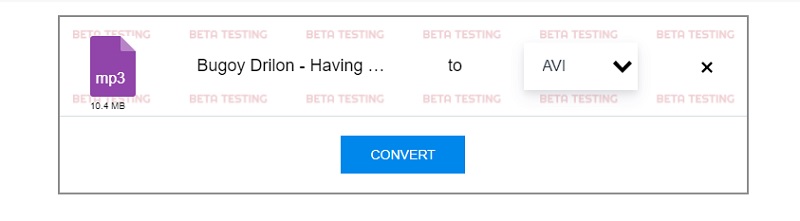
ステップ1: まず、プログラムのメインページにアクセスし、Choose Fileボタンを選択します。その後、ストレージからM4Aファイルを選び、アップロードしてください。
ステップ2: 画面横のドロップダウン矢印から利用可能な形式一覧を開き、AVIを選択します。
ステップ3: 最後に、変換したいファイル形式を確認してConvertボタンをタップし、処理が完了するまでしばらく待ちます。
Macユーザーであれば、データをある形式から別の形式に変換するのがどれほど面倒かご存じでしょう。iOSは対応するファイル形式が限られているため、iOSユーザーはM4AをAVIに変換してからでないとデバイスで再生できないことがよくあります。ですが、Vidmore 動画変換があれば、その作業に時間を取られることはなくなります。
1. Vidmore Free Video Converter
この高品質なソフトウェアはMacとの相性が良く、インストールも簡単です。Vidmore Video Converterを使えば、変換後の動画の品質を落とすことなく、さまざまな形式のファイルを数秒で変換できます。Macで使えるM4AからAVIへのコンバーターはなかなか見つかりません。これは、Macがアプリケーションのダウンロードをほとんど許可しないことが理由です。一方で、Vidmore Video ConverterはMacと完全に互換性があり、プログラムの動作中に問題が発生することはほとんどありません。M4AファイルをAVI形式に変換するプログラムをお探しなら、Vidmore Video Converter以上のものはないと言えるでしょう。
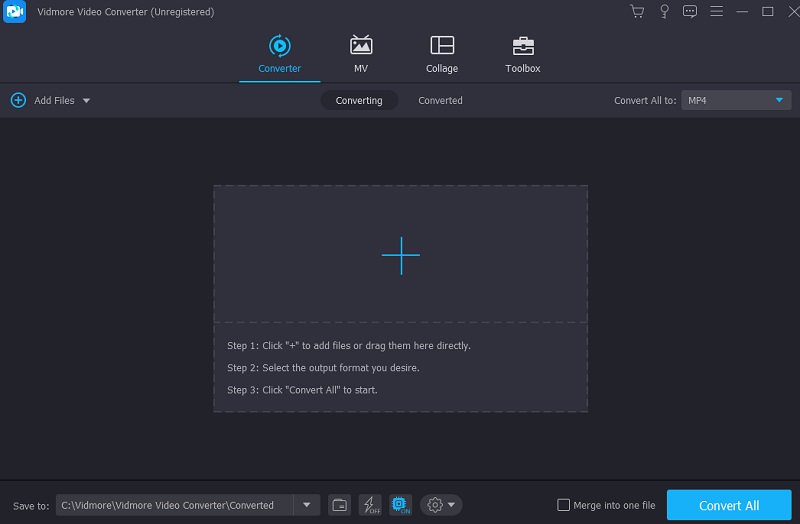
ステップ1: 無料ダウンロードを示すアイコンをクリックしてインストールを完了します。その後、Vidmore Video Converterアプリケーションを起動します。
ステップ2: プログラムを起動すると、ボタンやタブが表示されます。M4Aファイルを追加するには、メニューからAdd filesまたはPlusアイコンを選択します。
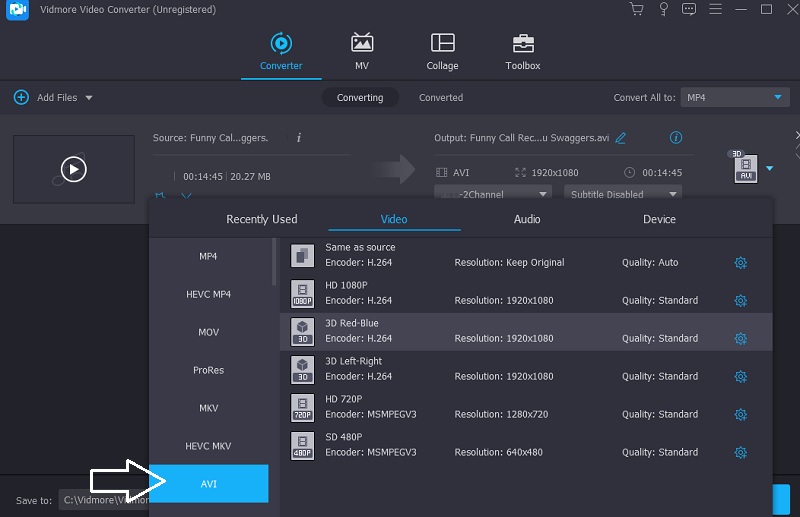
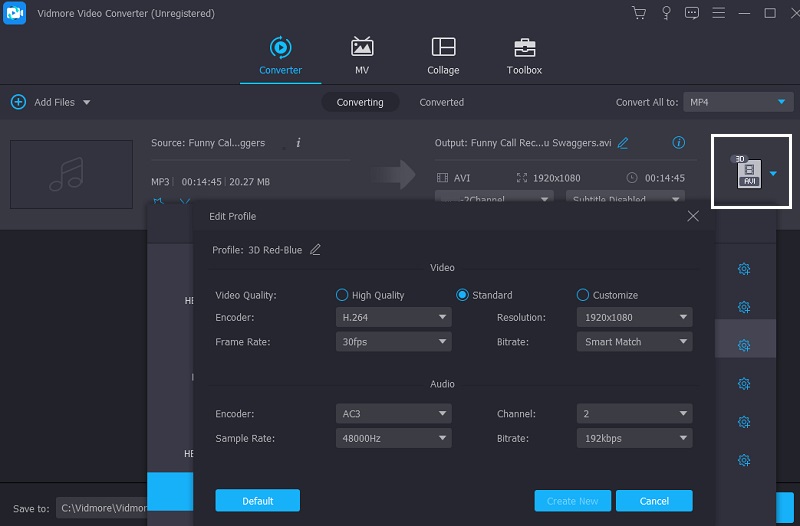
ステップ3: M4Aファイルのアップロード後、別の形式を選択します。これは、Profileの矢印をクリックすることで簡単に行えます。その後、いくつかのセクションが表示されます。Videoタブを選択すると、動画用の形式が一覧表示されます。そこからAVIを検索してみてください。画面右側のAVIボックスから設定を選択し、出力品質を変更します。フレームレート、ビットレート、解像度を調整可能です。条件が絞り込めたら、Create Newボタンをクリックします。
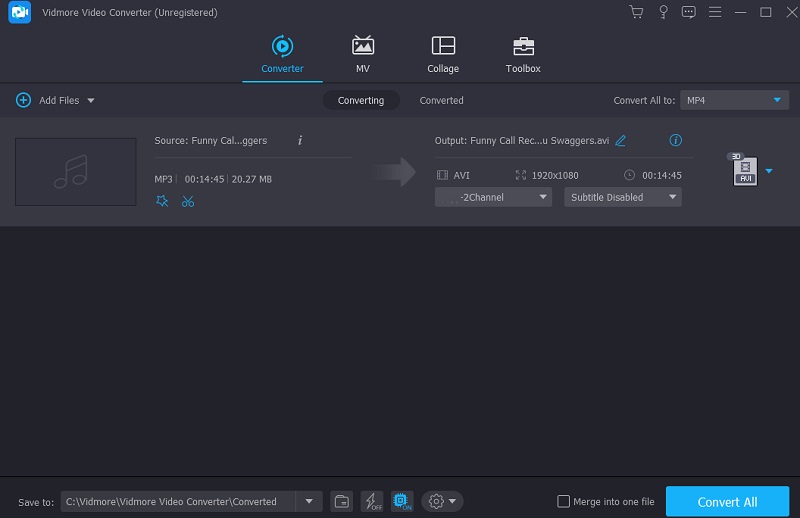
ステップ4: 最後に、画面下部のインターフェースにあるConvert Allボタンをクリックして処理を完了します。これでM4Aファイルは完全にAVI形式へ変換されます。
なぜM4Aファイルは再生できないのですか?.
M4AはWAVより優れていますか?.
2. AnyConv
M4Aは適切なファイル形式ですか?
AAC は Advanced Audio Coding(高機能音声圧縮)の略称であり、M4A 拡張子のオーディオファイルをエンコードする形式です。Windows Media Player は、初期設定では M4A 形式のファイルをサポートしていません。あなたは、最新バージョンの Windows Media Player をダウンロードしています。M4A ファイルをそのプログラムでコンピューター上で再生できるようにするには、これが必要です。
上記の最も使いやすいオンライン・オフラインコンバーターを利用すれば、M4AをAVIに変換できます。さらに、オフライン版のVidmore Video Converterを使えば、ファイルに対して可能な限り最良の仕上がりを期待できます。
WAVファイルとM4Aファイルの音質の違いは、前者が非圧縮であり、後者は多くの場合圧縮されているためです。ロスレス音源を聴きたい場合はWAVを選ぶべきですが、音質よりもファイルサイズを重視するのであればM4Aでも問題ありません。
M4A & AVI
ファイルサイズを圧縮しても、M4Aファイルの音質は依然として大幅に優れています。
VSDC でウォーターマークを削除:Mac/Windows 向けの最も信頼できる方法
AVIを変換.
M4Aを変換
-
AVIを編集
-
M4AからAVI
-
M4AをAVIに変換するフレンドリーな方法:オンライン&オフライン