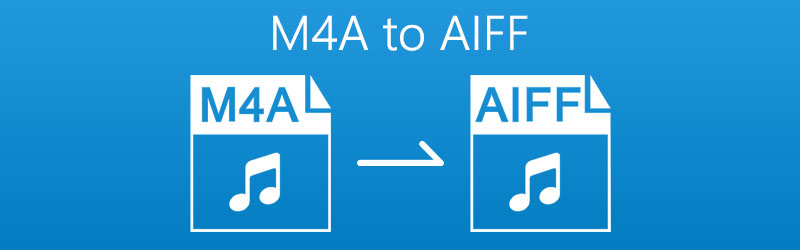
オンラインで M4A から AIFF コンバーターを使ってロッシーなファイルを入手する 3 つの方法
おそらくユーザーが自分のファイルを別のオーディオ形式に変換したい理由はさまざまです。音楽が大好きな人もいれば、デバイスの空き容量を確保したい人もいるでしょう。どの理由も考えられますが、多くの人がファイルを別形式に変換したいと同意する最大の理由は、オーディオトラックの高音質を保ちたいからです。
そこで本記事では、オンラインで使える M4A から AIFF へのコンバーターを紹介し、M4A などのファイルを別のロスレス形式に変換する方法をお手伝いします。
ページコンテンツ
パート 1. M4A を AIFF にオンライン変換する方法
お気に入りのファイルを変換するために、オーディオコンバーターを使いたい人は少なくありません。しかし、別のアプリをインストールするだけのストレージ容量がデバイスにないために、それができない人もいます。また、オーディオコンバーターは有料のものが多く、予算に余裕がないためお金をかけたくないという人もいるでしょう。そこで、このような悩みを解決するために、M4A を AIFF にオンラインで変換する方法をご紹介し、アプリを入れなくてもファイル変換を実現できるようサポートします。
1. Vidmore Free Video Converter
オンラインで頼りになるウェブベースのアプリケーションとして最初に挙げられるのが、Vidmore Free Video Converter です。名前のとおり、このオンラインツールは無料で利用できます。オーディオとビデオの両方に対して、さまざまな変換形式を用意しています。それに加えて、このウェブアプリはプロ向けだけでなく、ソフトウェア操作に慣れていない人でも使いやすいように設計されているため、難しい操作を心配する必要はありません。さらに、複数のファイルを一度に変換することができるうえ、変換処理もスムーズです。このツールについての情報を整理するために、Vidmore で M4A ファイルを AIFF に変換する手順を以下に示します。
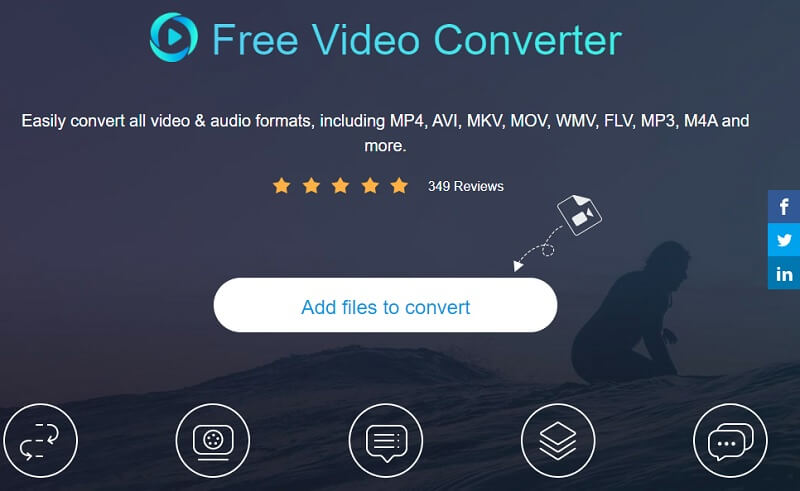
ステップ 1: ブラウザでVidmore Free Video Converterを検索します。その後、Add Files to Convert をクリックし、ダウンロードボタンを押してランチャーを取得し、インストールします。
ステップ 2: Add Files to Convert ボタンをクリックするとフォルダが開き、デバイス内のファイルが表示されます。変換したいファイルを選んでアップロードします。
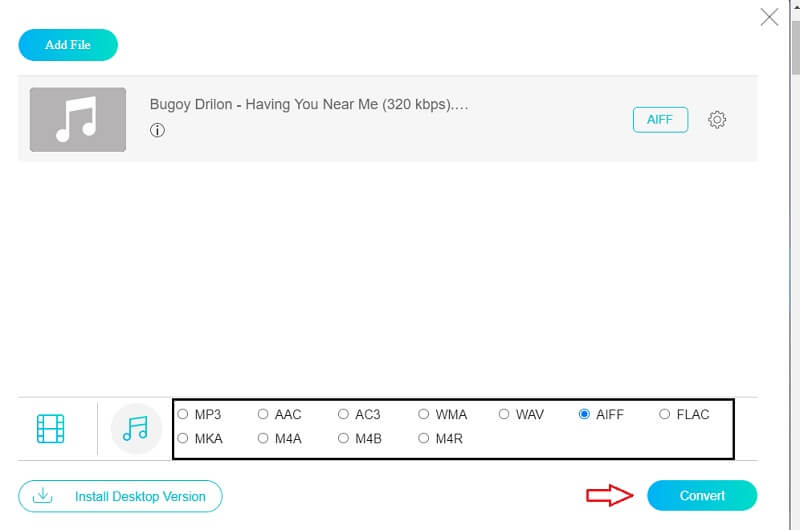
ステップ 3: 対応する形式の一覧を表示するために、Music アイコンをクリックし、表示された選択肢の中から形式として AIFF を選択し、Convert タブをクリックしてファイルの変換を開始します。
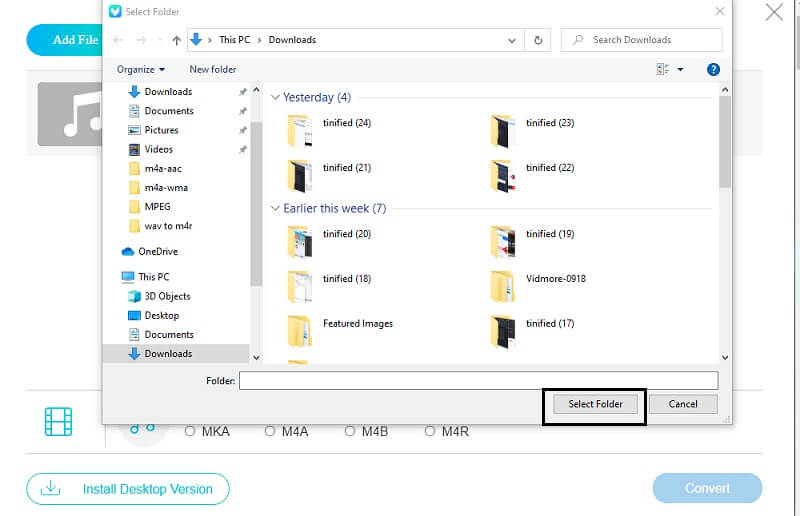
ステップ 4: Convert ボタンをクリックするとデバイス上のフォルダが表示されるので、Select Folder をクリックして保存先を指定し、ファイルの変換を完了させます。
2. Zamzar
オンラインで使えるオーディオコンバーターとしてもう一つ検討できるツールが Zamzar です。このウェブベースアプリケーションは、料金を支払うことなくオーディオファイルやビデオファイルを変換できるように作られています。また、使いやすいインターフェースと、さまざまなファイル形式に対応している点も特長です。Zamzar では、最大 50MB までのファイルを変換できます。ここでは、このオンラインツールを使って M4A ファイルを AIFF 形式に変換する流れを簡単に紹介します。
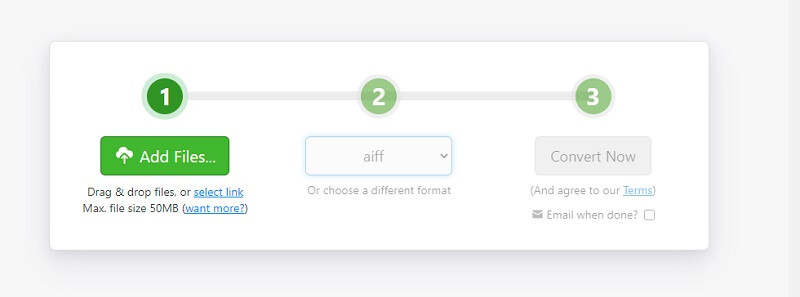
ステップ 1: ブラウザで Zamzar Online File Conversion を検索します。公式ページに移動したら、Add Files をクリックします。
ステップ 2: AIFF に変換したいファイルを追加すると、自動的に 2 番目のステップに進みます。Convert To タブをクリックすると、アップロードしたファイルに応じて利用可能な形式が表示されます。
ステップ 3: 必要なオーディオ形式を選択すると、最後の手順に進みます。Convert Now ボタンをクリックし、変換処理が完了するまで待ちます。
3. Convertio(3.Convertio)
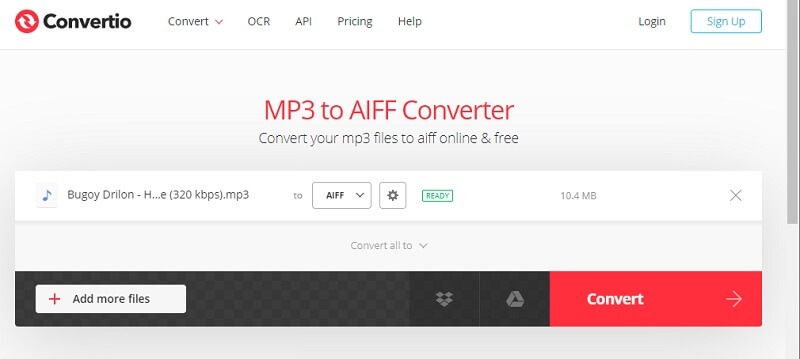
使いやすいオンラインオーディオコンバーターを探しているなら、Convertio も適した選択肢です。このウェブベースツールは、Windows や Mac などさまざまなデバイスで動作します。操作に複雑な点が少ないため、簡単に変換を行うことができます。さらに、必要に応じて複数のファイル形式から選ぶことができます。このオンラインツールを使ってファイルを変換する手順は次のとおりです。
ステップ 1: 検索エンジンで Convertio を検索します。その後、Choose Files タブをクリックします。続いて、このアプリが提示するオプションに従って変換したいファイルを取得します。
ステップ 2: 変換したいファイルの追加が完了したら、ドロップダウン矢印をクリックし、希望する形式を選択します。
ステップ 3: ファイルの形式を選択したら、Convert ボタンをクリックし、オーディオファイルの変換が完全に完了するまでしばらく待ちます。
パート 2. デスクトップで M4A を AIFF に変換する最適な方法
デスクトップにオーディオコンバーターをインストールしておくほうが、オンラインツールだけに頼るよりも優れていることは否めません。第一の理由は、ウェブベースツールにはどうしても制限があるからです。そのため、オーディオコンバーターアプリケーションを探しているのであれば、Vidmore 動画変換 は有力な選択肢です。このアプリケーションは、さまざまなオーディオおよびファイル形式に対応しているなど、多彩な機能を備えています。
Vidmore は、オーディオコンバーターアプリケーションの使用にあまり慣れていない初心者ユーザーにも最適です。また、複数のファイルを同時に変換することもできます。魅力的ですよね。そこで、この多機能アプリケーションを使用して M4A ファイルを AIFF に変換する方法を、以下の手順で紹介します。
ステップ 1: まずは下に用意されているダウンロードボタンをクリックします。ダウンロードが完了したら、インストールしてシステム上で起動します。
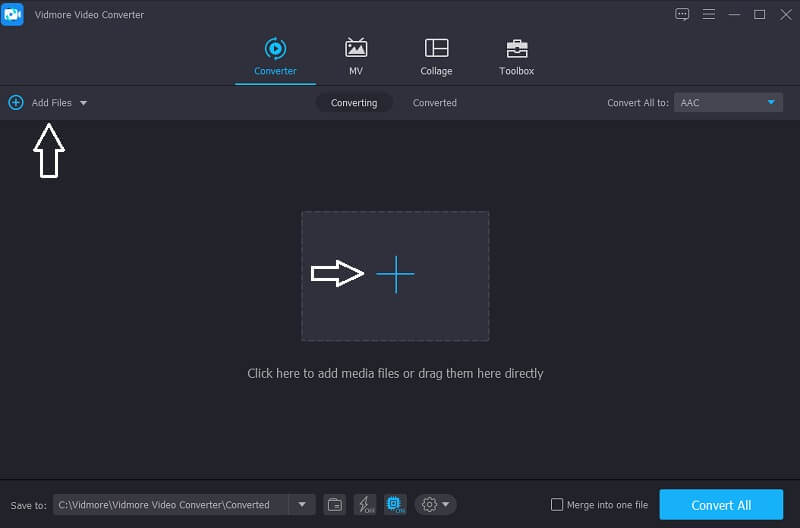
ステップ 2: プログラムが起動したら、画面左上の Add Files ドロップダウン、または中央にある プラス アイコンをクリックし、変換したいオーディオファイルを選択します。
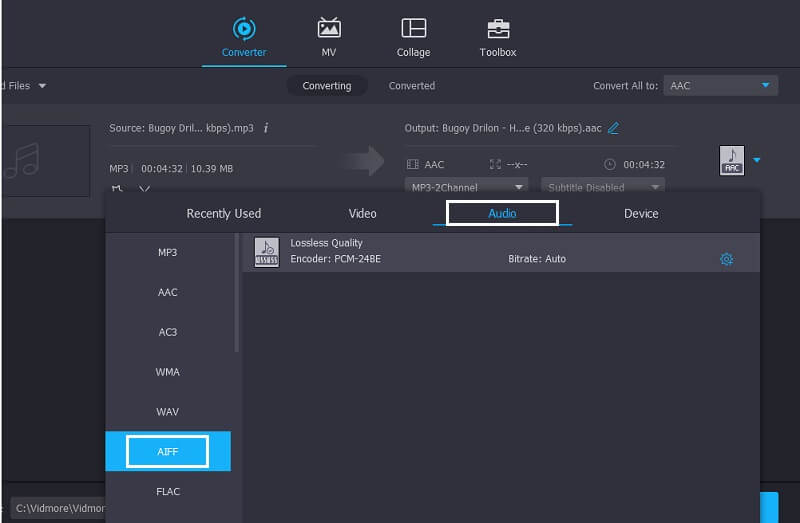
ステップ 3: ファイルを読み込んだら、ファイル右側のプロフィールドロップダウンをクリックし、Audio パネルを選択して、変換したい形式を指定します。
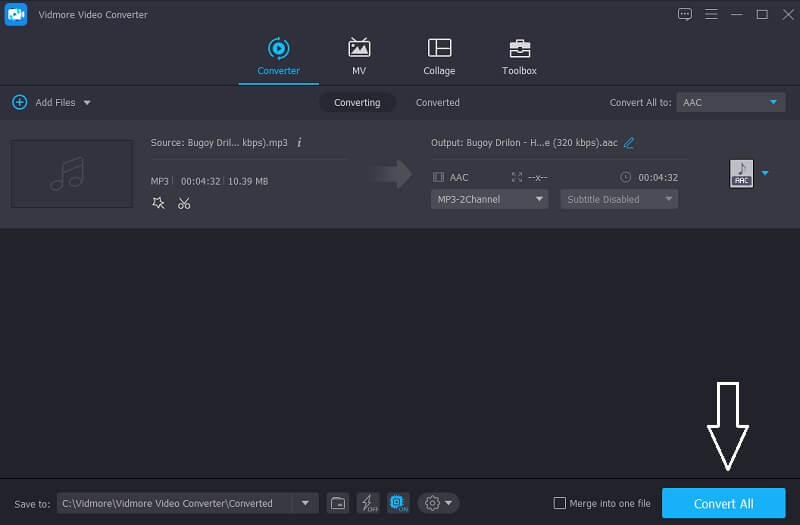
ステップ 4: オーディオファイルの仕上がりに満足したら、Convert All ボタンをクリックして変換処理に進みます。数秒待つとファイルの変換が完了します。
パート 3. M4A から AIFF への変換に関する FAQ
どちらが優れていますか、M4A と AIFF?
音質を落としたくない場合は、ファイルを AIFF に変換するほうが適しています。
Vidmore Video Converter で動画から音声を抽出できますか?
もちろん可能です。Vidmore を使えば、動画から音声だけを簡単に取り出すことができます。
Vidmore Free Online Video Converter で 100MB を超えるオーディオファイルを変換できますか?
もちろんです。このオンラインツールの良い点は、回数制限なく変換できることです。
まとめ
アプリケーションをダウンロードせずにオーディオファイルの形式を変更したい場合は、上記のウェブベースツールを使うことで、Mac や Windows 上でM4A を AIFF に変換できます。一方、ダウンロード型のオーディオコンバーターを使いたい場合は、先ほど紹介したツールの利用を検討してみてください。
M4A と AIFF
-
M4Aを変換
-
M4A を編集
-
AIFFソリューション