驚くほど高性能なFLACからMP4コンバーター:プロ並みに音声をMP4へ変換
もし、FLAC形式の音楽ファイルを素早くMP4などの動画形式に変換したい一方で、高音質も維持したいのであれば、ここで紹介する優秀なFLAC から MP4へのコンバーターが役立ちます。FLACファイルは、音質を損なわずに音声を圧縮できるため、トラックの原音をそのまま残しておきたい場合に最適です。しかし、特にApple製デバイスなどで再生しようとすると、互換性の問題に直面することがあります。そこで便利なのがMP4への変換です。MP4ファイルは、ほとんどすべてのデバイスやプレーヤーで動作するうえ、さまざまな種類のコンテンツを格納できるという利点があります。

パート1.なぜFLACをMP4に変換するのか
FLACをMP4に変換する理由はいくつかあります。第一に、MP4はより多くのデバイスやプラットフォームと互換性があり、スマートフォンのようにFLAC非対応のシステムでも再生できるようになります。第二に、MP4は効率的な圧縮により、良好な音質を保ちながらストレージ容量を節約できるため、容量に制限がある人に理想的です。たとえば、FLACの音楽ファイルをMP4に変換することで、音質をあまり損なうことなくデバイスの空き容量を増やせます。さらに、MP4はマルチメディアコンテナとして汎用性が高く、音声と動画を組み合わせられるため、マルチメディアプロジェクトや動画編集ソフトとの相性も抜群です。
MP4はストリーミングやオンライン配信でも広く利用されており、音声コンテンツをオンラインで共有しやすくなります。たとえば、FLAC形式のポッドキャストをMP4に変換すれば、YouTubeのようなプラットフォームへのアップロードやストリーミングが容易になります。さらに、MP4はメタデータの保存にも対応しており、アーティスト名やアルバム情報などの重要なデータを保持できます。ただし、可逆圧縮のFLACから非可逆圧縮のMP4へ変換すると、音質が多少劣化する可能性があるため、この点はよく検討してください。
パート2.FLACをMP4に変換するベストな方法
方法1.Vidmore Video Converter
Vidmore 動画変換 は、優れたコンバーターのひとつであり、プロ仕様のツールとして際立っています。音声・動画ファイルをスムーズに変換するための多彩な機能を備えています。このFLAC から MP4 コンバーターの特筆すべき点は、メディアファイルの各種パラメーターを細かく制御できることです。解像度、ビデオビットレート、オーディオサンプルレート、ビットレートなどを調整でき、自分の好みに合わせてファイルを細かくチューニングできます。さらに、FLACやMP4以外にも200種類以上のファイル形式に対応しており、さまざまなメディアタイプを扱える高い汎用性を誇ります。とりわけ注目すべきは、変換速度の速さで、従来の一般的な方法と比べて最大50倍のスピードで動作します。それだけでなく、メタデータのカスタマイズ、複数ファイルの一括処理と単一ファイル処理の両方への対応、ゼロからプロファイルを作成したり、プリセットから選択したりする機能も備えています。
対応している動画・音声形式:
- MP4、MOV、MKV、M4R、M4V、APE、FLV、AC3、MKA、APE、AIF、SWF、AAC、MP3、M4B、WAV、AVI、WMA、WMV、ASF、AAX、AMR、FLAC、M4A、AIFF、AA、AU、OGG など多数。
変換速度: 通常の50倍の高速。
WindowsでFLACをMP4に変換する方法
ステップ1. パソコンでプログラムを起動し、「ファイルを追加」をクリックします。
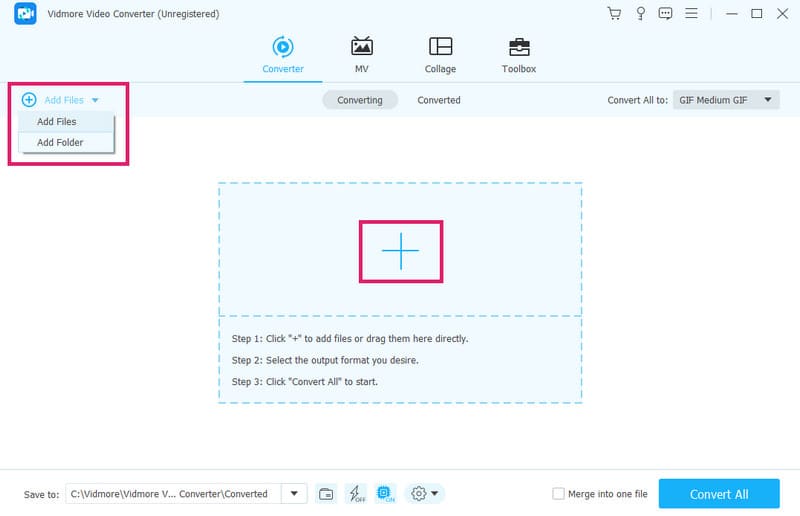
ステップ2. 表示されたウィンドウでFLACファイルを選択し、「開く」をクリックして取り込みます。次に、FLAC から MP4 への変換用として出力形式にMP4を選択します。
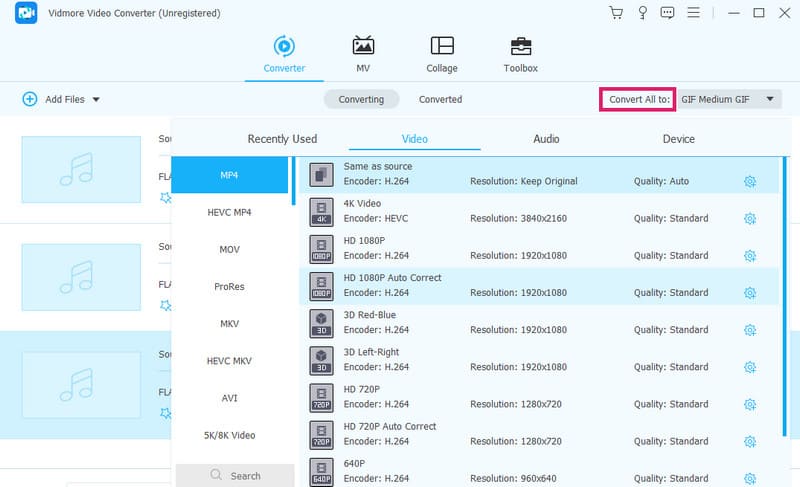
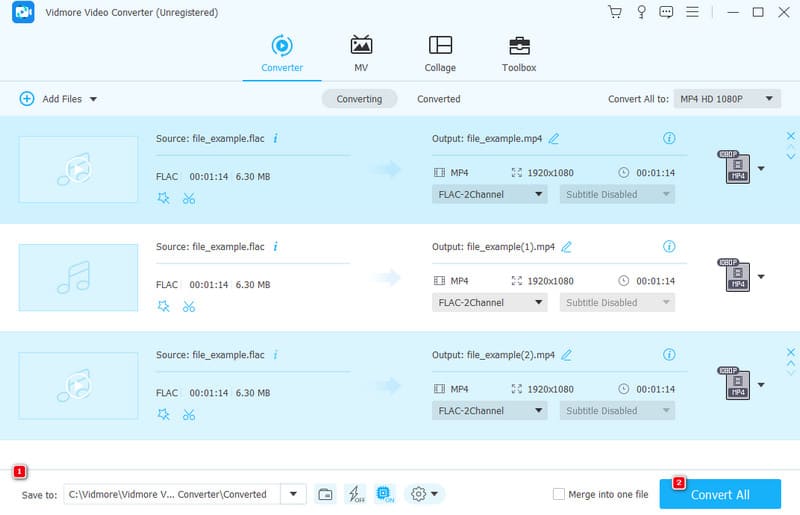
ステップ3. 続いて、出力されるMP4動画を保存する出力フォルダーを設定します。その後、すべて変換をクリックして変換を開始します。
メリット
- 驚くほど高速な変換。
- 対応フォーマットが豊富。
- 機能が充実している。
- 一括変換に対応。
- 使いやすいインターフェースと操作手順。
デメリット
- 無料版には制限あり。
おすすめ用途: あらゆる形式のメディアファイルをまとめて一括変換したい場合。
方法2.VLC
FLACファイルをMP4やその他の形式に無料かつ手軽に変換したい場合は、VLCを利用するという方法もあります。VLCはメディアプレーヤーとしてだけでなく、シンプルな操作で使える多機能な無料FLAC から MP4コンバーターとしても活躍します。VLCを使えば、音声ファイルの再生はもちろん、音声の抽出やさまざまなメディア形式(動画を含む)への変換も簡単に行えます。
対応している動画・音声形式:
- MP4、AVI、FLV、WMV、MKV、3GP、MOV、FLAC、AAC、WMA、OGG、AC3 など多数。
変換速度: 使用しているハードウェア環境に依存。
VLCでFLACファイルをMP4に変換する方法
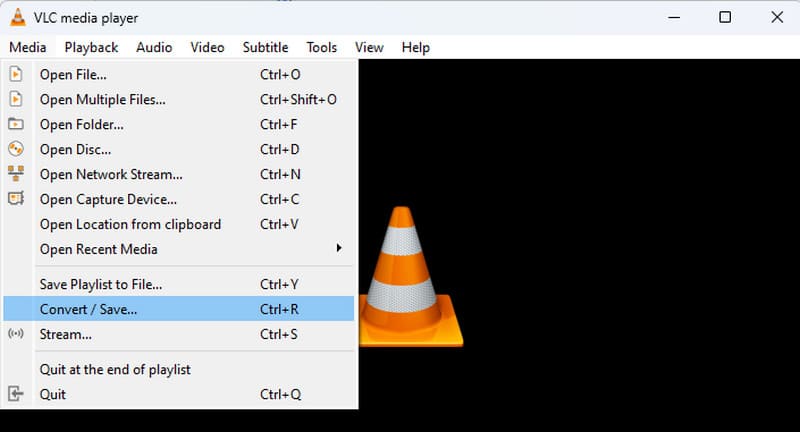
ステップ1. パソコンでツールを開き、「メディア」タブをクリックして「変換/保存」を選択します。
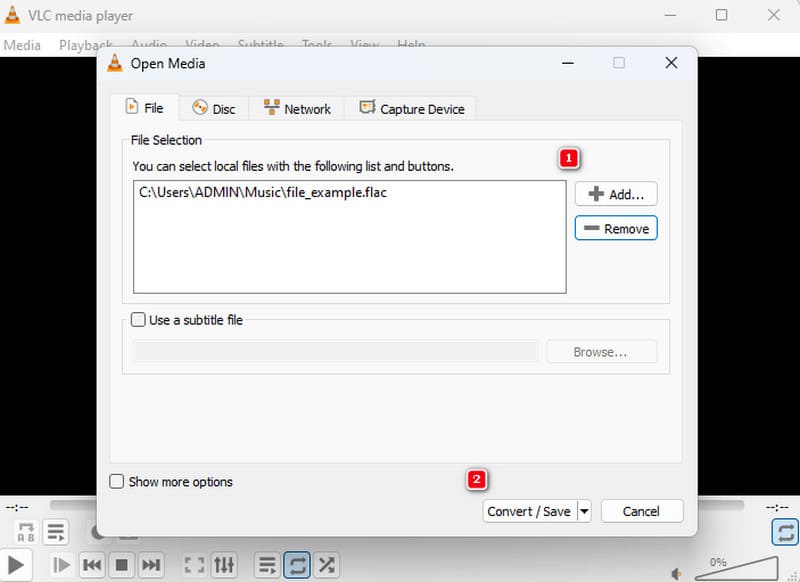
ステップ2. ポップアップウィンドウで「追加」ボタンをクリックし、変換したいFLACファイルを取り込みます。追加できたら、下部にある「変換/保存」ボタンをクリックします。
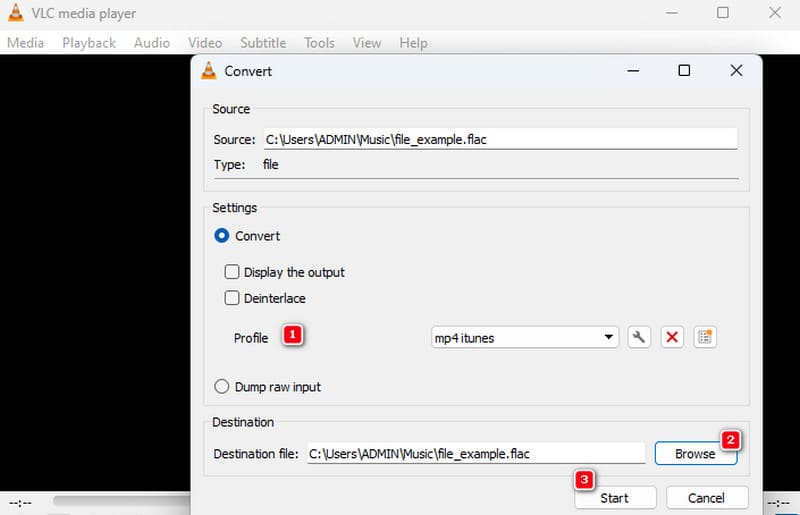
ステップ3. 次のウィンドウに進み、「プロファイル」欄でMP4を選択します。その後、「参照」ボタンから保存先フォルダーを指定し、「開始」ボタンをクリックして、FLACからMP4(iTunes向け)への変換処理を開始します。
メリット
- 多彩な形式への幅広い対応。
- 動画・音声ファイルの変換とリッピングが可能。
- 追加のコーデックパックが不要。
- ストリーミング機能を搭載。
デメリット
- 動作が重くなりがち。
- パフォーマンスが安定しない場合がある。
- 高度な機能が分かりにくい位置にある。
おすすめ用途: メディア再生および動画変換。
方法3:Vidmore 無料オンライン動画変換
音声を動画ファイルに変換する、もうひとつの無料かつ便利な方法が、Vidmore Free Video Converter Onlineの利用です。先ほど紹介したデスクトップ版ソフトと同様、このオンラインツールも安定したインターネット接続環境であれば高速な変換を実現します。さらに、ファイル数やファイルサイズに制限がないため、複数ファイルをまとめて迅速かつ同時に変換できます。また、このツールでは、サンプルレート、エンコーダー、チャンネル、ビットレートといった音声設定に加え、解像度、ビットレート、フレームレートなどの動画設定も基本的な範囲でカスタマイズ可能です。そのため、このオンラインFLAC から MP4 コンバーターは、効率的な音声から動画への変換手段として非常に優れた選択肢と言えます。
対応している動画・音声形式:
- MP4、AVI、GIF、WMV、MKV、FLV、VOB、FLAC、AC3、MP3、AAC、WMA、WAV、M4R、AIFF など多数の形式に対応。
変換速度: 高速なインターネット接続環境で最大50倍高速。
FLACファイルをMP4にオンラインで変換する手順
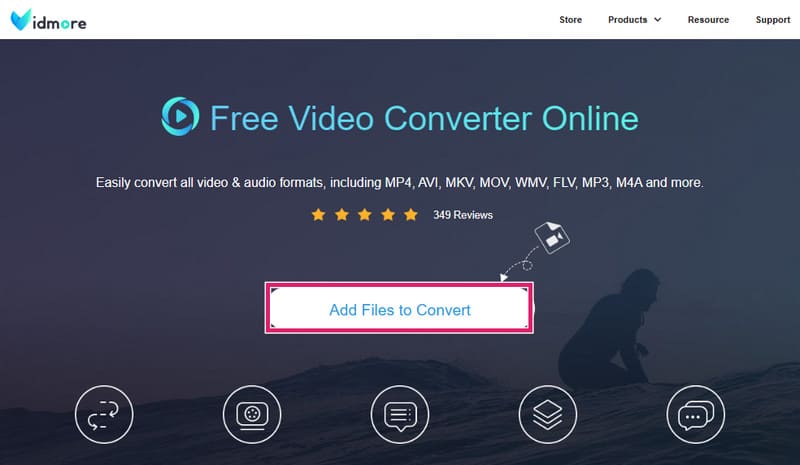
ステップ1. オンラインコンバーターの公式サイトにアクセスし、ファイルを追加して変換ボタンをクリックしてFLACファイルをアップロードします。
ステップ2. アップロード後、各ファイルをクリックし、画面下部でMP4形式をオンに切り替えます。
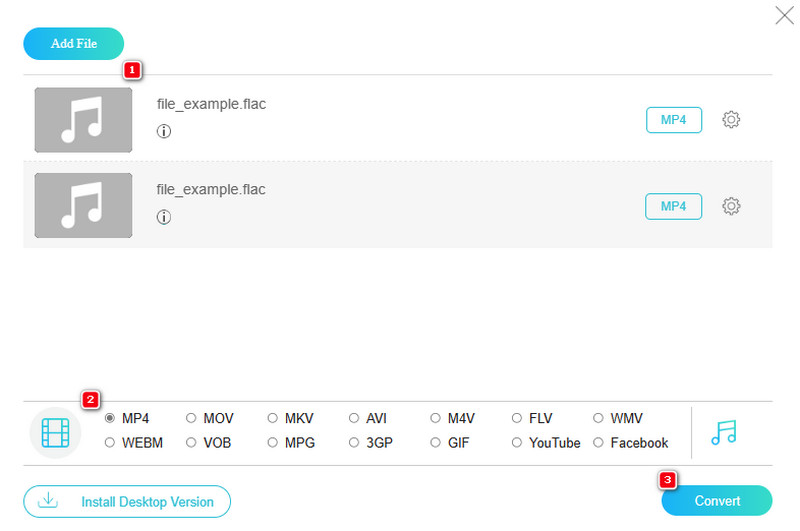
ステップ3. 準備ができたら変換ボタンをクリックし、保存先フォルダーを選択して変換処理を開始します。
メリット
- 分かりやすいインターフェースと手順。
- 一括変換が可能。
- 広告なしで利用可能。
- 非常に多くの形式に対応。
- 出力品質が高い。
デメリット
- 変換速度はインターネット回線の速度に依存します。
おすすめ用途: オンラインでの一括変換。
パート3.FLACからMP4変換に関するFAQ
音質を落とさずにFLACを変換するにはどうすればいいですか?
Vidmore Video Converter のようなロスレス音声コンバーターを使用し、出力設定をWAVやAIFFなどのロスレス形式に設定してください。
最高の FLAC コンバーターは何ですか?
最高のFLACコンバーターの選択肢としては、Vidmore Video Converter、Vidmore Free Video Converter Online、そしてVLCがあります。
FLACより優れたものはありますか?
はい。低ビットレートにおける圧縮効率の高さから、用途によっては Opus のほうが優れていると考える人もいます。
まとめ
この記事を読み終えた今、優秀なFLAC から MP4コンバーターについて理解が深まったはずです。ここで紹介した各方法にはそれぞれ長所と短所があるため、最終的な選択は、あなた自身のニーズや好みによって決まります。