FLACをMP2に簡単変換するための究極ガイド
FLAC(Free Lossless Audio Codec)は、元の録音の音質を保ったまま圧縮できる音声コーデック形式です。特に音楽愛好家の間で広く使われている一般的なフォーマットです。ただし、この形式の唯一の難点は、標準的なDVDプレーヤーではFLACファイルを再生したり表示したりできないことです。
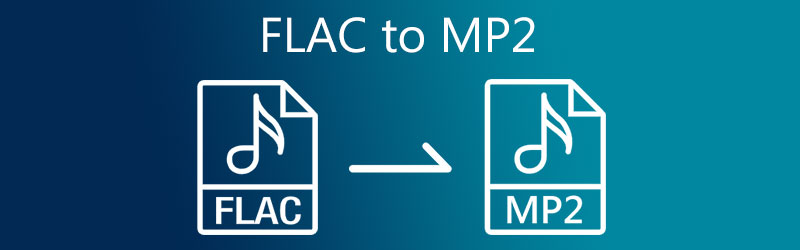
一方で、MP2はDVDでよく用いられる有名な音声フォーマットで、Dolby Digitalの有力なライバルでもあります。さらに、高いエラー耐性を備えているため、ラジオやテレビ放送の標準フォーマットとして採用されています。そうした理由から、お気に入りのDVDプレーヤーでFLACファイルを楽しみたいと思うかもしれません。その場合は、FLACをMP2に変換するとよいでしょう。本記事では、FLACをMP2に変換する手順を順を追って紹介します。
- パート1. FLACをMP2に変換する理由
- パート2. デスクトップでFLACをMP2に変換する方法
- パート3. 無料でFLACをMP2に変換する方法
- パート4. FLACからMP2への変換に関するFAQ
パート1. FLACをMP2に変換する理由
テレビやラジオ制作業界に携わっていない一般ユーザーにとって、MP2はあまりなじみのない形式かもしれません。この形式は、音声ファイルの容量を削減するために設計された圧縮フォーマットでありながら、元の音質をできるかぎり忠実に保つように作られています。現在では、より一般的なMP3フォーマットに取って代わられましたが、特にDVDプレーヤーでの再生や音声放送への組み込みにおいて、依然としてMP2形式を好むユーザーも少なくありません。
したがって、FLACファイルをDVDプレーヤーで楽しみたい場合や、ラジオ放送やテレビ業界で活用したい場合は、MP2に変換する価値があります。加えて、MP2はエラー耐性に優れ、256kbps以上のビットレートではより高いパフォーマンスを発揮します。
以下に、FLACをMP2に変換するのに役立つ実用的な方法を紹介します。
パート2. デスクトップでFLACをMP2に変換する方法
もし、分かりやすいインターフェースで高速に音声・動画ファイルを変換したいなら、Vidmore 動画変換が最適なアプリです。このプログラムで変換しても音質が保たれるため、ほとんど違いは感じられないでしょう。さらに、MP2、MP3、AAC、M4R、M4Aなど、さまざまな音声・動画フォーマットをサポートしています。つまり、FLACをMP2はもちろん、AACなどにも自由に変換できます。加えて、目的に応じて音声プロファイルを選択することも可能です。これらすべては、MacでもWindows PCでも利用できます。つまり、FLACをMP2に変換する作業をMacとWindowsの両方で行えるということです。では、このソフトを使ってメディアファイルを変換する手順を見ていきましょう。
ステップ1. FLACからMP2へのコンバーターをインストール
下にある無料ダウンロードボタンのいずれかをクリックして、最新バージョンのプログラムを入手します。セットアップウィザードに従って正しくインストールしたら、コンピューターでアプリを起動します。
ステップ2. FLACファイルを読み込む
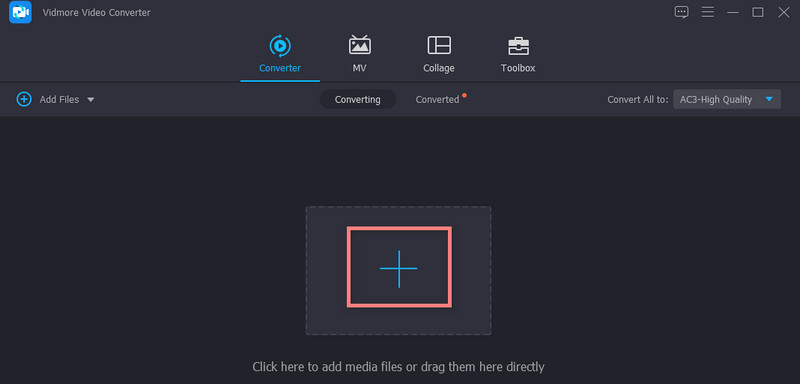
メインインターフェースのプラスボタンをクリックして、変換したいFLACファイルをプログラムにインポートします。あるいは、目的のFLACファイルをドラッグ&ドロップしてアップロードしてもかまいません。
ステップ3. プロファイル一覧を開き出力形式を選択
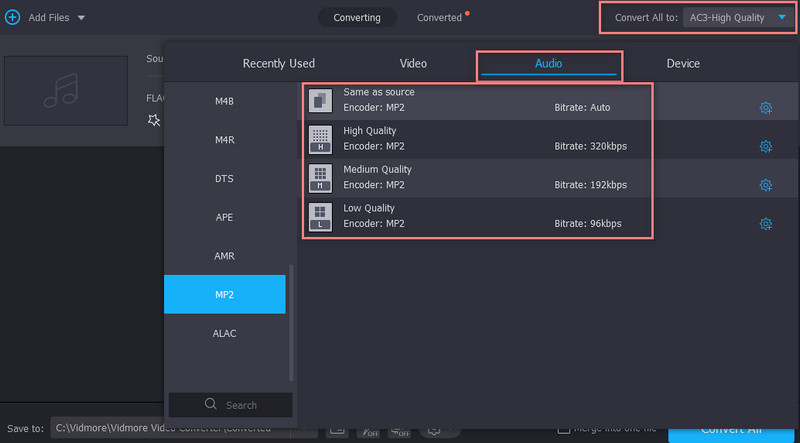
次に、プロファイルのドロップダウンメニューをクリックします。オーディオを選択し、左側のサイドバーからMP2を選びます。そのうえで、自分の好みに合った音声設定を選択してください。
ステップ4.変換を実行する
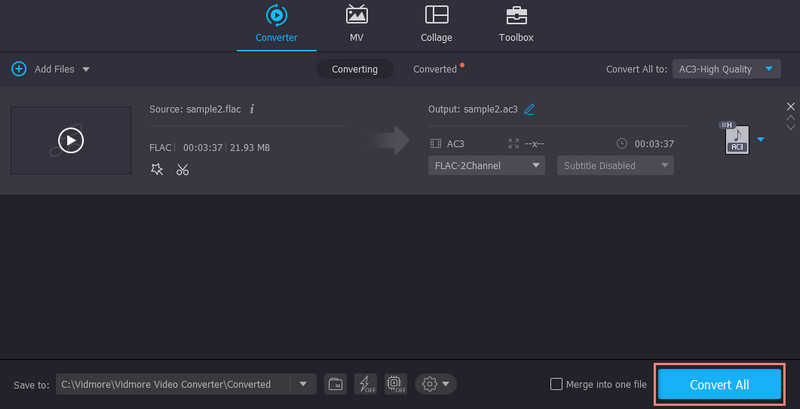
すべての設定が完了したら、右下にあるすべて変換ボタンをクリックします。ツールがFLACからMP2への変換を開始します。変換完了後に表示されるフォルダから、出力ファイルを確認できます。
パート3. 無料でFLACをMP2に変換する方法
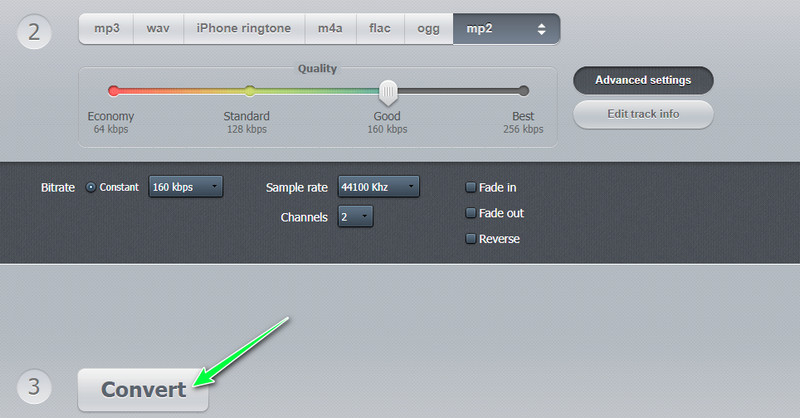
基本的な音声・動画のオンライン変換には、123AppsのAudio Converterが有力な選択肢の一つです。このツールも直感的なインターフェースを備えており、すぐに変換処理を終えられます。初めてページを訪れた場合でも、迷わず操作できるでしょう。また、サンプルレート、ビットレート、チャンネル数などを編集できるカスタムプロファイル機能も統合されています。そのほか、トラック情報の編集機能により、音声のタイトル、アーティスト、年、ジャンルなどを変更することも可能です。このアプリを使いこなすには、以下の手順を参照してください。
ステップ1. まず最初に、パソコンのブラウザを開き、このアプリケーションの公式ページにアクセスします。
ステップ2. 再度ファイルを開くボタンをクリックして、FLACファイルを読み込みます。表示されたフォルダから、変換したいファイルを参照して選択し、プログラムに追加します。Google DriveやDropboxから、あるいは音声ファイルのリンク経由でインポートすることも可能です。

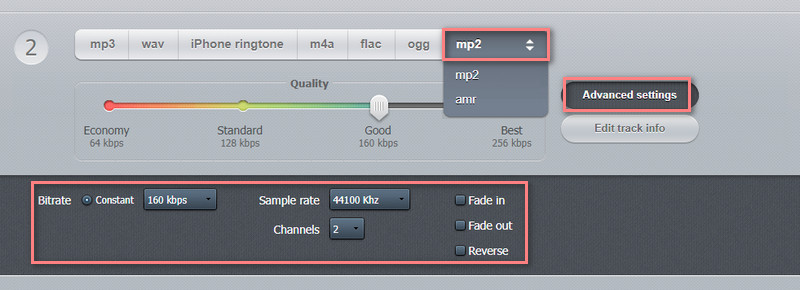
ステップ3. 次に、フォーマットオプションからもっと見るドロップダウンをクリックして、音声形式を選択します。変換可能な音声フォーマットの一覧が表示されるので、MP2を選びます。スライダーを動かして好みの音質に設定してください。また、詳細設定ボタンをクリックして、より高度な設定にアクセスしたり、オーディオエフェクトを追加することもできます。必要に応じてトラック情報も編集し、各項目を入力します。
ステップ4. この無料オンラインツールでFLACをMP2ファイルに変換する最後の手順は、変換パネル最下部にある変換ボタンをクリックすることです。
パート4. FLACからMP2への変換に関するFAQ
MP2とは?
MP2は、MPEG-1 Audio StreamのレイヤーIIを表します。この形式は、テレビおよびラジオ制作業界で一般的に使用されています。この形式の目的は、元の音声をDVDプレーヤーで再生でき、ラジオやテレビ業界での運用に統合しやすい、携帯性の高いファイルサイズにすることです。
MP2 は MP3 より優れていますか?
MP2は用途がかなり専門的なため、あまり馴染みがないかもしれません。ポータブル音楽プレーヤー向けの音声ファイルを生成し、互換性も高いMP3とは異なり、MP2は主にラジオ局での運用に適した形式です。
MP2ファイルはどのように再生しますか?
MP2 は多くのデバイスで再生に対応していませんが、この形式を再生できるプレーヤーはいくつか存在します。たとえば、Apple iTunes、QuickTime Player、Windows Media Player などがあります。
まとめ
以上が、FLACをMP2に変換するのに役立つプログラムです。単純なファイル変換を行うだけなら、オンラインツールで十分です。しかし、もし安定性が高く、高速で、かつ実用的な機能を多数備えたツールを求めているのであれば、Vidmore Video Converterが最適なアプリと言えるでしょう。