FLACからM4Rへ:意外と知られていないオンライン・オフラインのおすすめアプリ
FLACトラックからiPhoneの着信音を作る方法を探していることでしょう。FLACファイルは音声ファイルの品質をより良い状態で保持できることは否定できません。しかし可逆圧縮の音声コーデックであるがゆえに、データ容量が大きくなりすぎるため、着信音としては理想的ではありません。とはいえ、まだあきらめる必要はありません。この記事では、FLACをM4Rに変換するための最適な2つの方法を紹介し、解説していきます。ブラウザで動作するオンラインアプリ、あるいはWindows・Macの両方に対応したデスクトップ用アプリを利用することができます。詳しくは以下をご覧ください。
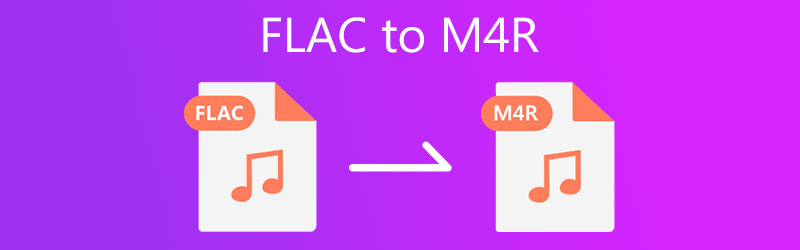
パート1. FLACとM4Rの比較
FLACファイルとは?
FLACとは、Xiph.Org Foundationによって開発された「Free Lossless Audio Codec(フリー可逆圧縮オーディオコーデック)」の略称です。音質を損なうことなく音声ファイルを圧縮できる音声コーデック形式です。オリジナルの音源クオリティを保ちたい人にとって理想的な形式と言えます。さらに、多くのデバイスやマルチメディアプレーヤーがFLACファイルに対応しています。この形式の特長として、ID2タグやアルバムアートワークに対応しており、メタデータの柔軟性が高い点が挙げられます。加えて、FLACはWAVとは異なり、エラーに対して強く、耐障害性に優れている点も魅力です。
M4Rファイルとは?
MPEG-4 Ringtone、通称M4Rは、Appleに関連づけられた圧縮音声ファイル形式です。実際、iPhoneの着信音用のファイル拡張子がこのM4Rです。さらに、音声ファイルの圧縮にはAAC(Advanced Audio Coding)を採用しており、コンパクトなファイルサイズでありながら優れた音質を実現します。また、M4Rファイルは通常、iTunesで購入する必要があり、iPhoneの着信音を作成するには費用がかかることが多い形式です。
FLACファイルから着信音を作成するための、現実的で実行しやすい3つの方法について、このまま読み進めて確認してみましょう。
パート2. FLACをM4Rに変換する方法
1. Vidmore Video Converter
FLACをM4Rに素早く変換する際にまず利用できる方法が、Vidmore 動画変換です。このプロ向けソフトウェアは非常に高性能で、複数のファイルを高速で一括変換できます。ファイルのサイズや長さ、変換本数にかかわらず、元の高音質を維持しながら同時に処理することが可能です。メディアコンバーター機能に加え、プロファイルエディターも備えており、パラメーターを編集して、望みどおりの音声出力を得ることができます。
このアプリのメディア編集機能を使えば、音声ファイルのカットや分割も行えます。動画に対しては、字幕の追加、音量のブースト、映像効果の付与など、さまざまな編集が可能です。FLACをM4Rに変換するには、以下の手順に従ってください。
ステップ1. FLAC to M4Rコンバーターを起動
まず、コンバーターの最新バージョンをダウンロードします。Windows用とMac OS用の2つのボタンが用意されているので、使用環境に合った無料ダウンロードボタンをクリックしてインストールしてください。インストールが完了したらツールを起動します。
ステップ2. FLAC音声ファイルをアップロード
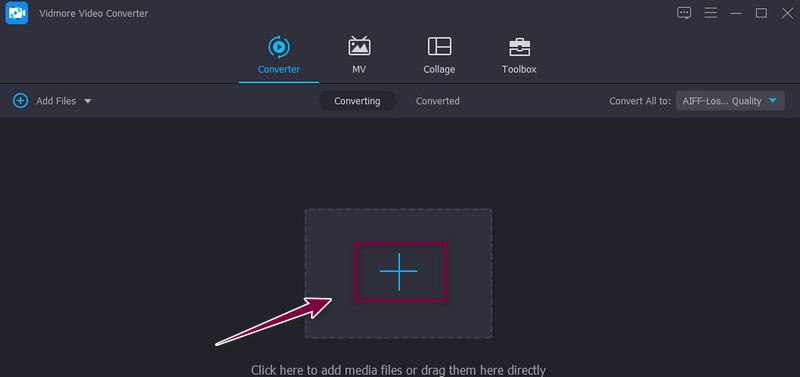
アプリを起動したら、画面中央にある大きなプラスボタンをクリックして、変換したいFLACファイルをアップロードします。フォルダー内を参照してファイルを選択し、アプリに読み込ませてください。また、フォルダーからアプリのアップロードエリアにドラッグ&ドロップしてFLACファイルを追加することもできます。
ステップ 3. 出力形式を選択
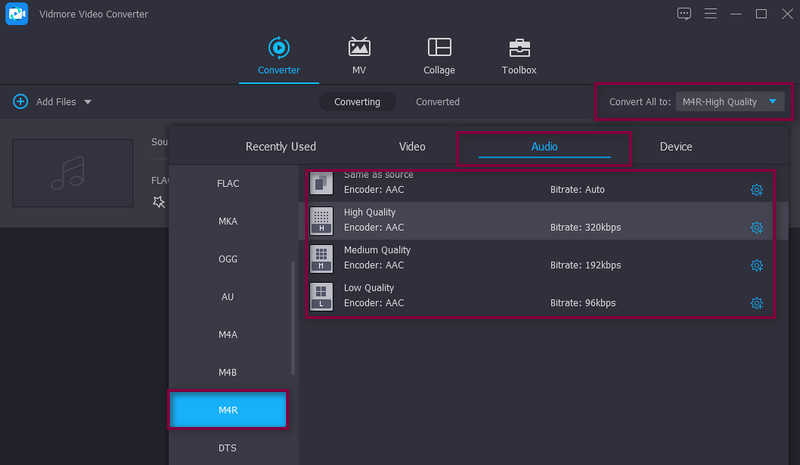
プロフィールメニューをクリックすると、利用可能な音声形式の一覧が表示されます。音声タブに進み、左側の形式一覧から出力形式を選択します。ここではM4Rを選択してください。すると、右側のパネルに音声プロファイルの一覧が表示されます。任意のプロファイルを選ぶか、選択したプロファイルに関連づけられたカスタムプロファイルボタンをクリックして既存プロファイルを編集することも可能です。設定を保存するにはOKをクリックします。
ステップ4.変換を開始
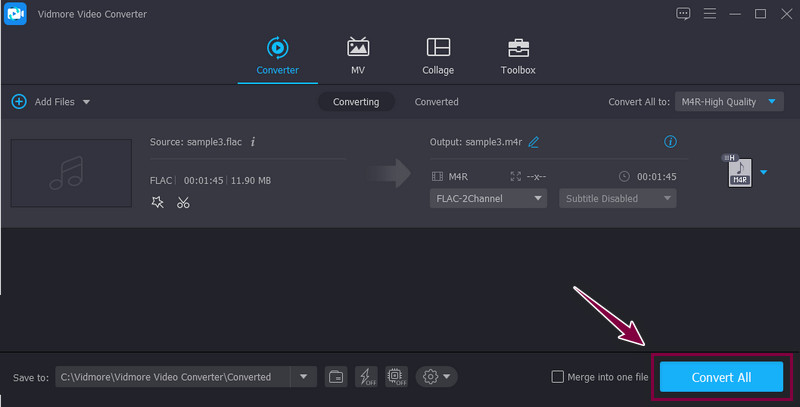
プロフィールメニューを閉じ、すべて変換ボタンをクリックしてFLACからM4Rへの変換を開始します。変換が完了するとフォルダーが自動的に開き、出力されたファイルを確認したり、再生して音声をチェックしたりできます。
2. Vidmore Free Video Converter
名称からもわかるように、Vidmore Free Video Converterは、FLACをM4Rに素早く変換できる無料のオンラインコンバーターです。このプログラムを利用すると、任意の音声ファイルをM4R、M4A、WMA、AAC、WAV、MP3など、さまざまな形式に変換できます。追加のソフトウェアをインストールする必要はなく、ブラウザとインターネット接続があればページにアクセスしてすぐに利用できます。さらにうれしい点として、プロフェッショナルなメディア出力を目指して、音声・動画のパラメーターをカスタマイズすることも可能です。以下では、このツールを使ってFLACからM4Rに変換する具体的な手順を紹介します。
ステップ1. アプリケーションをダウンロードして起動
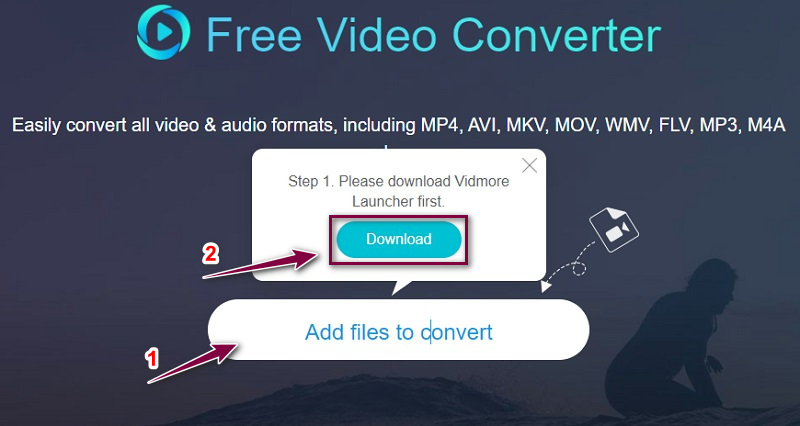
パソコンのブラウザで、このオンラインプログラムの公式サイトにアクセスします。ツールをスムーズに利用するため、ファイルを追加ボタンをクリックし、続いてポップアップからダウンロードボタンを押してランチャーをダウンロードしてください。ダウンロードしたファイルを開き、パソコンにインストールします。
ステップ2. FLAC音声ファイルを読み込み
ツールが起動すると、フォルダーが表示され、ファイルの読み込みを促されます。変換したいFLACファイルを参照し、選択して読み込みます。
ステップ3. 出力ファイルの形式を選択
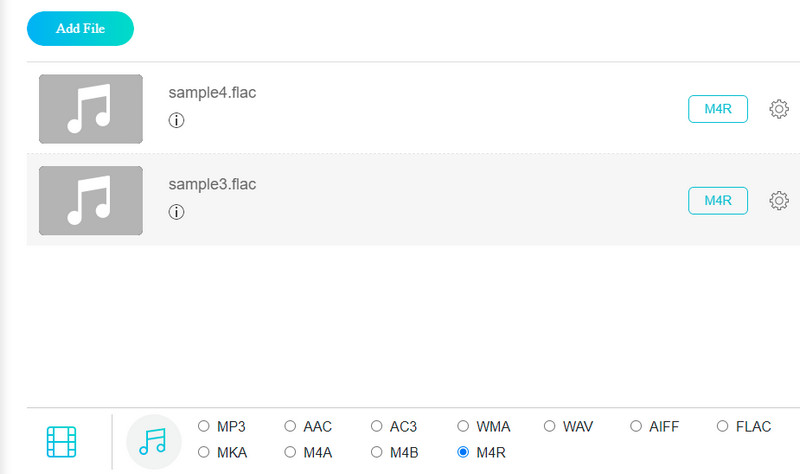
FLACファイルをアップロードしたら、音声形式オプションに移動します。ここでM4Rのラジオボタンにチェックを入れてください。出力ファイルについて、さらに細かい調整を行うこともできます。オーディオ設定アイコンをクリックするとパラメーターエディターが表示されますので、サンプルレート、ビットレート、チャンネルなどを好みに応じて変更し、OKをクリックして設定を確定します。
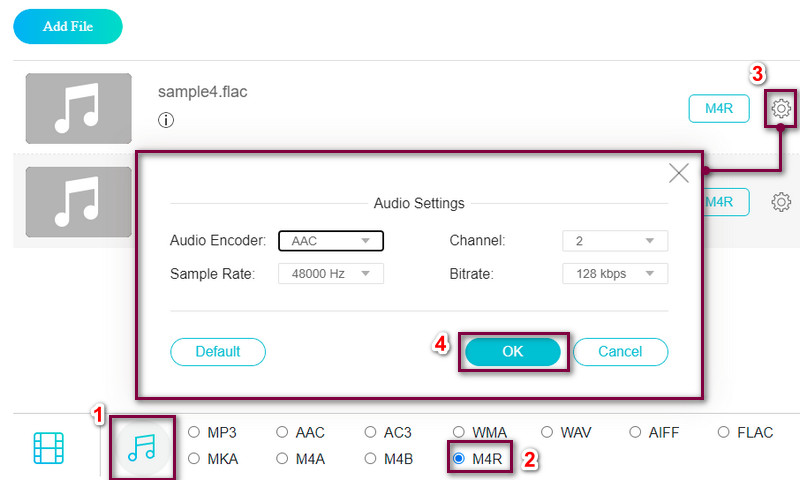
ステップ4. FLACをM4Rに変換
設定がすべて完了したら、ファイルの変換を開始できます。画面右下の変換ボタンをクリックし、出力ファイルを保存する保存先フォルダーを選択すると、すぐに変換処理が開始されます。
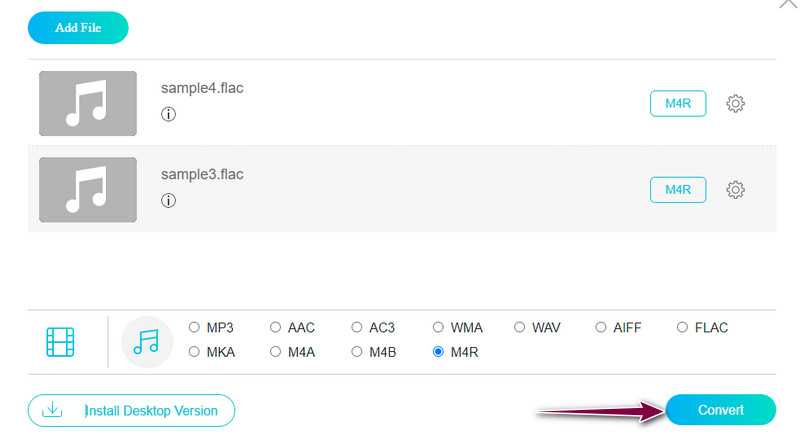
パート3. FLACからM4Rに関するよくある質問
FLACは何に使われますか?
FLACファイルはオープンソースのフォーマットで、CDのビットパーフェクトなコピーをサイズを半分にして提供します。主に音声ファイルを元の半分程度のサイズまで圧縮するために使用されます。
M4RをMP3に変換するには?
これはオーディオコンバーターを使うことで実行できます。しかし、多くの場合、ファイルを変換すると音質が劣化してしまいます。もし音質の低下をほとんど、あるいはまったく発生させたくない場合は、Vidmore Video Converter を使用することをおすすめします。
M4Rファイルはどのように再生しますか?
M4R ファイルは iTunes にネイティブ対応しているため、このプレーヤーで M4R ファイルを再生できるはずです。OS を問わず、Windows パソコンでも Mac でも M4R ファイルを再生できます。
まとめ
以上が、FLACをM4Rに変換するために採用できるベストな方法です。インターネット接続の有無にかかわらずメディアファイルを変換できるオフラインプログラムを利用することもできますし、一方で、ソフトをインストールせずにそのままファイルを変換できるオンラインツールを選択することも可能です。