信頼できるFLACからAPEへの変換方法:オフライン&オンライン両対応
FLACは、その利点から2001年の登場以来、多くの人々に受け入れられてきました。CDから保存する際、可逆圧縮方式を採用しつつも、オーディオファイルのサイズを約半分に抑えることができます。さらにFLACは、エンコード時に元のファイルの音質をそのまま保持・再現できます。APEとの主な違いは、APEがより高度なアルゴリズムを用いることで、FLACよりもファイルサイズを小さくできる点です。
また、APEはデータを捨てることなく音声をエンコードできます。したがって、FLACファイルのサイズをさらに小さくしたい場合は、APEへの変換をおすすめします。この記事では、最適なFLACからAPEへの変換ツールを紹介します。変換方法の詳細を知るために、このまま読み進めてください。
パート1.FLACとAPEとは
これら2つの形式を明確に理解するために、それぞれを定義し、あなたの用途に最適な形式がどちらかを確認していきます。
FLACファイルとは?
FLACはXiph.Org Foundationによって開発され、2013年5月に公開されました。この形式は、音質を一切損なうことなく音声データを圧縮できるため、オリジナルに忠実な音楽トラックを得るのに最適です。また、CDから音声をリッピングする際、全体的なファイルサイズを小さくできます。さらにエラー耐性に優れており、ファイルが破損したり一部のデータが失われたりしても再生できる場合があります。
APEファイルとは?
APEはMonkey's Audioとも呼ばれ、音楽トラックを高速かつ簡単に圧縮できる形式です。エンコード時のデータ損失を最小限に抑えつつ、音質は元の状態を保ちます。唯一の欠点は、FLACと比べて対応デバイスが少ないことです。それでも、異なるアルゴリズムを使用しているため、FLACよりも小さなファイルサイズを実現できます。
FLACからAPEへの変換を行いたいですか?それなら、この投稿の残りの内容をお読みください。
パート2.FLACを簡単に変換する方法
1. Vidmore Video Converter
Vidmore 動画変換は、直感的なインターフェースを備えており、複雑な設定を行うことなく変換を完了できます。さらに、単一ファイルだけでなく一括でのメディアファイル変換にも対応しているため、複数のファイルを同時に追加して変換可能です。サイズや変換本数に制限もないので、ファイル数を気にせず必要なだけオーディオファイルを追加できます。
特に優れているのは、コーデック設定を変更することで音声の出力を細かく指定できる点です。加えて、Windows版とMac版が用意されているので、使用しているOSに応じてダウンロードできます。以下で紹介する機能や特徴を確認しながら、このツールに慣れていきましょう。
- 高品質のまま複数ファイルを一括変換。
- 編集オプションを備え、出力ファイルを調整可能。
- 200種類以上の音声・動画形式をサポート。
- Windows版とMac版の両方を提供。
- タイトル、アルバム、ジャンル、年などのトラック情報を編集可能。

ステップ1.FLACからAPEへの変換ソフトを起動
まず、お使いのパソコンにアプリをダウンロードします。そのためには、任意の無料ダウンロードボタンをクリックしてください。ご使用のOSに合ったバージョンを選択することを確認しましょう。その後、インストールしてプログラムを起動します。
ステップ2.FLACファイルをプログラムに読み込む
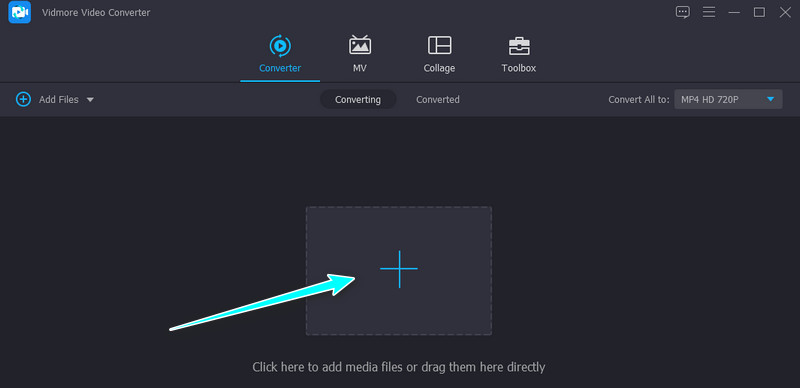
次に、大きなプラスボタンをクリックし、フォルダ内からFLACファイルを探してプログラムに取り込みます。あるいは、変換したいFLACファイルをプログラムのアップロード画面にドラッグ&ドロップすることもできます。
ステップ3.出力形式としてAPEを選択
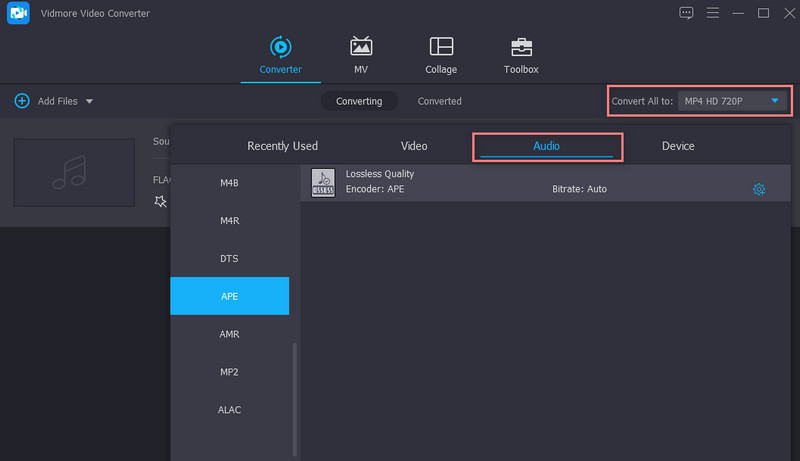
ウィンドウ右上のプロフィール欄に移動します。続いて音声タブに進むと、音声形式の一覧が表示されます。ここでAPE形式を選択し、カスタムプロファイルアイコンをクリックして音声プロファイルを調整します。
ステップ4.FLACをAPEに変換
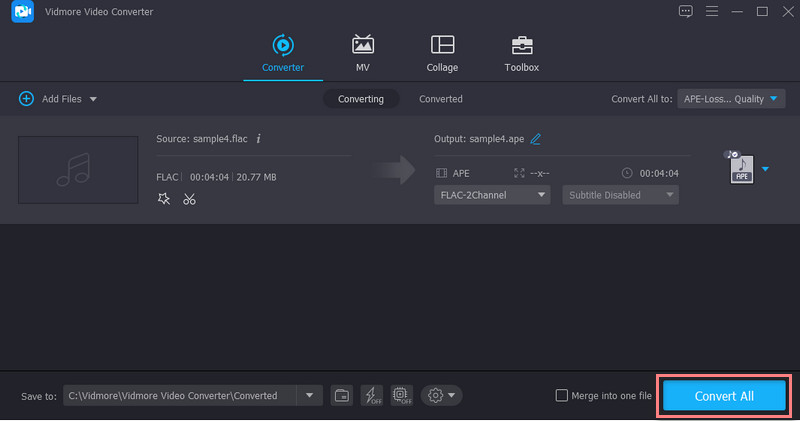
最後に、出力ファイルを保存したいフォルダを選択し、すべて変換ボタンをクリックしてFLACからAPEへの変換を開始します。ツールはすぐにファイルを変換し、ポップアップ表示されるフォルダから再生用のファイルを開くことができます。
2. Online Uniconverter
FLACからAPEへの変換ソフトを探しているなら、Online Uniconverterも良い選択肢です。パソコン内のローカルファイルだけでなく、DropboxやGoogle Driveといったクラウドストレージからもインポートできます。さらに、多くの音声・動画ファイル形式をサポートしています。それだけでなく、このプログラムを使って画像やベクターファイルを変換することも可能です。
ステップ1. お使いのパソコンで利用できる任意のブラウザから、プログラムの公式サイトにアクセスします。
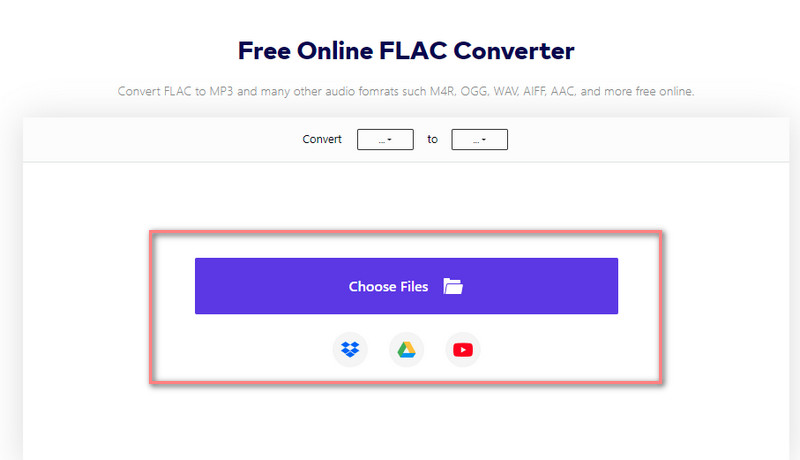
ステップ2. ファイルを選択ボタンをクリックするか、ニーズに応じて別のインポート方法を選択します。
ステップ3. 次に、変換したいFLACファイルを参照してアップロードします。出力形式一覧からAPEを選択します。変換前に、音声ファイルに付属する歯車アイコンをクリックすることで、パラメータの調整や音声のカットが行えます。
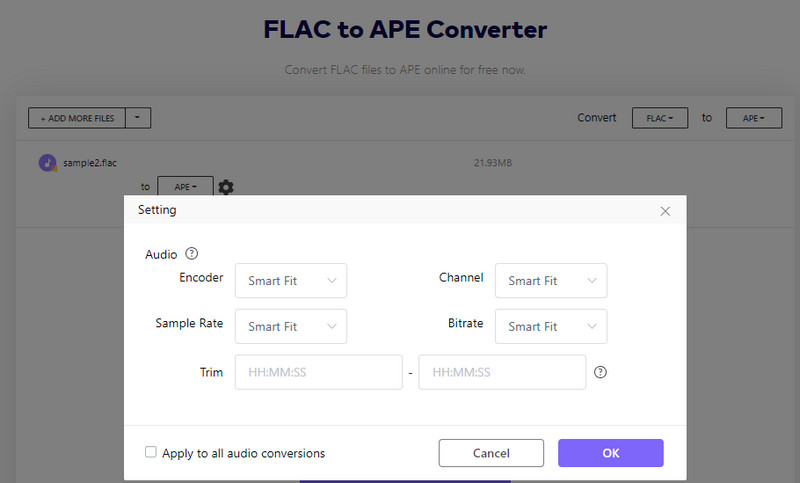
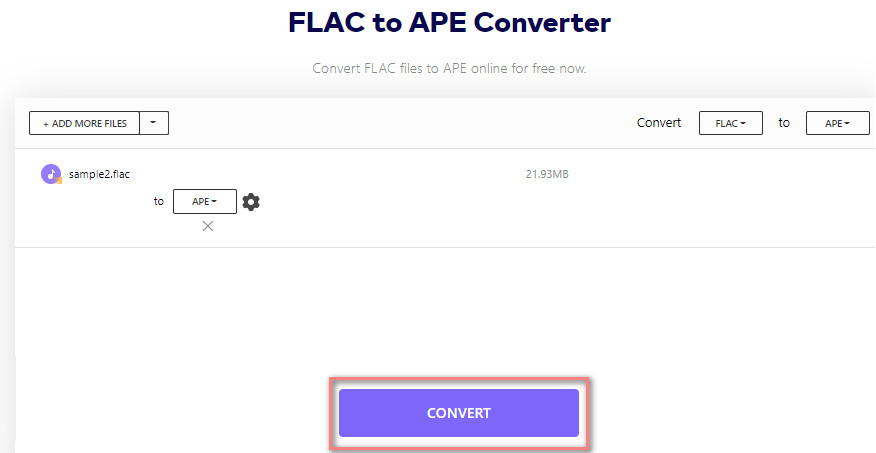
ステップ4. 内容に問題がなければ、変換ボタンをクリックして変換プロセスを開始します。
パート3.どの方法がより優れているか
どちらのアプリを利用するか検討している場合は、以下の表を参考に、より良い判断材料としてください。
| 変換速度 | 一括変換 | 対応プラットフォーム | |
| Vidmore Video Converter(ビドモア・ビデオコンバーター) | 安定して高速 | 単一ファイルと一括変換の両方に対応 | Windows/Mac |
| Online Uniconverter | インターネット回線速度によって変換速度が変動する可能性あり | 単一ファイルと一括変換の両方に対応 | Windows、Mac、Web |
最適なアプリの選択は、あくまであなたのニーズや好みによって決まります。ソフトをインストールしたくない場合は、オンラインコンバーターを選ぶとよいでしょう。ただし、この方法は便利な一方で、インターネット回線に依存するため、常に高速かつ安定した変換ができるとは限りません。そのような場合は、デスクトップ版のプログラムに切り替えるとよいでしょう。
パート4.FLACからAPEに関するよくある質問
APEはFLACと同じくらい優れていますか?
一般的に、FLACとAPEはどちらも可逆圧縮(ロスレス)であるため、音質は同一と考えられます。一方で、APEはFLACよりも高い圧縮率を実現できますが、デコードにはより高い処理能力を持つプロセッサが必要になります。
APEファイルはどうやって開けますか?
APE拡張子のオーディオファイルは、Monkey's Audio、Foobar2000、Adobe Auditionなどのプログラムでサポートされています。
APEオーディオは可逆ですか?
はい。APE は可逆圧縮の音声フォーマットであり、オーディオファイルをエンコードしても音声データが一切失われません。
まとめ
ここで紹介したのは、実用的かつ効率的なFLACからAPEへの変換ツールです。Webベースのツールなら、アプリをインストールせずに変換できますが、インターネット接続に依存するため、多数のファイルを変換する場合は問題になることがあります。一方、Vidmore Video Converterは多数かつ大容量のファイル変換に向いており、より快適でスムーズな変換体験を提供します。