Mac と Windows コンピューター向け FLAC から AC3 へのベストコンバーター
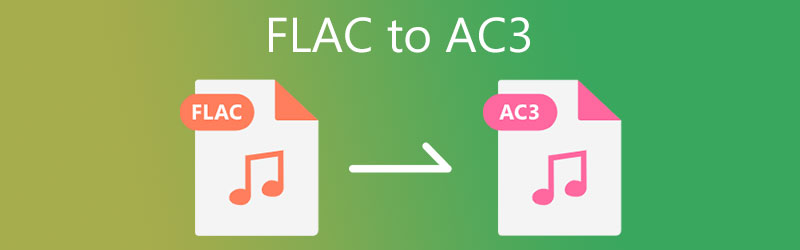
FLAC ファイルの代わりに AC3 に変更することで、FLAC オーディオトラック付きの MKV をさまざまなプラットフォームやデバイスで再生できるようにしたい場合があります。FLAC の特徴の一つは、元のファイルサイズの半分で CD と同等の音質を実現できることです。スピーカーやヘッドホンで再生する際にも、その良さを実感できるでしょう。しかし、この形式は互換性の面で問題が生じることがあります。
このような場合には、優れた音質でさまざまなチャンネル構成に対応した AC3 ファイルを利用すれば、デバイスでの再生時に素晴らしい体験が得られます。さらに、多くのデバイスやプラットフォームをサポートしているため、柔軟に楽しめます。この記事で紹介する優れたプログラムを使って、MKV FLAC を AC3 に変換する方法をご覧ください。
パート 1. FLAC を AC3 に変換するメリット
お使いの MKV プレーヤーで、音声付きの MKV FLAC を再生できない状況に遭遇したことがあるかもしれません。いくつかの MKV 動画では、このオーディオ形式がファイルサイズを抑えつつビットパーフェクトなコピーを実現するため、サウンドトラックに FLAC が採用されています。また、FLAC オーディオトラックが Blu-ray の .m2ts 映像からデマックス(分離)されているケースもあります。
このように Blu-ray からデマックスされた FLAC を含む MKV ファイルは、ほとんどのメディアデバイスやプレーヤーでサポートされていません。そのため、FLAC を AC3 オーディオトラックに変換するのは、同じ音質や音響効果を維持しつつ、さまざまなデバイスで楽しむための有力な選択肢です。次のセクションでは、Windows と Mac 向けの信頼できる FLAC から AC3 への変換ソフトを紹介します。
パート 2. FLAC を AC3 に変換する優れたコンバーター
1. Vidmore Video Converter
ロスレスに近い音声トラック変換を行うには、Vidmore 動画変換 が信頼できるアプリです。これ一つで、FLAC を AC3、WMA、WAV、OGG などの一般的なオーディオ形式に変換するニーズに対応できます。さらに、iPhone、Samsung、Huawei、HTC、Roku、Chromecast など、デバイス対応形式への変換も可能です。より細かい条件がある場合には、自分の基準に合わせてパラメーターを編集することもできます。本ツールでは、チャンネル数、サンプルレート、ビットレートを調整可能です。この FLAC から AC3 へのコンバーターを操作するには、以下のガイドに従ってください。
ステップ 1. プログラムをインストールして起動
まず最初に、お使いのコンピューターの OS に対応する 無料ダウンロード ボタンをクリックしてプログラムを入手します。ファイルを開き、画面に表示されるセットアップに従って正しくインストールし、その後コンピューター上で起動します。
ステップ 2. FLAC オーディオファイルを取り込む
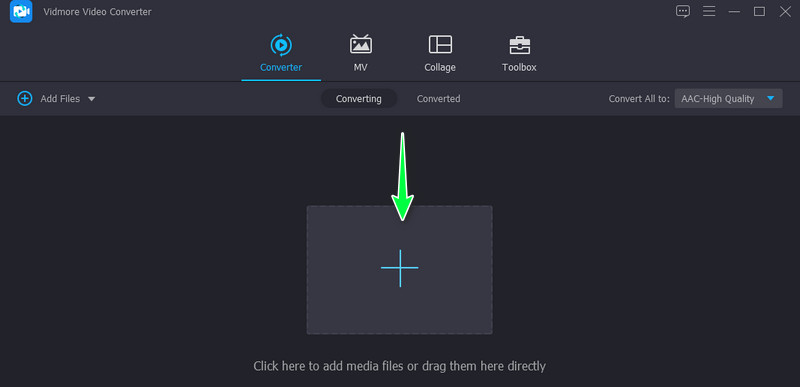
次に、ツールのメイン画面にある プラス ボタンをクリックして FLAC オーディオトラックを追加します。フォルダーが開いたら、ファイルを参照して選択し、アップロードします。必要であれば、ドラッグ&ドロップでファイルを追加することもできます。
ステップ 3. プロファイルバーを開き出力形式を選択
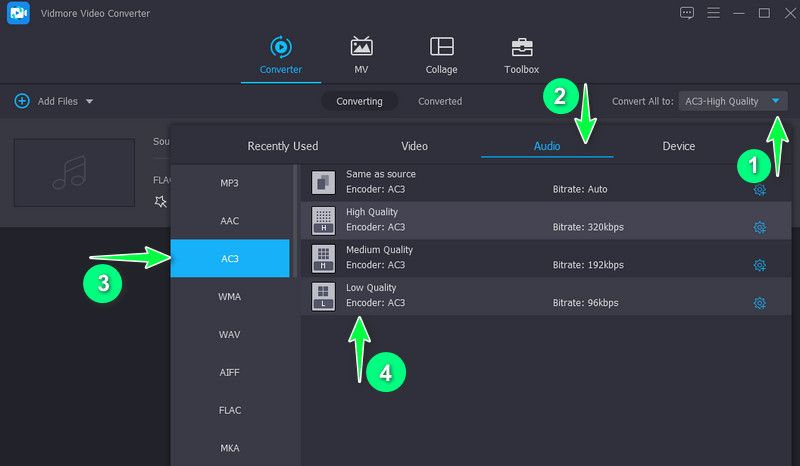
続いて、インターフェース右上にある プロファイル バーを展開し、利用可能な形式一覧を表示します。次に オーディオ タブを開き、AC3 形式を選択します。その後、自分の好みに合ったオーディオプロファイルを選びます。
ステップ 4. 変換を開始
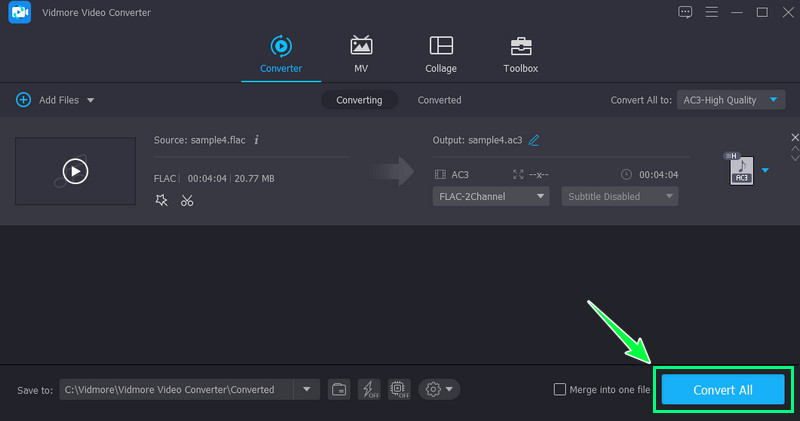
設定が完了したら、インターフェース最下部にある すべて変換 ボタンをクリックして変換を開始します。出力ファイルは、指定しておいた保存先フォルダーに自動的に保存されます。
2. Vidmore Free Video Converter
Vidmore Free Video Converter のようなオンラインツールは、ディスク容量を消費するアプリをダウンロードせずに変換したい場合に最適なソリューションです。動画や音楽をアップロードして、好みの形式に変換できます。さらに、一括変換と単一変換、パラメーター編集といった便利な機能も備えています。会員登録も不要で、プログラムをすぐに利用できます。つまり、完全無料で制限もほとんどなく、デスクトップ版やオフラインソフトにも匹敵する性能を備えています。とはいえ、以下の手順を確認して、このオンライン FLAC から AC3 へのコンバーターを操作してみましょう。
ステップ 1. Web アプリをインストールして起動
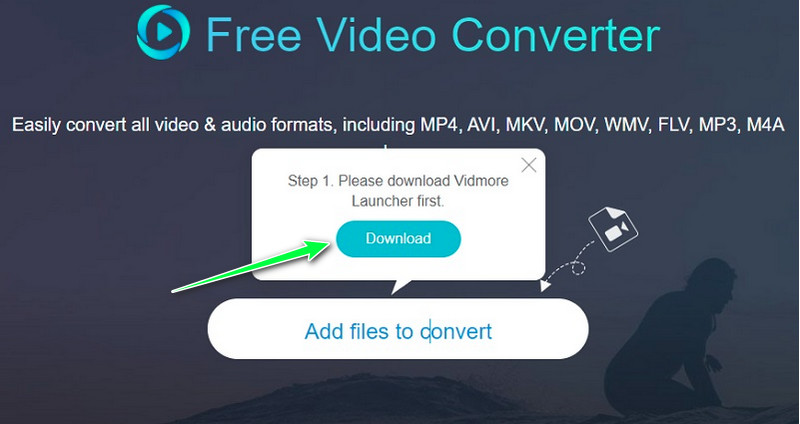
まず、ブラウザーを使って公式サイトにアクセスします。アドレスバーにリンクを入力すると、メインページに移動します。そこで 変換するファイルを追加 ボタンが表示されているのを確認してください。それをクリックし、ダウンロード ボタンを押して Web Launcher を取得し、インストールします。
ステップ 2. 変換する FLAC を選択
その後、自動的にランチャーが起動します。変換したい FLAC ファイルを参照し、目的のオーディオトラックをアップロードしてプログラムに追加します。
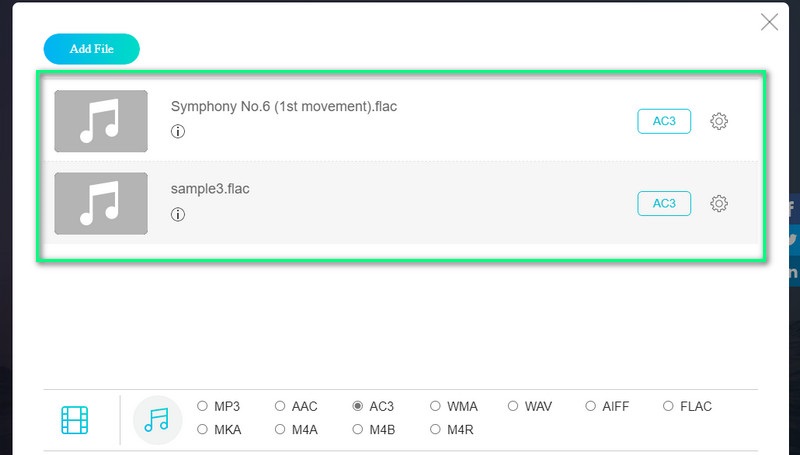
ステップ 3. 出力プロファイルを選択
オーディオ形式 オプションをクリックして、選択した音声ファイルの出力形式を選びます。そこから一覧の中から出力形式を選択し、AC3 のラジオボタンにチェックを入れます。これでほぼ完了です。必要に応じて、歯車 アイコンをクリックしてパラメーターを編集できます。
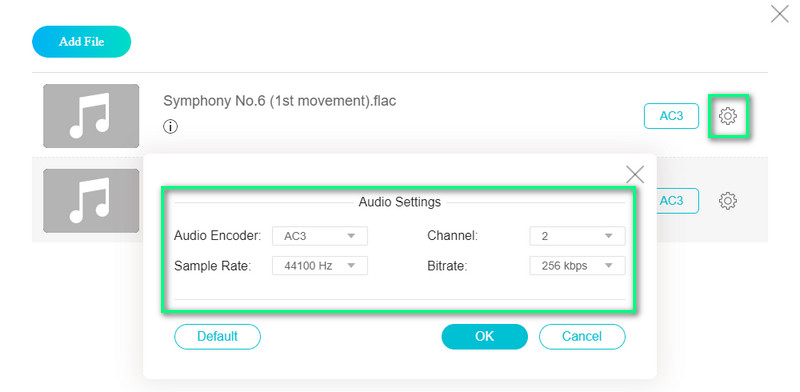
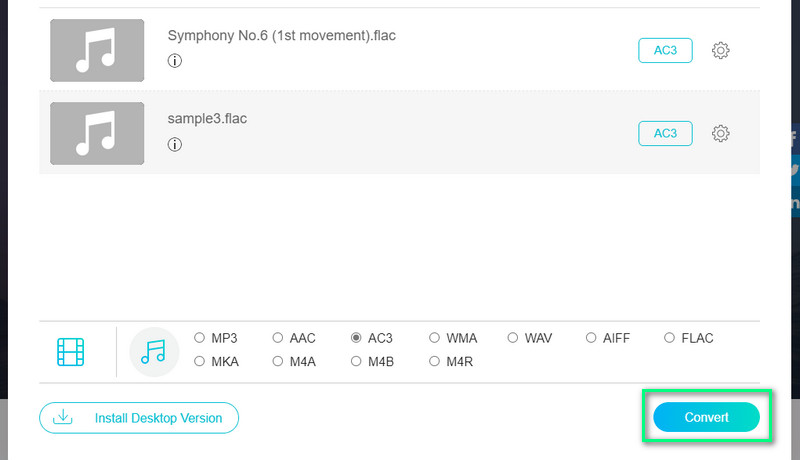
ステップ 4. FLAC を AC3 に変換
すべての設定が完了したら、右下の 変換 ボタンをクリックします。保存先フォルダーを指定すると、その後すぐに変換処理が始まります。
パート 3. FLAC から AC3 に関するよくある質問
FLAC コーデックについての重要な事実は?
FLAC(Free Lossless Audio Codec)は、デジタル音声ファイルを圧縮することを目的とした可逆圧縮コーデックです。さらに、このオーディオコーデックで圧縮された音声ファイルは、元の音源と完全に同一の状態へと可逆的に復元することができます。
音質を落とさずに FLAC を変換するには?
一般的に、メディアファイルを変換する際には画質の劣化を避けることはできません。しかし、Vidmore Video Converter を使用すれば、その画質の劣化を抑えることが可能です。
AC3 は何に使われますか?
AC3 は、スピーカーなどのエンターテインメントシステムでより良い音響効果と音質を得ることを目的とした、複数の独立したサウンドチャンネルをサポートします。具体的には、右フロント、左フロント、左リア、右リア、センター、そして超低域トラックチャンネルを含むサラウンドサウンドに対応しています。
まとめ
以上が、FLAC ファイルを AC3 に変換する際に利用できる 2 つの最適な FLAC から AC3 へのコンバーターです。アプリをインストールしたくないユーザーは、オンラインツールを利用できます。ただし、これらのプログラムは機能が制限されることがあり、インターネット接続の不安定さがネックになる場合もあります。そのため、より多機能な変換ツールを求めるなら、Vidmore Video Converter のようなデスクトップアプリが最適な選択と言えるでしょう。