かつてないほど簡単に AAC を MP3 に変換する方法
デジタルオーディオ形式の AAC という音楽ファイル/楽曲があります。この形式は、音質を向上させつつファイルサイズを小さく抑えられるため人気があります。しかし、多くの人がこの形式が一部のデバイスでしか再生できないことにも気づいています。そこで、ほとんどすべてのデバイスで汎用的にサポートされている MP3 に対応させるため、AAC を MP3 に変換する必要が出てくるのです。そのためには、信頼できるオーディオコンバーターが欠かせません。これは、あるオーディオ形式を別の形式に変換するためのツールです。
このようなニーズが生じる主な理由は、特定のデバイスでオーディオトラックを再生できるようにするためです。さらに、オーディオ編集をしやすくする目的もあります。幸いなことに、本記事ではオンライン・オフラインの両方で使える最適なオーディオコンバーター探しをサポートします。あなたの変換・編集ニーズを満たせるツールかどうか、しっかり見極めてください。それでは前置きはこのくらいにして、究極の AAC から MP3 へのコンバーターたちを順に見ていきましょう。

ページコンテンツ
パート 1. AAC vs. MP3
これら 2 つのオーディオ形式について十分な知識を持てるように、いくつかの情報を表にまとめました。この比較表は両者の違いを見極める助けとなります。したがって、どちらからどちらへ変換するかの判断も、ずっとしやすくなるでしょう。
| 項目 | AAC | MP3 |
| 拡張子 | .aac | .mp3 |
| 音質 | 高音質 | 高音質 |
| 圧縮方式 | 非可逆圧縮(ロッシー圧縮) | 非可逆圧縮(ロッシー圧縮) |
| デバイス互換性 | 主に Apple 製デバイスで使用 | ほとんどすべてのメディアプレーヤーで再生可能。 |
| ファイルサイズ | 同じエンコードであっても、MP3 よりファイルサイズが大きい。 | 同じエンコードなら AAC よりファイルサイズが小さい。 |
パート 2. 高効率な AAC から MP3 へのオフラインコンバーター
Vidmore Video Converter(ビドモア・ビデオコンバーター)
さらに優れているのは、この AAC オーディオファイルを MP3 に変換するコンバーターが、変換速度を 50 倍に高める超高速テクノロジーで動作する点です。加えて、単一の AAC ファイルだけでなく複数ファイルを一括変換したい場合でも、Vidmore 動画変換 が難なく処理してくれます。さらに 200 種類以上のフォーマットに対応しているため、非常に柔軟に利用できます。
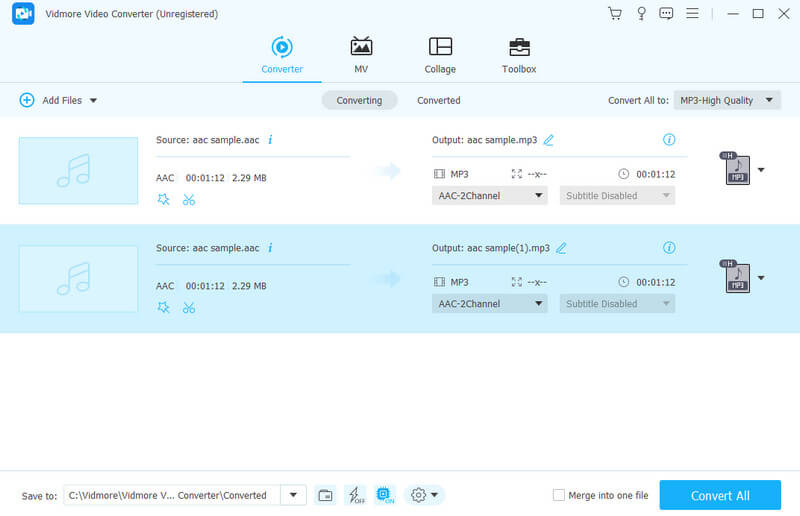
対応音声形式:
- AAC、MP3、WAV、WMA、M4A、M4B、M4R、APE、AC3、MKA、APE、AIF、AIFF、AA、AAX、AMR、FLAC、AU、OGG など多数。
メリット
- 動画と音声ファイルを無劣化で変換できます。
- 操作と手順が簡単です。
- デジタルオーディオ形式の幅広いサポート。
- AAC を MP3 に一括変換しても高品質な結果を得られます。
- 変換プロセスは 50 倍高速です。
- 豊富な追加機能とツールがあります。
デメリット
- 高度な機能を使うには料金が必要です。
FFmpeg
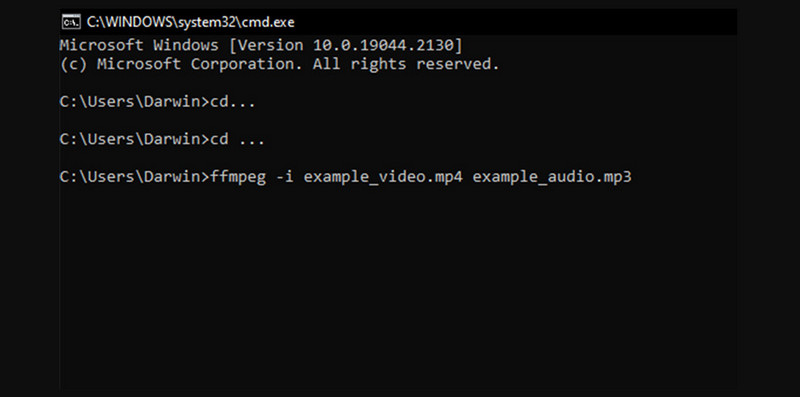
次に紹介するトップツールは FFmpeg です。これはコマンドライン型のソフトウェアで、AAC オーディオファイルを MP3 形式に変換できます。コマンドラインツールに慣れている方であれば、FFmpeg は非常にシンプルな解決策となるでしょう。そのため、動画や音声ファイルの形式変換を手間なく行えます。つまり、特別に高度な技術スキルがなくても使えますが、初心者の場合は話が別かもしれません。あえて言えば、FFmpeg はすでに技術的な知識を持っているユーザーに最適で、プロ並みの AAC から MP3 への出力を得られます。
対応音声形式:
- AAC、AC3、AIFF、FLAC、MP3、OGG、WAV、WMA など。
メリット
- 変換作業において非常に汎用性が高いです。
- 大容量ファイルの一括変換が可能です。
- 無料で利用できるオープンソースツールです。
- 各種パラメータとコマンドライン処理が用意されています。
デメリット
- 初心者ユーザーには難しく感じられる場合があります。
- 構文やコマンドが複雑です。
- 対応しているオーディオ形式は限られています。
iTunes
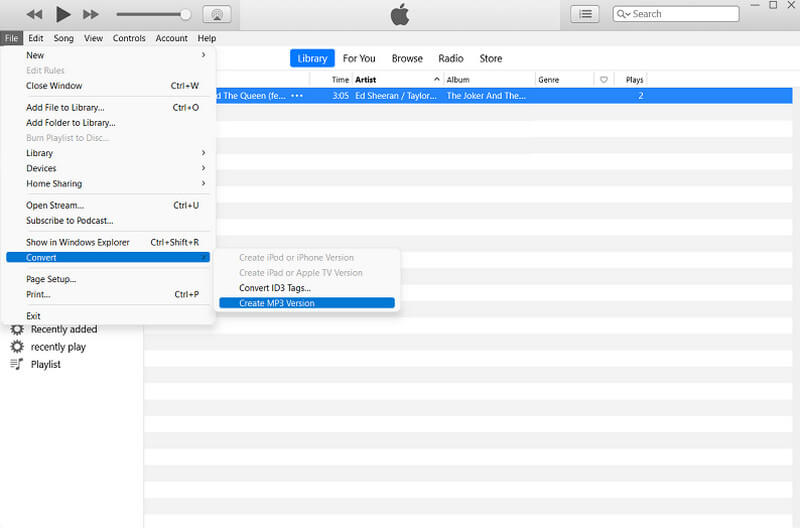
続いては、Apple の人気音楽プレーヤーである iTunes です。そう、このプログラムは曲を再生するだけでなく、便利な機能も備えています。iTunes は、追加ソフトなしで DRM フリーの入力ファイルを汎用的なファイルに変換できる、Mac 用の AAC から MP3 へのコンバーターとしても使えます。実際に行うことは、iTunes ライブラリに移動して変換したい AAC の曲を選び、それらを MP3 ファイルに変換するだけです。ただし、この方法が使えるのは DRM 保護のない AAC ファイルのみです。つまり、Apple Music からの DRM 保護付き楽曲を変換しようとすると、うまくいかない可能性があります。
対応音声形式:
- MP3、AAC、WAV、AIFF、MPEG-4 オーディオ。
メリット
- iTunes ライブラリ上で簡単に AAC を MP3 に変換できます。
- 完全に無料で使用できます。
- 出力の音質がしっかり保たれます。
デメリット
- 変換速度が比較的速いです。
- DRM 保護のない AAC ファイルしか変換できません。
パート 3. 信頼できるオンライン AAC から MP3 コンバーター
Vidmore 無料動画変換オンライン
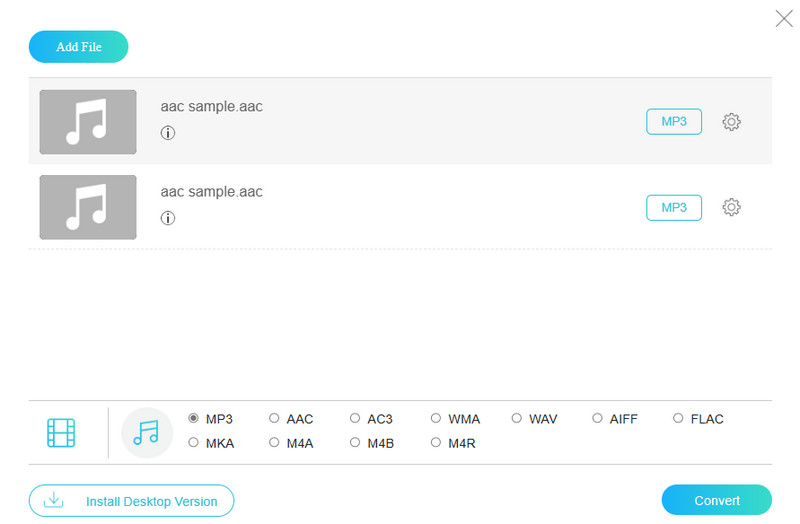
オンラインでファイルを変換したい慎重派のユーザーなら、Vidmore Free Video Converter Online がうってつけです。このオンラインソリューションは、高品質な動画・音声出力を無料で提供します。さらに、ユーザーフレンドリーなインターフェースを備え、ファイルとデータの安全性もしっかり確保しています。さらにうれしいポイントとして、この優れたコンバーターは、さまざまなメディア形式に対応しながら AAC を MP3 に変換します。ソーシャルメディアや動画配信サイト向けに最適化された形式も含まれます。極めつけは、無料のオンラインコンバーターでありながら、邪魔な広告が画面を埋め尽くすことが一切ないことです。特に動画ファイルなどのメディアを変換しても、透かしロゴが一切入らないことに驚くはずです。
対応音声形式:
- MP3、AAC、AC3、M4A、FLAC、WMA、FLAC、WAV、AIFF、M4B、M4R、MKA。
メリット
- 支払い不要で音声ファイルを自由に変換できます。
- 変換中に広告に煩わされることはありません。
- ファイルサイズに制限はありません。
- さまざまなファイル形式がサポートされています。
- 基本的な編集ツールが利用できます。
デメリット
- 動作にはインターネット接続が必要です。
- 高度な編集機能はありません。
Convertio(コンバーティオ)
次に紹介するのは Convertio です。これはオンラインで AAC を MP3 に変換できる、優れたオンラインコンバーターです。音声の変換だけでなく、動画、スプレッドシート、画像、電子書籍など、数多くのファイル形式を変換できます。さらに Convertio では、ローカルストレージだけでなく、Google ドライブや Dropbox などのオンラインストレージからもファイルをアップロードできます。さらに、このツールで動画を変換する前に、リサイズ、カット、反転、回転といった基本的な編集も行えることをご存じでしたか?そうです、前述のオンラインツール同様、このオンラインソリューションではオーディオ設定などの各種設定を調整することもできます。
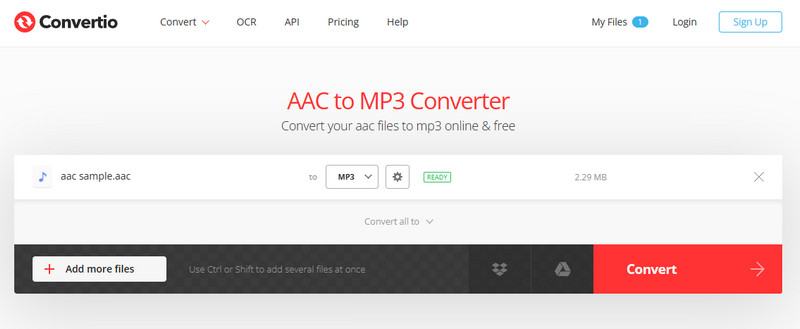
対応オーディオ形式:AAC、MP3、M4R、FLAC、WMA、AMR、OGG、M4A、AC3、DTS など。
メリット
- AACをMP3に変換でき、MP3をAACに変更することもできます。
- 複数のファイルを一括変換できます。
- インターフェース上に広告は表示されません。
デメリット
- ファイルサイズに制限がある。
- 高度な編集機能は搭載されていません。
CloudConvert
最後のオンラインソリューションとして、CloudConvert も試してみてください。最初の 2 つのオンラインツールと同様に、CloudConvert もオーディオ変換が必要なときの定番ツールとして使えます。このサイトを使えば、使用中のデバイスを問わず、さまざまな種類のメディアファイルを変換できます。
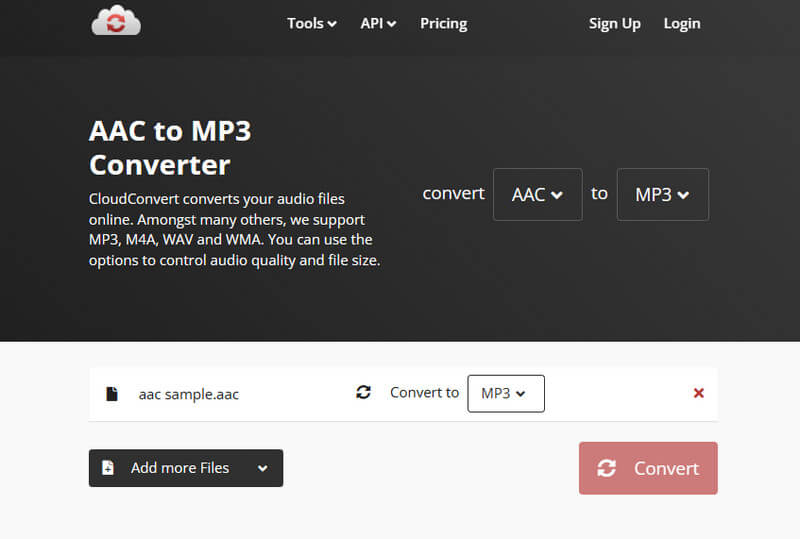
対応オーディオ形式:AAC、MP3、AIFF、WAV、FLAC、AMR、M4A、WMA など。
メリット
- 一括でファイルを変換できるようにします。
- 複数のAACファイルを変換できます。
- トリマー機能が付属しています。
デメリット
- 編集ツールは限られています。
- 1日に変換できるのは25ファイルまでです。
パート 4. AAC と MP3 に関する FAQ
AACはMP3より優れている?
AACとMP3のどちらが最適な音声フォーマットかは、あなたの好みによって異なります。AACは音質に優れていますが、MP3は圧縮率と互換性に優れています。
MP3 を AAC に変換すると音質は良くなりますか?
必ずしもそうとは限りません。MP3 を AAC に変換しても音質が向上するわけではありません。再圧縮となるため、かえって音質が劣化することもあります。
なぜ iTunes で AAC を MP3 に変換できないのですか?
iTunes が AAC ファイルを MP3 に変換できない理由は、DRM 保護がかかっているためです。つまり、あなたの AAC ファイルには保護が施されている可能性があり、そのため iTunes を使って変換できないのです。
まとめ
この記事では、オンラインとオフライン両方で使える 6 つの優秀なAAC から MP3コンバーターを紹介しました。これらのコンバーターを使えば、音質の低下を最小限に抑えながら簡単に変換できます。ビットレートの調整を忘れないようにしてください。