WindowsとMac向けの究極のAACからFLACへのコンバーター
認めるかどうかは別として、私たちは誰もがあらゆることにおいて「一番良いもの」を求めています。特に、自分が本当に夢中になっていることとなると、なおさらです。たとえば、あなたが音楽好きであれば、当然オーディオトラックは高音質であってほしいと思うでしょう。その方が長く良い状態で保存でき、音質が損なわれにくくなるからです。ですから、自分のコレクションを良好な状態で保つことができるオーディオ形式を使うことになるのです。
お気に入りのオーディオトラックを変換するにはどんなツールが必要なのか、と疑問に思っているかもしれません。朗報として、最高のAACからFLACへのコンバーターについて、以下のガイド情報を頼りにすることができます。この記事では、AACをFLACに変換する方法を詳しく解説していきますので、参考にしてください。
第1部 AACをFLACに変換する必要がある理由
AACはMP3形式の後継であり、MP3よりも優れた音質を生み出します。このファイル形式は、ほぼすべてのメディアプレーヤーと互換性があるため便利です。しかし、もしあなたが音質を何より重視するのであれば、最適なのはFLACです。より高音質を実現できるからです。一方でFLACはロスレス形式です。そのため、非可逆圧縮であるAAC形式よりも多くのデータを保持します。とはいえ、デバイスに十分な空き容量があり、オーディオトラックの情報を良好な状態で保存しておきたいのであれば、FLAC形式を選ぶべきでしょう。
第2部 AACをFLACに変換する方法:オンライン版・オフライン版アプリ
この章では、オンライン・オフラインの両方で使える、最高のAACからFLACへのコンバーターをご紹介します。最適なオーディオコンバーターを探すために何時間も費やす必要はありません。ここで、それぞれのツールの使い方をステップごとにお伝えします。
1. Vidmore Video Converter
オーディオ・動画ファイルの変換を一手に任せられる「ワンストップ」ツールを探しているなら、まさに最適なのがVidmore 動画変換です。このソフトはWindowsとMacの両方に対応しています。他のオーディオ・動画コンバーターと違い、このツールはわかりやすく親しみやすいインターフェースを備えています。そのため、学生の方や、「AACをFLACに変換したいだけ」という一般ユーザーの方にも非常に使いやすいツールです。
シンプルでありながら高度な編集機能により、ビットレートやサンプルレートを調整することで、簡単に音質をコントロールできます。さらに、オフライン環境でも問題なく動作します。最後に、高速変換に対応しているため、大切な時間を節約できるのも大きな利点です。
それでは、この4つの簡単なステップでAACをFLACに変換する流れを簡単にご紹介します。
ステップ1:AACからFLACへのコンバーターを入手
まずは下のボタンのいずれかをクリックしてソフトをダウンロードし、インストールします。インストールが完了したらランチャーを起動します。プログラムが立ち上がったら、開いてすぐに利用できます。
ステップ2:AACファイルを追加
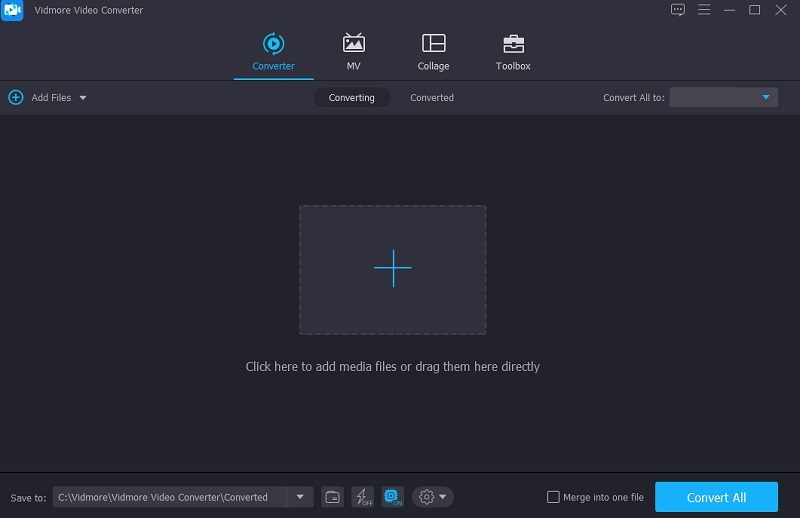
ツールを開くと、メインインターフェースが表示されます。そこでファイルを追加をクリックするか、画面中央のプラスアイコンをタップしてライブラリを開きます。変換したいAACファイルを選択してください。
ステップ3:FLAC形式を選択
AACファイルを追加したら、画面右側にあるドロップダウンメニューをクリックします。次にオーディオタブをタップし、一覧からFLAC形式を探してクリックします。
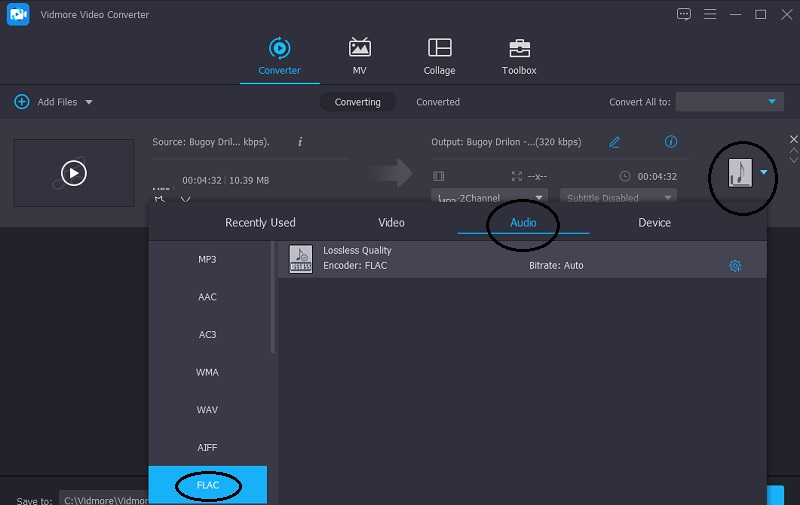
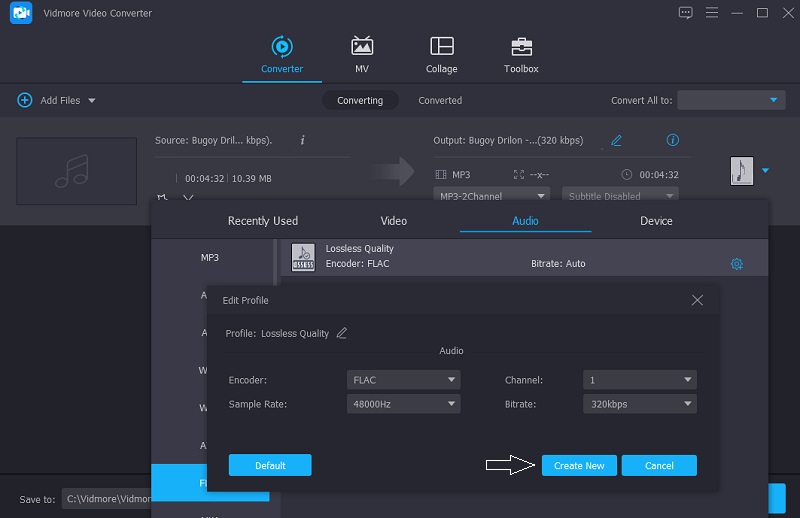
FLAC形式をクリックした後、音質を下げるか、もとの品質を維持するかなど、音声のクオリティを調整できます。形式の右側にある設定アイコンをクリックし、ビットレート、サンプルレート、チャンネルの各ドロップダウン矢印を操作します。設定が完了したら、新規作成ボタンをクリックします。
ステップ4:FLACに変換
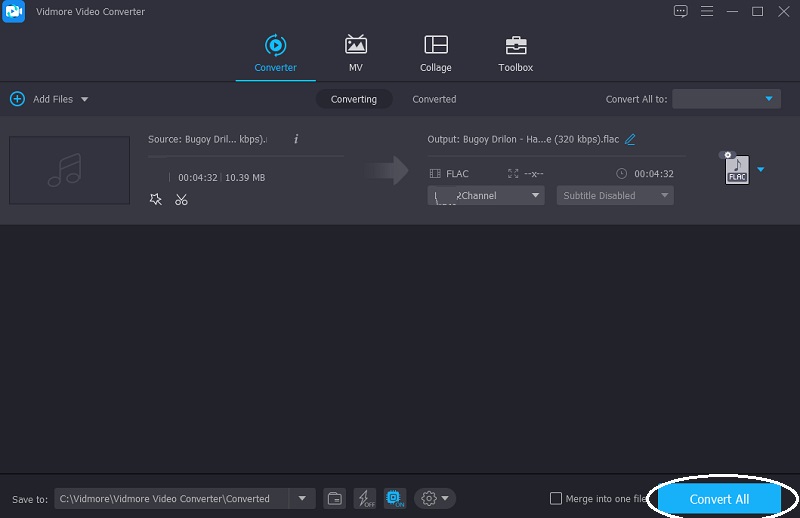
音質の調整が終わったら、いよいよ変換プロセスに進みます。すべて変換ボタンをタップするだけでOKです。これでFLACファイルが生成されます。
2. Vidmore Free Video Converter
次にご紹介するAACからFLACへのコンバーターは、Vidmore Free Video Converterです。これはオンラインツールですが、多くのオーディオ変換ソフトに匹敵する機能を備えています。インターフェースはシンプルですが、さまざまなオーディオ・動画形式に対応しており、目的の形式へとオーディオトラックを簡単に変換できます。オンラインツールでありながら、大容量ファイルの変換も可能です。外出先で変換したい「オンザゴー」ユーザーには、Vidmore Free Video Converterが最適です。以下の簡単な手順をチェックしてみてください。
ステップ1:Webベースツールをフルに利用する前に、ファイルを追加して変換タブをタップして、Vidmore Free Video Converterのランチャーをダウンロードします。
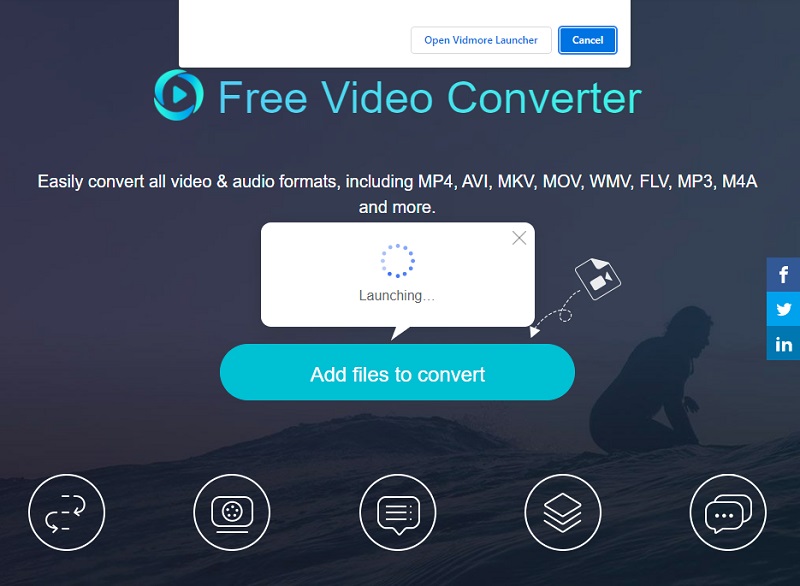
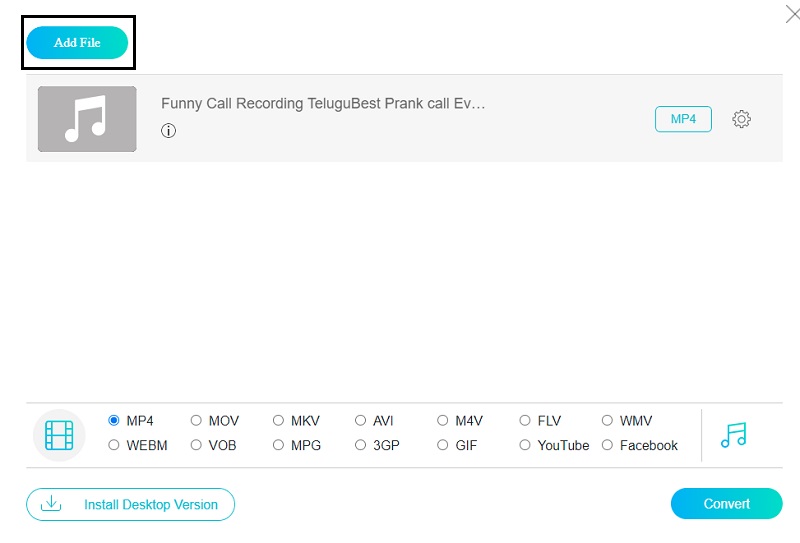
ステップ2:その後、もう一度ファイルを追加して変換をクリックし、変換したいAACファイルを選択します。オーディオトラックが画面のタイムラインに表示されたら、画面左上のファイルを追加ボタンをクリックすることで、さらに別のファイルを追加できます。
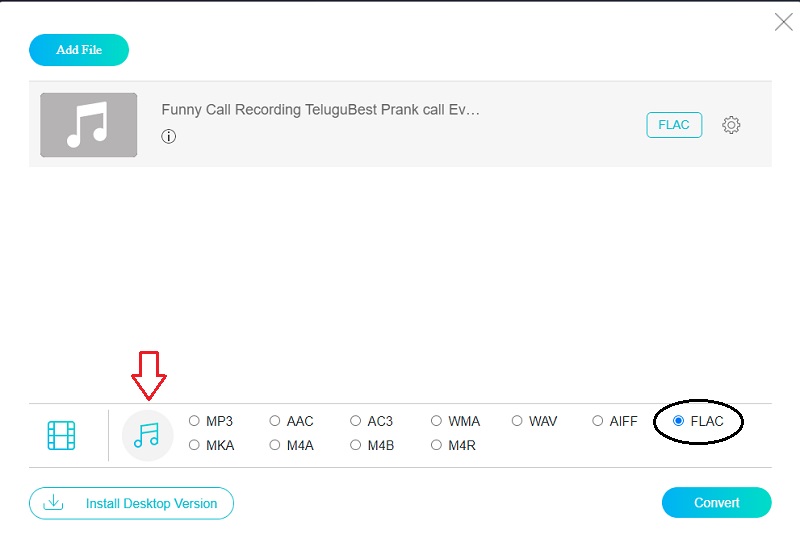
ステップ3:次に、画面下部にある音楽アイコンをタップして形式を選択します。表示されたオプションの中からFLACをクリックします。
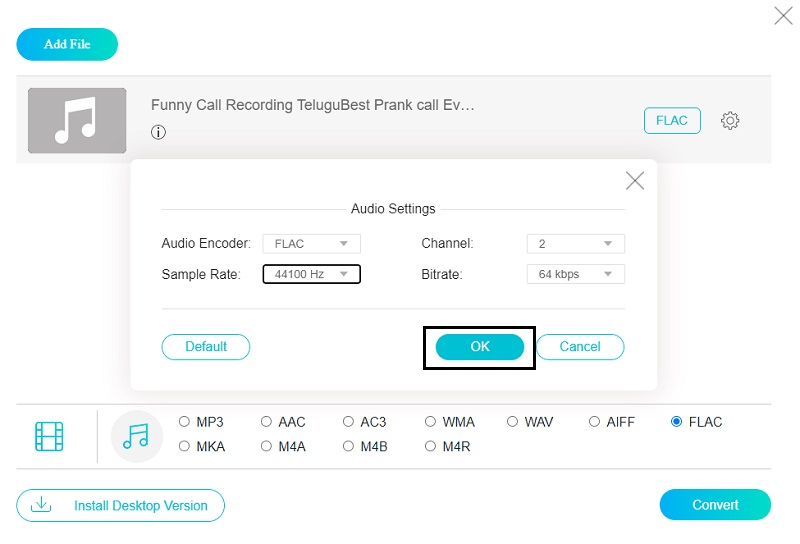
それだけではありません。形式の右側にあるオーディオ設定をクリックすれば、オーディオトラックの音質も調整できます。ビットレート、サンプルレート、チャンネルのドロップダウン矢印を操作するだけです。設定が終わったら、OKボタンをクリックします。
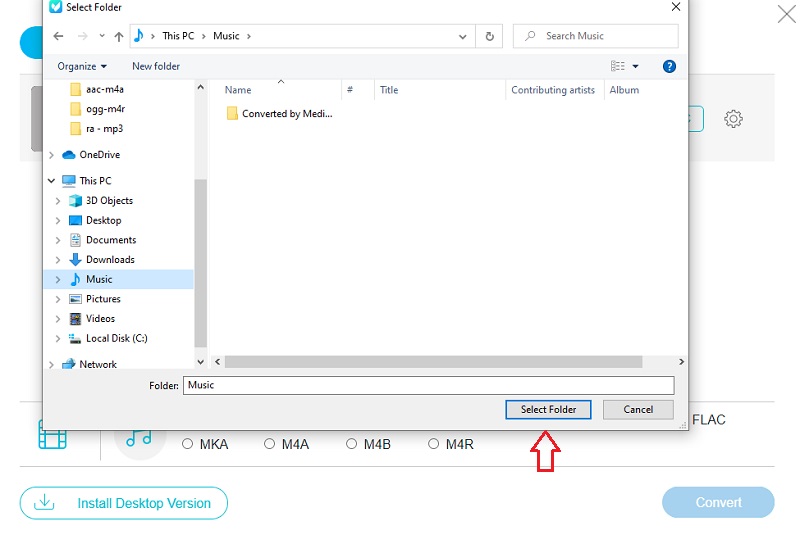
ステップ4:音質の調整を行ったら、変換ボタンをタップします。するとフォルダーウィンドウが表示されるので、フォルダーを選択をクリックしてオーディオトラックの保存先を指定します。フォルダーを選択をクリックすると、ファイルの変換が開始されます。
第3部 AACをFLACに変換する際のよくある質問
1. FLACより高音質の形式はありますか?
WAVファイルは非圧縮形式のため、オーディオ編集に理想的です。FLACファイルは圧縮形式なので、WAVファイルより容量が小さく、音楽の保存により適しています。
2. FLACファイルのデメリットは何ですか?
FLACは音質の面で非可逆圧縮形式を明らかに上回りますが、CDをMP3ではなくFLACでリッピングすると、生成される音声ファイルのサイズはおよそ10倍になります。
3. AudacityでFLACファイルを非圧縮に戻すことはできますか?
Audacity に FLAC ファイルをインポートすると、自動的に非圧縮の状態に展開されます。FLAC は可逆圧縮形式であるため、FLAC ファイルの音質は WAV ファイルとほぼ同等です。
まとめ
上記の記事内容を参考にすれば、最適なAACからFLACへのコンバーターを選ぶことで、お気に入りのオーディオトラックを良好な状態で保存しておくことができるはずです。オンライン・オフラインどちらの方法を選んでも、ここで紹介した4つの簡単なステップに従うだけで、しっかりと役立ってくれます。
AAC & FLAC