Windows Media Player 12 のレビューおよび Windows/Mac 向け代替ソフト
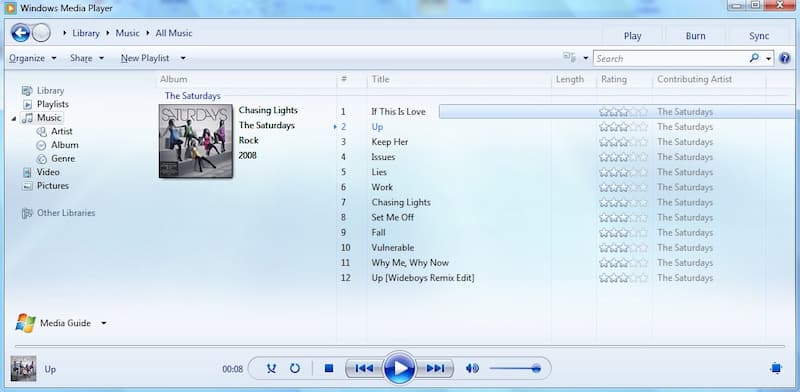
Windows Media Player は、Microsoft Windows に標準搭載されているメディアプレーヤー兼ライブラリツールです。Windows Media Player を使えば、AVI、DivX、MOV など多くの動画を無料で再生できます。最新の Windows Media Player 12 は、Windows 7、Windows 8.1、Windows 10 で利用できます。
一部のユーザーは、Windows 10 で Windows Media Player を見つけにくいと感じているかもしれません。実は、Windows 10 用の Windows Media Player を直接ダウンロードできるリンクはありません。Windows 8.1 または Windows 7 から Windows 10 にアップグレードしてクリーンインストールする必要があります。ただし、新しい Windows Media Player 12(Windows 10 版)には、DVD 再生機能が含まれていません。
Mac 版の Windows Media Player はすでに提供終了になっています。同等の機能を得るには、QuickTime 用の Windows Media コンポーネントをダウンロードする必要があります。そのため、Mac ユーザーやその他の非対応 Windows ユーザーは、Windows Media Player を直接使用することはできません。
Windows Media Player は使う価値があるのでしょうか。また、Windows 7/8/10 で Windows Media Player の代わりになるプログラムにはどのようなものがあるのでしょうか。以下を読み進めて、必要な情報を確認してください。

ページコンテンツ
執筆前に行っている、ソフトウェア検証の方法についてご説明します。
免責事項:当サイトのコンテンツはすべて、編集チームの人間が執筆しています。執筆前には、まずテーマについて綿密なリサーチを行います。そのうえで、ツールの選定とテストに1〜2日かけています。検証では、デバイスやシステム要件、機能、使用感などをチェックします。テストをより包括的なものにするため、G2 や Trustpilot といったレビューサイトも参照し、実際のユーザー体験も参考にしています。
パート 1: Windows Media Player 12 レビュー
前述のとおり、Windows Media Player の最新バージョンは WMP 12 です。現在ダウンロードできるのは、Windows 10/8.1/7 用の Windows Media Player 12 となります。したがって、この記事では Windows Media Player 11/10 以前のバージョンについては扱いません。ここでは Windows Media Player 12 に焦点を当て、Windows Media Player が本当にベストなのかどうかを見ていきます。
Windows Media Player 12 の長所
- Windows 10/8.1/7 コンピュータ上で、高品質な動画、音楽ファイル、iTunes ライブラリの保護されていない楽曲、画像を再生できる。
- 動画や音楽ファイルを、ジャンル、アルバム、年、アーティスト、評価などで整理できる。
- 任意の動画・音声ファイルを使って、好みの順序でプレイリストを作成できる。
- CD からの音声リッピングおよび CD への書き込みができる。
- 巻き戻し、早送り、早戻し、マーク付け、再生速度調整などの基本的なメディア管理フィルターを備えている。
- 同一ホームネットワーク内のポータブルデバイスや他の Windows 7 コンピュータに、メディアファイルをストリーミングおよび同期できる。
Windows Media Player 12 の短所
- Windows Media Player 12 が動作を停止したり、頻繁にクラッシュしたりする。
- 最新バージョンの Windows Media Player 12 は、WMP 11 と比べて大きな改善点が少ない。
- WMP のインターフェースには改善の余地がある。
- Windows Media Player で動画をストリーミングするには、高速な DSL 接続が必要。
- MKV、MOV などの一般的な動画・音声形式を再生するには、関連するコーデックを別途ダウンロードする必要がある。
- 無料版は DVD および Blu-ray の再生をサポートしていません.
パート 2: Windows Media Player のトップ 5 代替ソフト
Windows Media Player 12 の代替ソフトを探している場合は、ここで紹介する Windows および Mac 向けの高評価メディアプレーヤーを検討してみてください。Windows Media Player と同等、あるいはそれ以上の動画再生体験が得られます。
トップ1:Vidmore Player
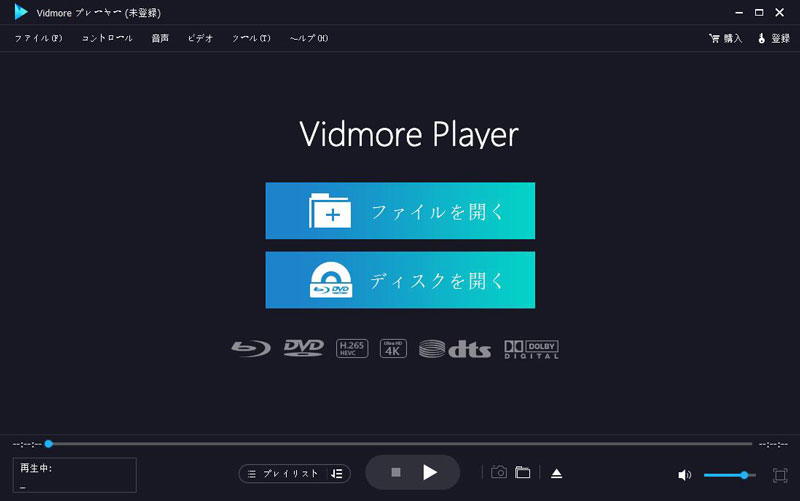
Windows Media Player 12 では Blu-ray ディスクを再生できません。Blu-ray を再生したい場合は、Vidmore プレーヤー を利用するとよいでしょう。高画質・高音質で Blu-ray と DVD をシームレスに再生できます。DRM 保護されたディスクと非保護ディスクのどちらにも対応しています。さらに、動画・音声ファイルもスムーズに再生可能です。追加のコーデックやプラグインをダウンロードする必要はありません。Vidmore Player は、内部フォーマット対応が強力かつ信頼できます。
- Blu-ray と DVD 映画を、HD 画質とロスレス音響効果で視聴できる。
- 4K UHD や 1080p/720p HD 動画を含む、あらゆる種類の動画・音声形式を再生できる。
- Dolby、DTS、AAC、TrueHD などの高度なオーディオエンコード技術に対応。
- 動画/音声トラック、字幕、画面サイズ、オーディオチャンネル、画質調整などを使って、マルチメディア再生を細かくコントロールできる。
- Windows 10/8/7 および Mac コンピュータで動作する。
トップ 2: VLC Media Player
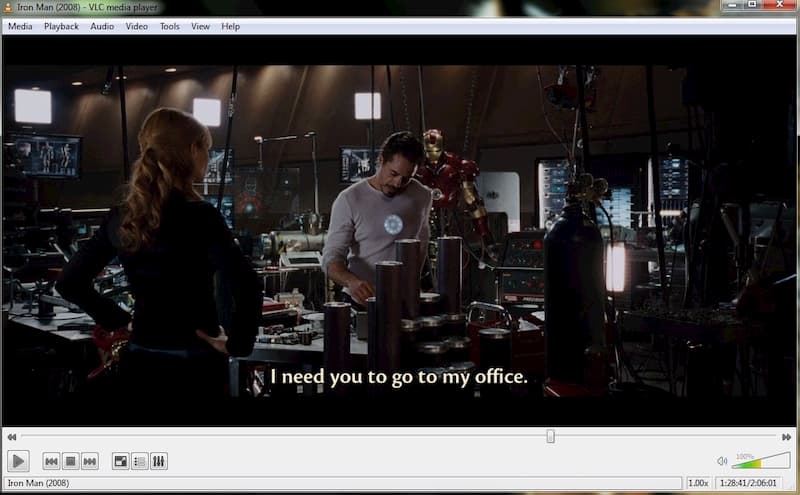
VLC Media Player は、Windows、Mac、Linux、iOS、Android に対応した、Windows Media Player 12 の無料代替ソフトです。VLC Media Player を使えば、ほとんどの動画・音声ファイルを無料で再生できます。ただし、DVD やBlu-ray の再生については、保護されていないディスクのみ再生可能です。
長所:
- 多彩な機能でデスクトップ動画の編集、変換、録画ができる。
- 複数のデバイス向けに、動画・音声の再生設定をカスタマイズできる。
短所:
- インターフェースがごちゃごちゃしているため、多くの高度な機能が分かりにくい。
- 一部の非対応形式を再生するには、コーデックのダウンロードが必要。
トップ 3: QuickTime Player
QuickTime Player は、Mac 向けの無料 Windows Media Player 代替ソフトとして利用できます。Mac にはあらかじめインストールされており、メディアファイルの再生や画面録画が可能です。難しい操作もウイルスの心配もありません。QuickTime Player を使えば、Mac 上で動画を簡単に再生できます。
長所:
- Mac 向けメディアプレーヤーが最初からインストールされているため、サードパーティ製アプリをダウンロードする必要がない。
- 一般的なメディアファイルや iTunes で購入したコンテンツを再生できます。
短所:
- Windows 版の QuickTime Player は Mac 版ほど優れていません。
- 一般的な字幕ファイルには対応していません。

Mac で QuickTime が動作しない問題を修復したい場合もあるでしょう。
第4位:GOM Player
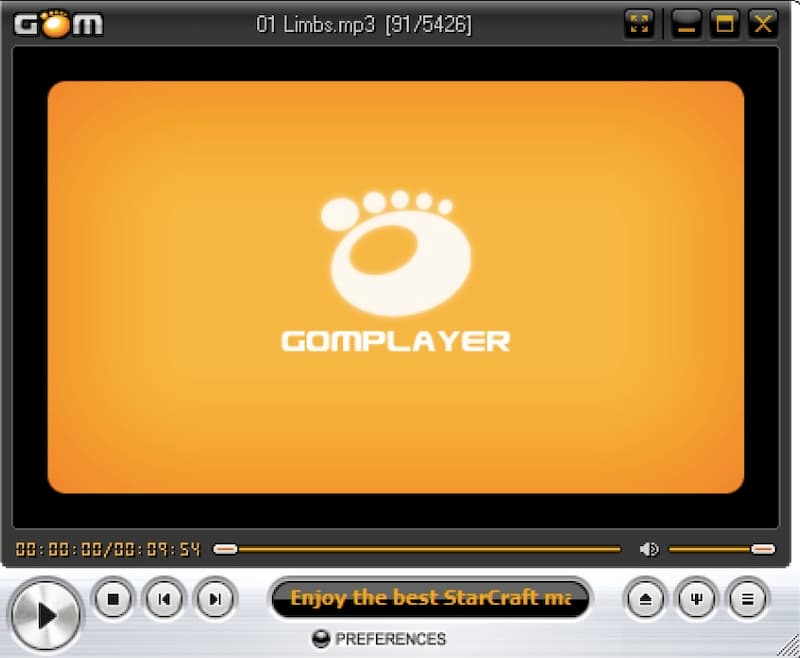
GOM Player を使うと、一般的な動画・音声ファイルのほとんどを無料で再生できます。さらに、Windows 10 版 Windows Media Player 12 の代替として、360 度 VR 動画の再生にも対応しています。マウスやキーボードを使って、360 度全方向から動画を視聴できます。もちろん、再生を細かく制御できる多くのフィルターも利用できます。
長所:
- ほとんどの一般的なメディアファイルや、部分的にダウンロードされたファイルを再生できます。
- 再生速度や映像効果を調整できます。
短所:
- DVD 再生機能には改善の余地があります。
- GOM Player はデフォルトで起動時にインターネットへ接続します。
第5位:Foobar2000
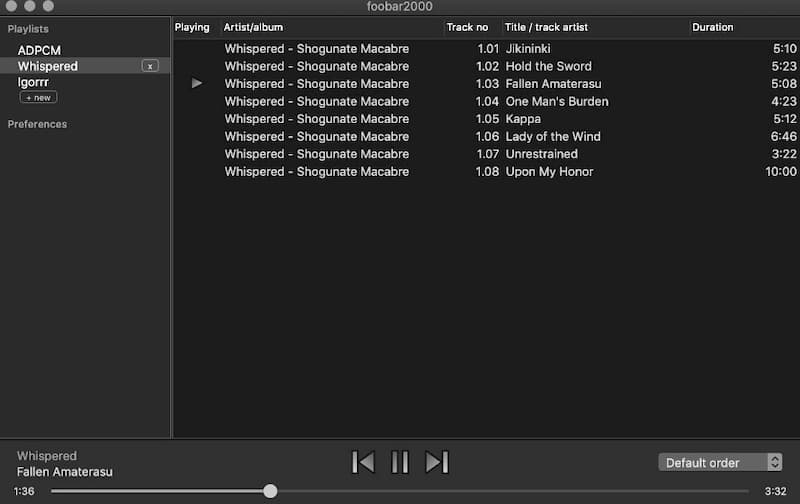
Foobar2000 は Windows 向けの無料オーディオプレーヤーです。Windows Media Player 12 と比べると、Foobar2000 は必要とするメモリ容量が少なくて済みます。また、Windows 10/8.1/8/7/Vista/XP で、音声ファイルの変換や音楽タグ付けを無料で行うことができます。
長所:
- Windows で音楽を再生し、メタデータを無料で追加できます。
- Foobar2000 ならギャップレス再生が可能です。
短所:
- Foobar2000 のインターフェースは古くなっています。
- 一部の高度な再生機能は初心者には使いやすくありません。
パート 3: Windows Media Player に関する FAQ
「Windows Media Player は動作を停止しました」エラーを修復するには?
C ドライブを開きます。順に programData、Microsoft、Windows、DRM cache を選択します。DRM cache を開き、中にあるファイルを削除します。そこに新しいライセンスを配置します。その後、プログラムを再起動して、Windows Media Player が動作しない問題が解決したかどうかを確認してください。
全画面モードで Windows Media Player がフリーズする場合の対処法は?
まずグラフィックカードのドライバーを更新します。キーボードで Windows キーと R キーを同時に押します。テキストボックスに「devmgmt.msc」と入力します。次に Enter キーを押して進みます。デバイス マネージャーを開き、ディスプレイ アダプター セクションを + で展開します。ドライバー名をダブルクリックして、ドライバー タブを選択します。Windows を使ってドライバーを更新します。あるいは、Windows Media Player 12 を再インストールして問題解決を図ることもできます。
Windows Media Player がクラッシュする場合はどうすればよいですか?
コントロール パネルを開きます。すべてのコントロール パネル項目(View All)からトラブルシューターを探します。Windows Media Player のライブラリと設定をトラブルシューティングするために、このトラブルシューターを実行します。新しいポップアップでこの修正を適用をクリックします。Windows パソコンを再起動し、再度 Windows Media Player を開きます。これで Windows Media Player は正常に動作するはずです。
Windows Media Player 12 は現在も存在しており、Windows 10/8.1/7 でのみ利用可能です。それ以外の Windows や Mac ユーザーは、代わりに上記のメディアプレーヤーを試してみてください。対応する動画・音声形式がより多くなります。また、Windows Media Player が動作しない、頻繁にクラッシュするといった問題も回避できます。ロスレスの DVD と Blu-ray 再生を行いたい場合は、Vidmore Player を試してみてください。すべてのユーザーが無料体験版を利用できます。