トップ 6 無料 WebM プレーヤー:パソコンで WebM 動画を再生する方法
WebM 動画を編集したり扱ったりしていると、これらの WebM 動画を再生できる高機能な動画プレーヤーを探さなければならない場面に出くわすことがあります。ご存じのとおり、WebM 形式は映像と音声を扱うメディアファイル形式です。当初は、HTML5 の audio 要素や video 要素で利用できるロイヤリティフリーの代替形式として設計されました。また、MPEG2、MPEG4、H.264 などの商用規格に代わる選択肢としても機能します。
しかし、インターネット上には無数のメディアプレーヤーが存在するため、最適な WebM 動画プレーヤーを探すのは容易ではありません。とはいえ、心配する必要はありません。徹底したテストとレビューを行った結果、Windows と Mac 向けの優れたWebM プレーヤーを厳選しました。以下のリストが、あなたのパソコンに最適な選択肢を見つける助けになると考えています。それでは、トップクラスの WebM 動画プレーヤーを詳しく見ていきましょう。

ページコンテンツ
1. Vidmore Player(Windows と Mac)
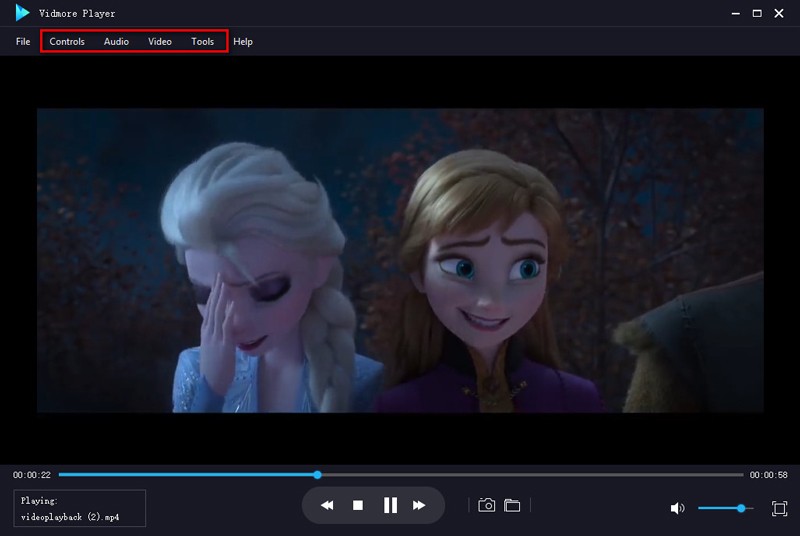
Vidmore プレーヤー は高機能な WebM ファイルプレーヤーで、PC や Mac 上であらゆる WebM ファイルをほぼ問題なく再生できます。インタラクティブな全画面表示のインターフェースは、好みに合わせて素早くカスタマイズ可能です。WebM ファイルに加え、MP4、AVI、VOB、MKV など、再生したいほとんどのマルチメディアファイルに対応しています。このプレーヤーを使えば、テレビ番組、映画、個人動画など、さまざまなコンテンツを楽しめます。
機能:
- WebM、MP4、MOV、FLV、AVI、VOB など、さまざまな形式に対応し、あらゆる 4K/1080P 動画を再生できます。
- DVD や Blu-ray ディスクをスムーズに再生できます。
- 動画効果、オーディオトラック、字幕、音量、画面サイズなど、多くのカスタマイズオプションを提供します。
- 英語、ドイツ語、日本語、フランス語など、多言語に対応しています。
- ユーザーフレンドリーなデザインになっています。
- スパイウェアやユーザー追跡機能は一切搭載していません。
Vidmore Player で WebM ファイルを再生する方法
ステップ 1.インストール後、パソコンで Vidmore Player を起動します。その後、ファイルを開く をクリックして WebM ファイルをプログラムに追加します。Blu-ray や DVD ディスクを再生したい場合は、ディスクを開く をクリックして映画を読み込みます。
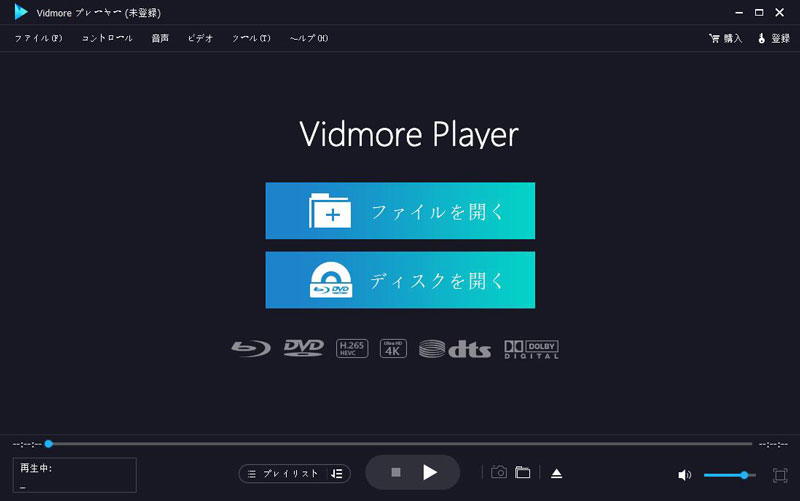
ステップ 2.解析が完了すると、プログラムは自動的にファイルの再生を開始します。再生中は、スクリーンショットの撮影、音量調整、オーディオトラックの変更など、さまざまな操作が行えます。
2. VLC Media Player(Windows、Mac、Linux)
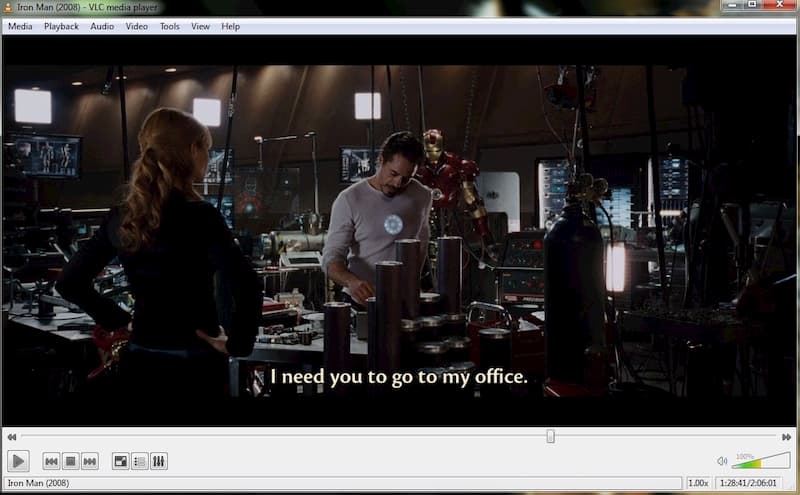
VLC メディアプレーヤーは、VideoLAN によって開発されたクロスプラットフォームの有名なメディアプレーヤーです。Windows、macOS X、Linux、Android、iOS など、ほぼすべての OS に対応したオープンソースソフトウェアです。シンプルながらも強力なプログラムで、WebM、MP4、AVI、MPEG など、あらゆる形式を扱えます。インターフェースはすっきりしており、必要な機能を簡単に見つけることができます。
3. Windows Media Player(Windows)
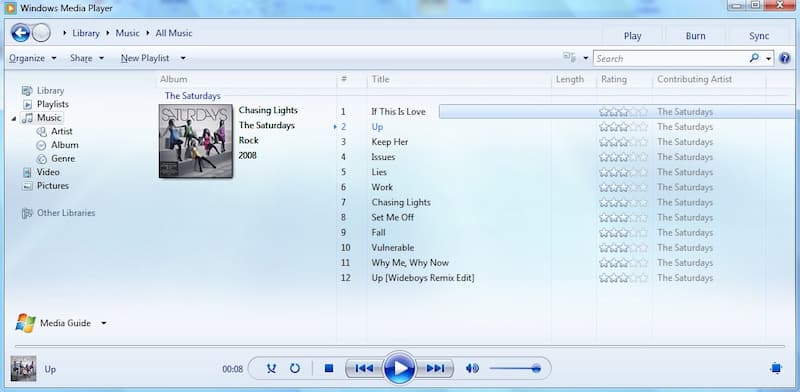
Windows Media Player は、Windows 用の優れたメディアプレーヤーで、PC 上で動画・音楽の再生や画像の表示が行えます。幅広い動画・音声形式に対応しているほか、音楽 CD からのリッピングや、音楽をコンパクトディスクへコピーする機能、オーディオ CD 形式での記録型ディスク作成機能も備えています。さらに注目すべき点として、瞬時に結果を表示できるインスタント検索ツールが搭載されており、高速な検索結果が得られます。
関連記事: Windows Media Player 12 のレビューと Windows/Mac 向け代替ソフト
4. QuickTime Player(Mac)

Mac 用の無料 WebM 動画プレーヤーを探しているなら、Apple の QuickTime Player が有力な選択肢となるでしょう。さまざまな動画ファイルを画質を落とさずに扱えます。さらに、再生コントロール、簡易的な動画編集ツール、画面録画機能など、多彩で便利な機能も備えています。
関連記事: Mac で QuickTime Player が動作しないときの対処法 5 選
5. RealPlayer(Windows)
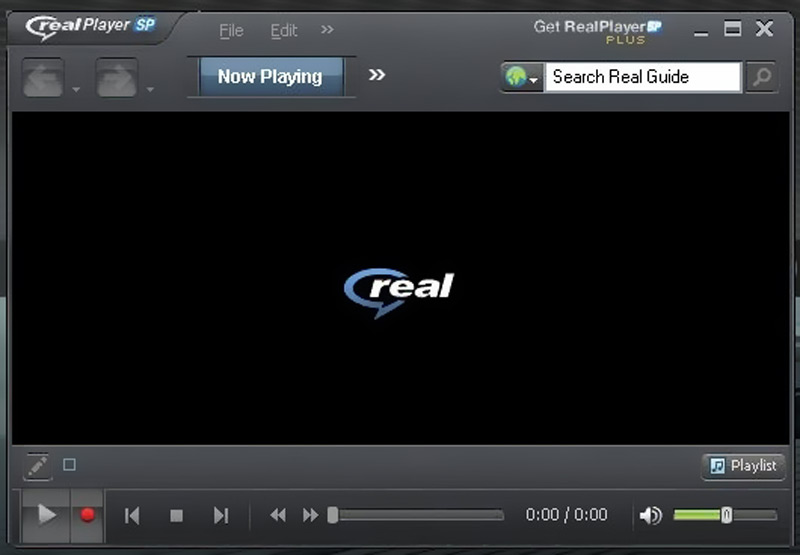
RealPlayer は、Windows で利用できる無料の WebM プレーヤーで、ほとんどのメディアファイルを再生できます。さらに、PC で視聴するためにお気に入りのオンライン動画をダウンロードしたり、動画ファイルを変換したり、HD 動画を DVD に書き込んだりといった追加機能も備えています。
関連記事: RealPlayer のレビューと代替ソフト – RealPlayer について知っておきたいこと
6. PotPlayer(Windows)
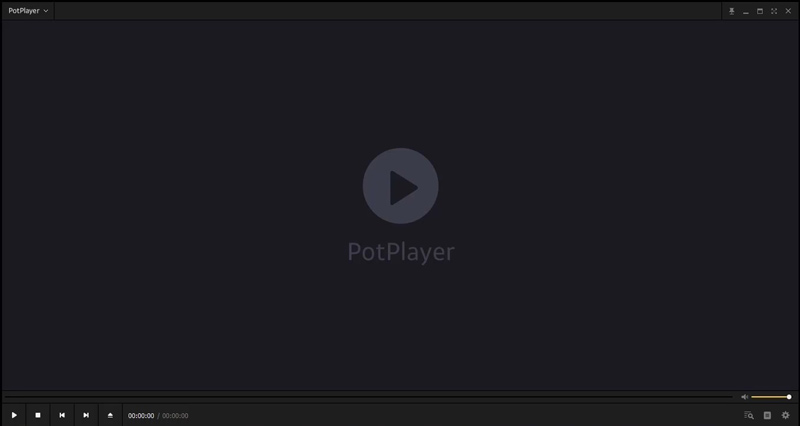
PotPlayer は Windows 向けの無料メディアプレーヤーで、WebM、MP4、AVI、MOV など、ほとんどの動画形式を標準でサポートしています。ローカルストレージ内のファイルだけでなく、URL や FTP サーバー、アナログ・デジタル放送、DVD、Blu-ray の再生にも対応しています。Windows 向けの一般的な動画プレーヤーに備わる基本機能に加え、PotPlayer は 360 度動画や 3D 動画の再生もサポートしているため、自宅でも 3D 映画を存分に楽しめます。
WebM プレーヤーに関するよくある質問
WebM 形式とは?
WebMファイルは、拡張子 .webm を持つ動画ファイルです。WebMファイル形式は、MKV拡張子を使用するものと同じ動画フォーマットに基づいています。
WebM ファイルを開くには?
HTML5での動画ストリーミングに利用されているため、コンピューターのウェブブラウザーを使ってWebMファイルを再生できます。Google Chrome、Opera、Firefox、そしてEdgeがWebM動画の再生をサポートしています。
ブラウザで WebM ファイルが再生できないのはなぜ?
WebM ファイルをウェブブラウザで開けない場合は、まずブラウザが最新バージョンに更新されているか確認してください。WebM は、Chrome 6、Opera 10.60、Firefox 4、Internet Explorer 9(WebM for IE プラグイン使用)以降でサポートされています。ブラウザでもまだ WebM ファイルを開けない場合は、上で紹介した WebM プレーヤーを試してみてください。
まとめ
Windows と Mac 用の WebM 動画プレーヤーに関しては、あらゆるニーズに応える多くのプログラムが存在します。本記事で紹介した WebM プレーヤーは、さまざまな要件を持つユーザーのニーズを満たすことができます。あなたにぴったりのソフトが見つかれば幸いです。また、動画・音声形式の変換が簡単かつ効率的に行える Vidmore 動画変換 もチェックしてみてください。これを使えば、WebM 動画を MOV や MP4、MP3 などに変換できます。
WebMのヒント
-
動画プレーヤー
-
WebMソリューション
-
WebM を変換