VLCでMKVファイルが再生できないときの5つの対処法
VLCプレーヤーでMKVが再生できない? VLCは無料でクロスプラットフォーム対応のマルチメディアプレーヤーで、ほぼすべての動画・音声ファイル、DVD、オーディオCD、VCD、ストリーミングファイルをサポートしています。もちろん、MKVはVLCプレーヤーが対応している動画形式の1つです。
しかし、多くのVLCユーザーが、MKVファイルがVLCで再生できないという問題を訴えています。なぜVLCはMKVを再生できないのでしょうか?

MKVは実際にはコンテナ形式であり、さまざまな音声・動画圧縮形式のトラックを多数格納できます。その中には、VLCのようなメディアプレーヤーでまだ業界標準としてサポートされていないコーデックも含まれます。また、MKVファイルがVLCで再生できないのには、これ以外にもさまざまな原因があります。この記事では、VLCでのMKV再生トラブルを解決するのに役立つ5つの有効な対処法を紹介します。
ページコンテンツ
パート1.入力/コーデック設定を変更する
VLCプレーヤーでMKVが再生できない問題は、プレーヤー自体に起因する場合もあれば、その他の要因が原因の場合もあります。HD MKVを再生するときにVLCがカクつく・途切れる、MKV再生時に音が出ない・音声が遅延する、画像がぼやける、インターフェースの挙動がおかしい、などの症状が現れることがあります。
MKVファイルがVLCで正常に再生できないときは、まず入力/コーデック設定を変更して問題を解決してみてください。
手順1. パソコンでVLCメディアプレーヤーを開き、メニューバーのツールタブをクリックします。ドロップダウンメニューから設定を選びます。
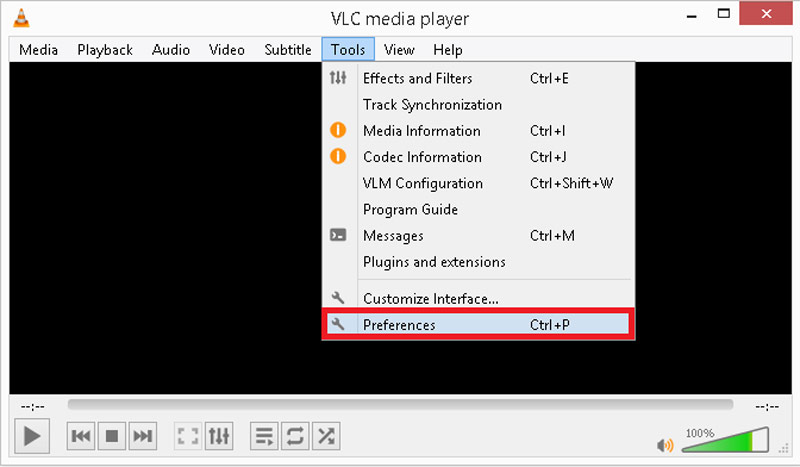
手順2. 設定ウィンドウが表示されたら、左下の「設定の表示」欄ですべてをクリックします。左側のパネルで入力/コーデックを探して選択します。[詳細設定]セクションの中にあるファイルキャッシュを選びます。ここでファイルキャッシュの値を1000に増やします。その後、保存ボタンをクリックして操作を確定します。
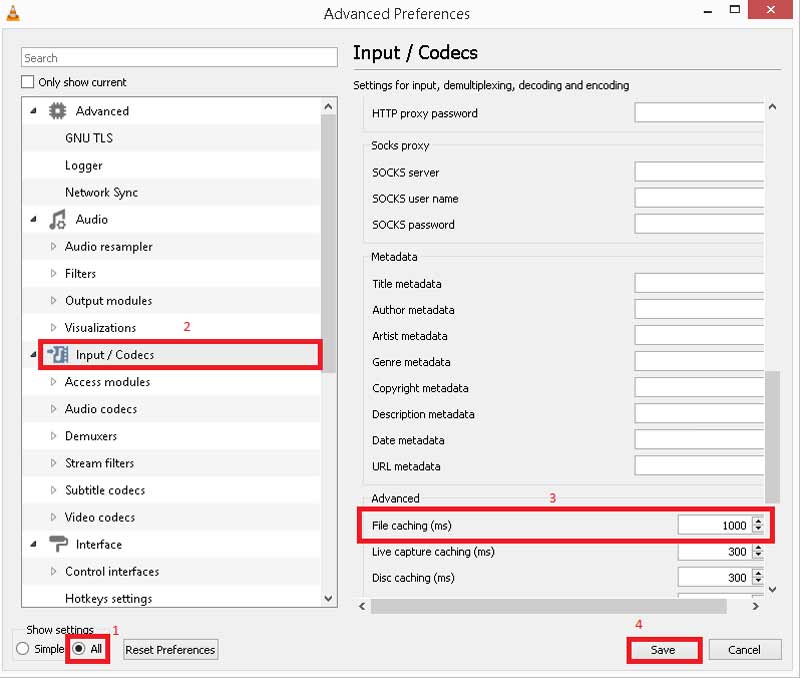
その後、VLCメディアプレーヤーを再起動し、MKVファイルをもう一度再生してスムーズに再生できるか確認してください。
パート2.VLCでハードウェアデコードを無効にする
場合によっては、映像が粗い、カクカクする、ブロックノイズが出るといった状態が、MKVファイルがVLCプレーヤーで再生できない原因となることがあります。VLCでMKVやHD MKVを再生するときのカクつき問題を解決するには、ハードウェアデコードを無効にしてみてください。
手順1. VLCメディアプレーヤーを開き、ツールメニューを選択します。ドロップダウンリストから設定に進みます。
手順2. 左下ですべてにチェックを入れ、次に入力/コーデックをクリックします。ビデオコーデックの左側にある下向き矢印アイコンをクリックし、FFmpegを選択します。右側のパネルでハードウェアデコードオプションを見つけて、その機能を無効にします。
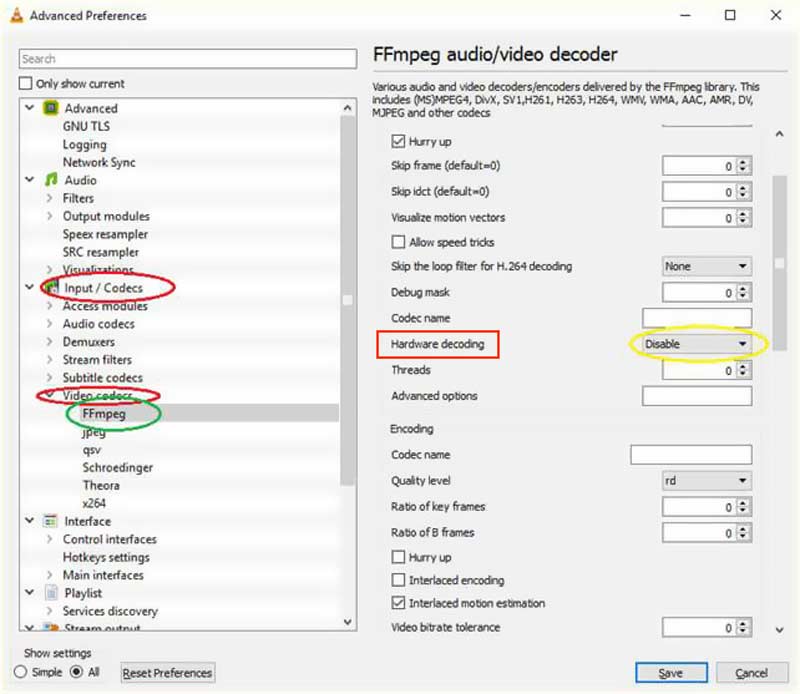
手順3. 保存ボタンをクリックして操作を確定します。その後VLCプレーヤーを再起動し、MKVファイルを再生してみてください。
パート3.VLCで音が出ないMKV再生をオーディオ有効化で直す
VLCプレーヤーでMKVファイルが正常に再生できず、映像は出るのに音がしない場合、PC側のオーディオ設定に加えて、VLCメディアプレーヤー内の音声機能も有効にする必要があります。
手順1. VLCのツールメニューから設定へ進みます。
手順2. 簡易設定ウィンドウが開いたら、オーディオアイコンをクリックします。[オーディオ設定]の下で、オーディオを有効にするオプションにチェックを入れます。このとき、その他のオーディオ設定も正しく設定されていることを確認してください。
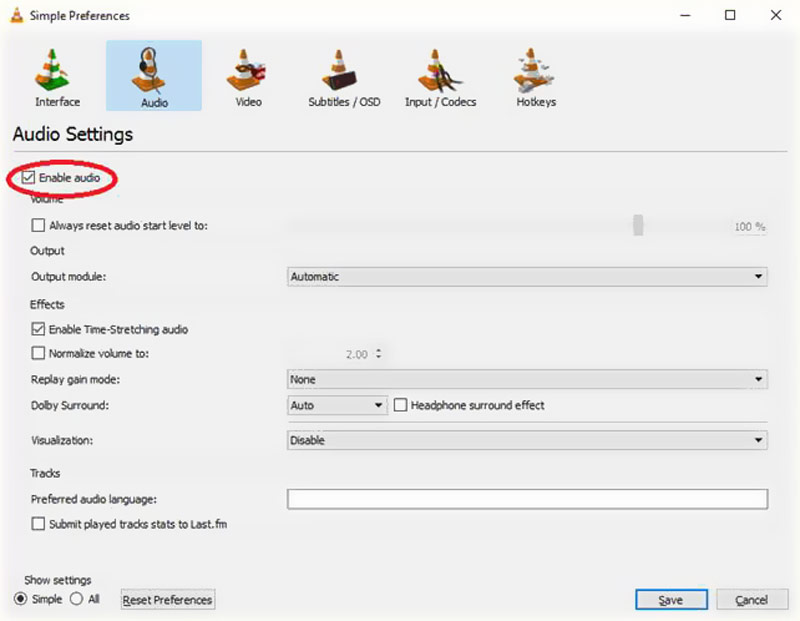
この解決策は、VLCで録画できない場合にも有効です。
パート4.MKVファイル再生用にVLCの代替プレーヤーを導入する
MKVファイルがVLCで再生できない場合、別のメディアプレーヤーを使ってMKVを再生するという方法もあります。VLCもサードパーティ製プレーヤーの一つにすぎません。より優れた再生ツールに切り替えて動画を再生することができます。
ここでは、優れたVLC代替ソフトとしてVidmore プレーヤーを強くおすすめします。MKV、MOV、MP4、AVI、3GP、WMV、FLV、MP3、AAC、M4A、FLACなど、よく使われるほぼすべての動画・音声形式を幅広くサポートしています。
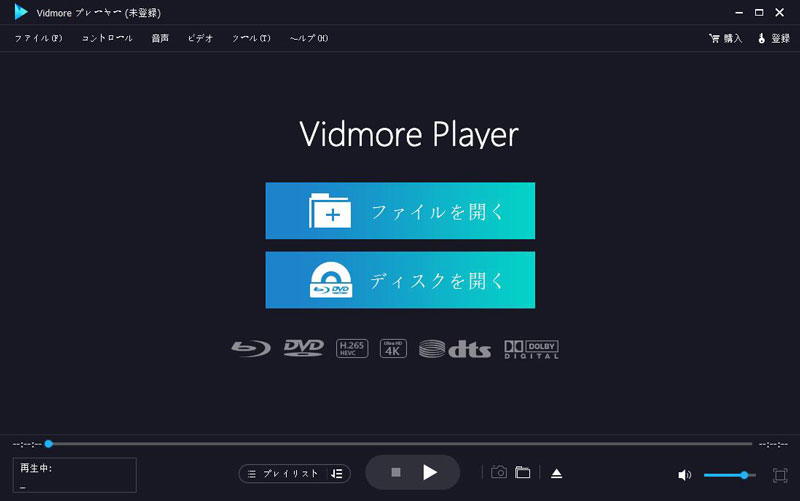
- 高画質・高音質であらゆるMKVファイルを再生。
- MKV、MP4、MOV、AVI、FLVなど、200種類以上のファイル形式に対応。
- 4K UHDおよび1080p/720p HDの高解像度動画をスムーズに再生。
- Blu-ray/DVDディスク、フォルダー、ISOイメージファイルの再生に対応。
- 字幕、音声トラック、画質効果などの各種設定を簡単に調整可能。
このVLCメディアプレーヤーの代替ソフトは、MKV動画を快適に再生できます。上記の機能に加えて、再生中にスナップショット(スクリーンショット)を撮ることも可能です。さらに、見たいチャプターへ素早く移動できるクイックナビゲーション機能も備えています。音声再生においては、Dolby、DTS、AAC、TrueHDなどの高度な音声デコード技術に対応しています。
他のVLC代替ソフトはこちら。
パート5.MKVをより互換性の高い形式に変換する
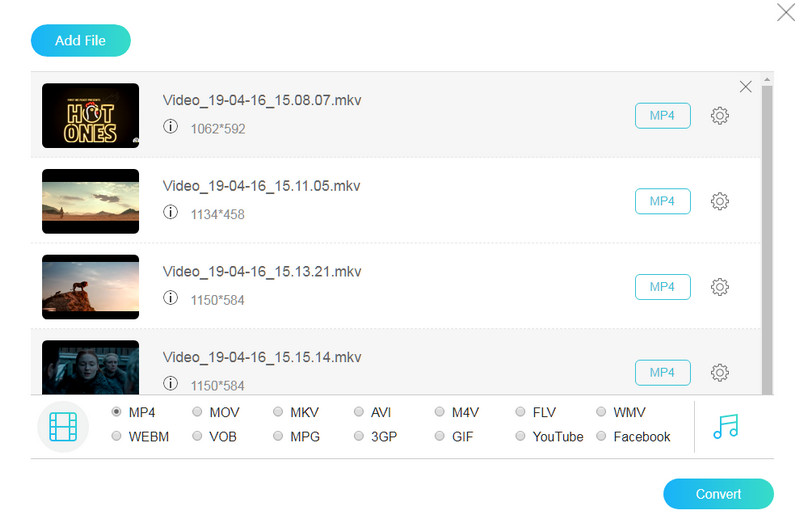
VLCメディアプレーヤーを標準の動画プレーヤーとして使っている場合は、MKVをMP4やMOVなど、より互換性の高い動画形式に変換するという選択もあります。MKVファイルを無料で変換したいなら、人気のFree Online Video Converterを利用できます。
この無料MKV動画変換ソフトを使えば、画質を落とさずにMKVをVLC対応の任意の形式に変換できます。さらに、他のオンラインコンバーターと比べて、より高速な変換速度を提供できる点も大きな特徴です。
パート6.VLCプレーヤーでMKVが再生できないときのよくある質問
1. VLCでMKVをMP4に変換できますか?
はい。VLCメディアプレーヤーを使ってMKVをMP4に変換できます。パソコンでVLCを開き、「メディア」メニューをクリックして「変換/保存」機能を選択します。その後、MKVファイルを取り込んで変換を開始します。
2. MKVは主に何に使われていますか?
MKVは、高品質な動画圧縮の新しい標準として設計されています。主に高画質の映画、テレビ番組、コンサート映像の保存に使用されます。
3. VLCメディアプレーヤーでBlu-rayを再生できますか?
VLCメディアプレーヤーにはBlu-ray再生機能があります。ただし、市販のBlu-rayディスクやBlu-rayフォルダーは再生できません。KeysデータベースとAACSダイナミックライブラリをインストールしていれば、VLCがBlu-rayディスクをデコードして再生できる可能性があります。
まとめ
VLCプレーヤーでMKVが再生できない理由は複数あります。ここで紹介した5つの効果的な対処法を参考にすれば、VLCでの再生トラブルを解決し、メディアファイルをより快適に視聴できるようになります。