VLCメディアプレイヤーのズーム機能を使って動画をズームイン・ズームアウトする方法
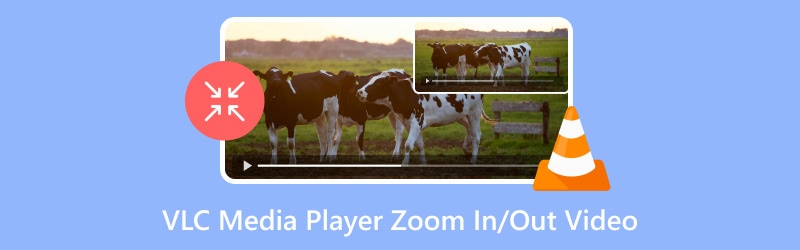
動画を拡大・縮小すると、さまざまなメリットがあります。特定のディテールにフォーカスでき、映像の中の特定の要素を強調することができます。また、シーンの見え方を変え、より遠くから、あるいはより親密な視点で見せることも可能です。さらに、拡大してサプライズを明かしたり、縮小してより広い範囲を見せたりと、視覚効果を作り出すのにも役立ちます。このように、動画を拡大・縮小する必要がある理由はほかにも数多くあります。では、動画をどのようにズームすればよいのでしょうか。心配はいりません。この記事では、動画を効果的に拡大・縮小するためのVLCメディアプレイヤーのズーム機能の使い方を解説します。さらに、ズーム用の最適な代替ソフトもご紹介します。それでは、続きを読んで詳しく学んでいきましょう。
ページコンテンツ
パート1.VLCで動画をズームインする方法
動画を拡大する必要がある理由はいくつかあります。特定の領域やシーンを詳しく見たい場合に役立ちますし、細部まで編集したいときには動画を拡大することが強く推奨されます。また、映像の一部をズームインしてサプライズを演出するなど、ドラマチックな効果を加えることもできます。視聴体験を向上させたり、狙った目的を達成しやすくしたりすることも可能です。VLCのズーム機能を使って動画を拡大する方法を知りたい場合は、以下の有効な手順に従ってください。
手順1. VLCメディアプレイヤーをダウンロードしてパソコンにインストールします。その後、次の手順に進みます。
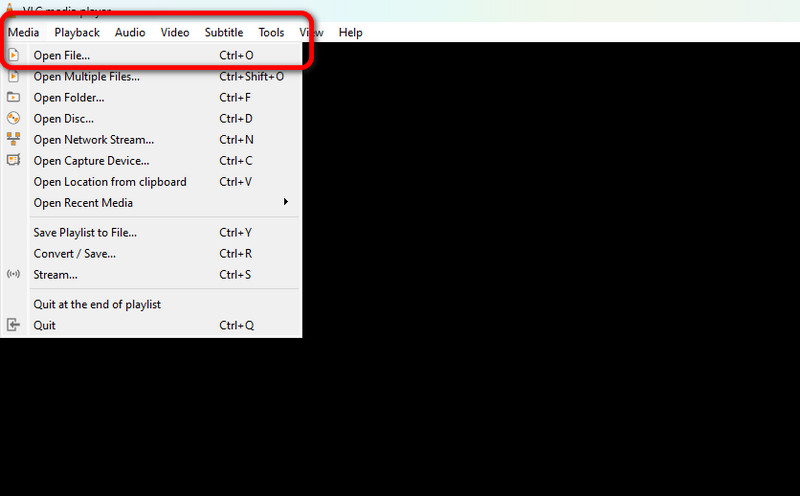
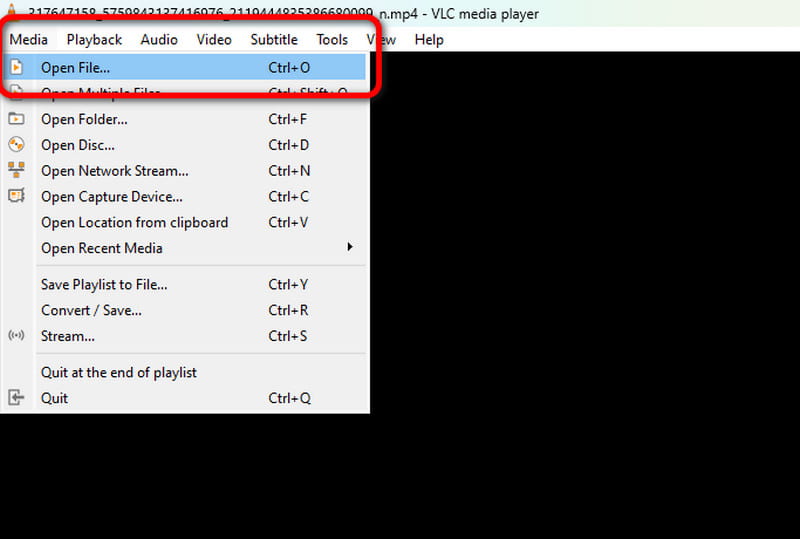
手順2. メイン画面を開いたら、上部のメディアメニューに移動し、ファイルを開くを選択して動画を追加します。
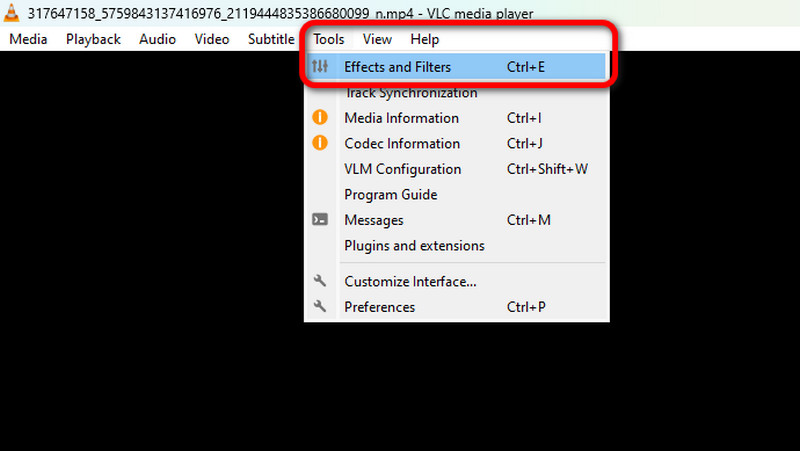
手順3. 続いて、上部メニューのツールを開き、エフェクトとフィルターを選択します。すると、別の小さなウィンドウが表示されます。
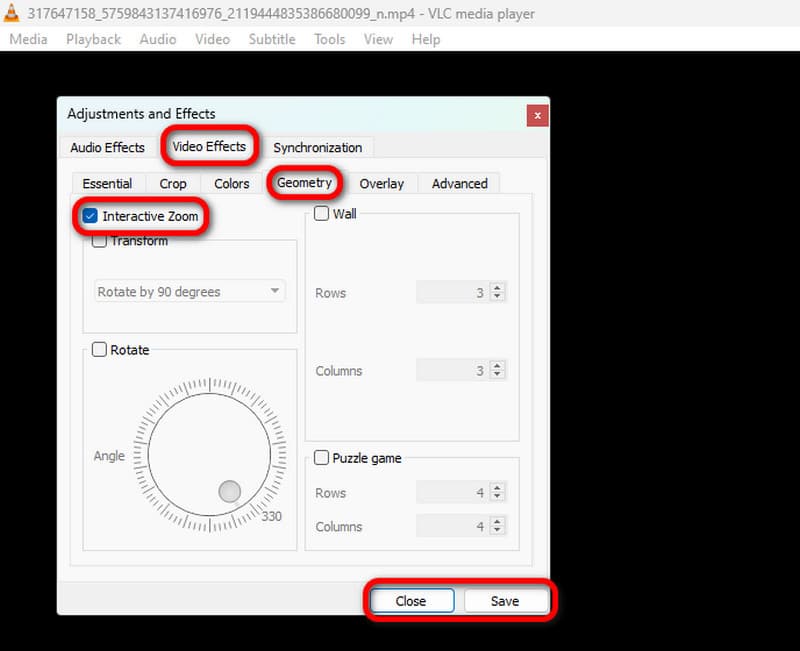
手順4. エフェクトとフィルターウィンドウで、ビデオエフェクト>ジオメトリを開きます。そこでインタラクティブズームにチェックを入れ、下部の保存>閉じるボタンをクリックします。
手順5. その後、画面上の小さな動画の上に長方形の枠が表示されます。これを使って、動画の特定の部分を拡大します。これがVLCで動画をズームインする最適な方法です。
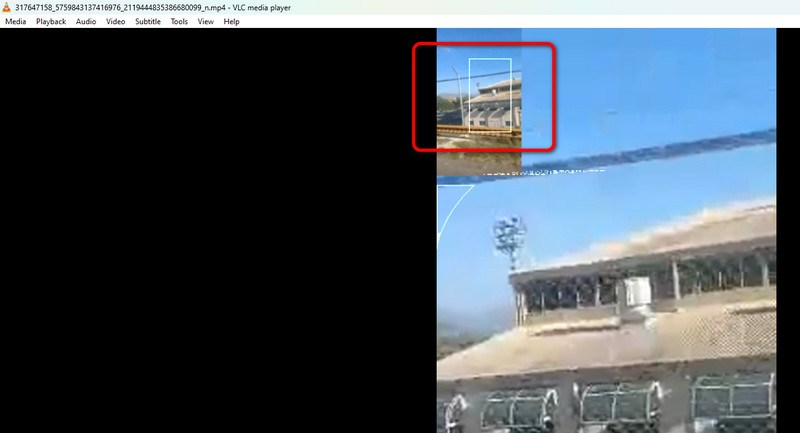
この方法を使えば、VLCメディアプレイヤーを利用して動画を効果的に拡大できます。シーンをより細かく確認できるようになり、すべてのユーザーにとって実用的です。さらに、VLCで動画をトリミングしたり、クロップしたり、アスペクト比を変更したりすることもできるため、動画を編集したいユーザーに最適なツールです。ただし、動画を拡大した際、シーンがぼやけて見えることがある点はデメリットと言えるでしょう。
パート2.VLCで動画をズームアウトする方法
動画の見え方を変え、より広く見せたい場合は、VLCで動画をズームアウトするのが最適です。シーン全体の状況が分かる、より広い画角での表示が可能になります。また、メインの被写体から距離をおいた印象を演出することもできます。さらに、ズームアウトすることで、これまでトリミングされていた、あるいは隠れていた部分のディテールを確認できる場合もあります。トランジションの観点では、さまざまなシーンやアングル間のつなぎとしても利用できます。このように、ズームアウトは動画コンテンツの範囲や視点をコントロールするうえで有用で価値のある手法です。
すでに拡大している動画を元の表示に戻したい場合は、インタラクティブズームのオプションをオフにしてください。これで元の表示に復元されます。別の方法を使いたい場合は、以下の手順を参照してください。
手順1. 画面上部のインターフェースからメディアメニューを選択します。その後、ファイルを開くをクリックしてファイルを読み込みます。
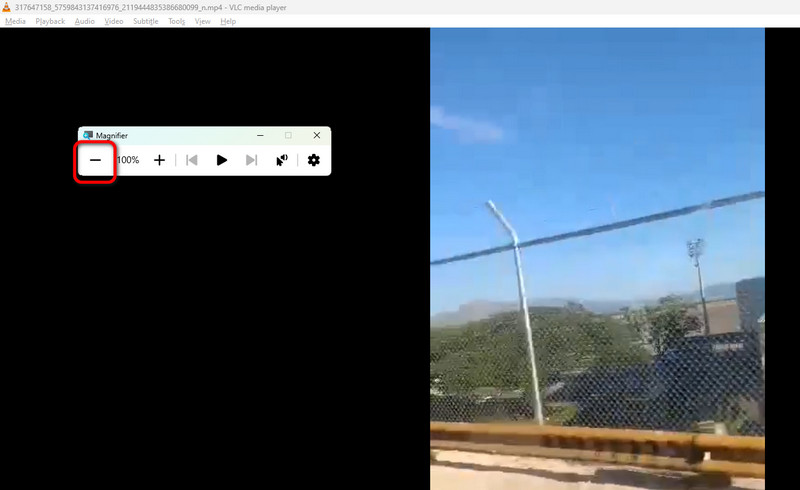
手順2. 続いて、PCに搭載されている拡大鏡ツールを使用します。起動後、マイナス(−)ボタンをクリックすることで動画を縮小表示できます。これにより、好みの大きさまで動画をズームアウトできます。
この手順により、VLCを使って動画をズームアウトする方法の概要がつかめたはずです。さらに、このソフトはほかの動画強化処理にも利用できます。動画のクロップやトリミング、VLCでメタデータを編集することなども可能です。ぜひメディアプレイヤーを活用して、理想の仕上がりを目指してみてください。
パート3.解像度を変更して動画をズームする方法
動画をズームする別の方法をお探しですか。その場合は、動画の解像度を変更することをおすすめします。この方法でも効果的にズームを行えます。解像度を変更するには、Vidmore 動画変換を使用します。この動画編集ソフトには「出力形式パラメーター」が用意されており、好みに合わせて動画の解像度を変更できます。本プログラムの利点は、解像度の変更手順がシンプルで、あらゆるユーザーにとって扱いやすい点です。そのうえ、処理の途中で動画をさまざまな形式・最大8K画質まで変換することもできます。また、フレームレート、エンコーダー、ビットレートなど、動画の各種パラメーターも調整可能です。解像度の変更方法を知りたい場合は、以下の手順を確認してください。
手順1. 下のダウンロードボタンをクリックし、Vidmore Video Converterをパソコンにインストールします。
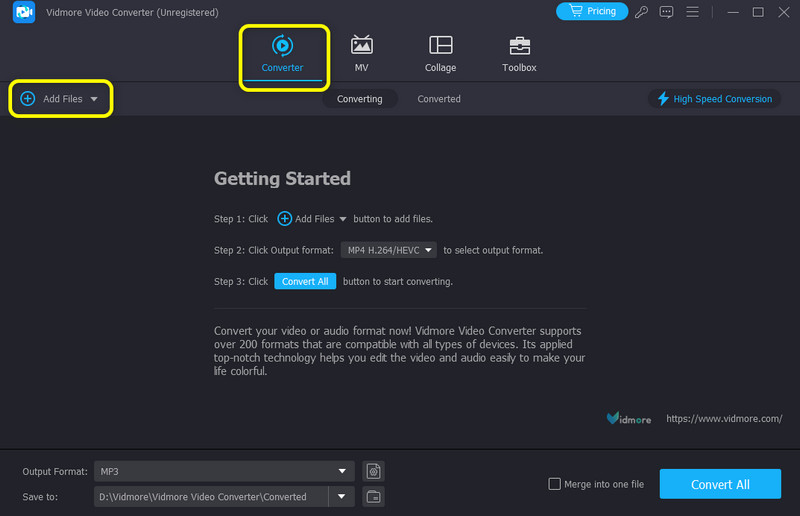
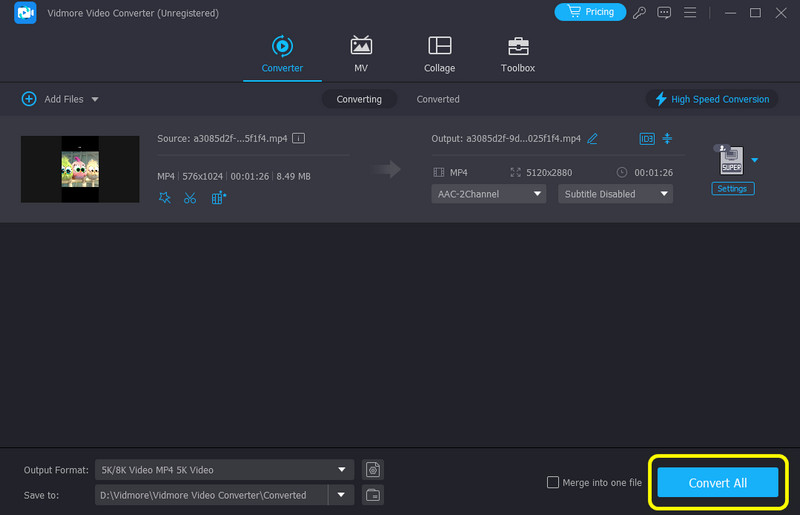
手順2. インターフェースから変換タブに進み、ファイルを追加をクリックして動画を読み込みます。
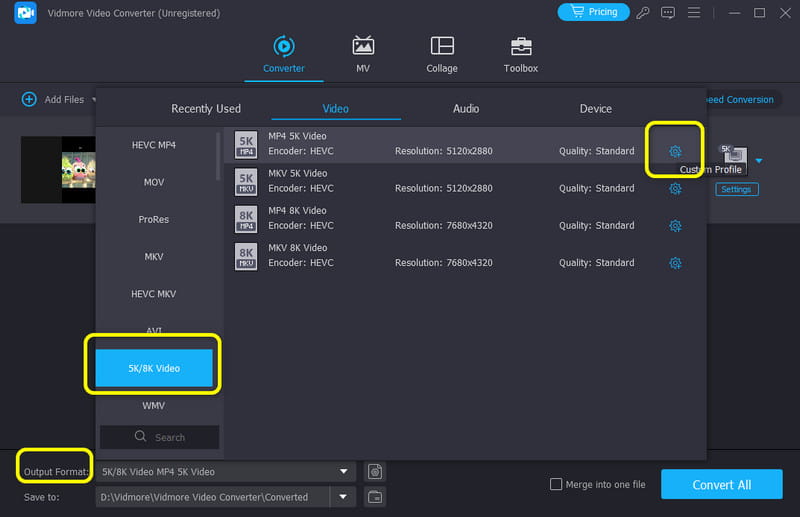
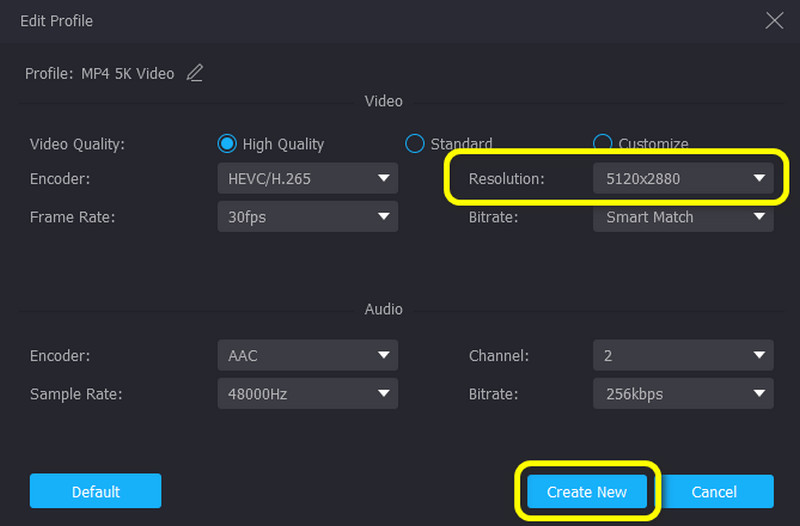
手順3. 出力形式を開き、5K/8K Videoオプションを選択します。続いて、品質欄のギアアイコンをクリックします。すると、別の小さなウィンドウが表示されます。
手順4. 解像度の項目で希望する解像度を選択し、新規作成をクリックして変更内容を保存します。
手順5. その後、すべて変換ボタンをクリックすれば動画を保存できます。
パート4.VLCメディアプレイヤーでのズームイン・ズームアウトに関するFAQ
VLCで動画を大きく表示するにはどうすればいいですか?
動画を拡大表示するには、ズームインを行います。そのためには、メニューの「ツール」から「エフェクトとフィルター」を選択します。次に、「動画エフェクト」タブの「ジオメトリ」機能を開き、「インタラクティブズーム」を有効にします。これで、動画を大きく表示できるようになります。
なぜ VLC でズームイン機能がうまく動作しないのですか?
1つの理由は、ファイルのメタデータ内に回転情報が含まれていることです。動画からこの回転情報を削除すれば、すでにプログラムのズーム機能を使えるようになります。
ビデオでズーム機能を有効にするにはどうすればよいですか?
一部のメディアプレーヤーにはズーム機能が搭載されています。その場合は、その機能を見つけて、動画を拡大・縮小してみてください。
まとめ
VLCメディアプレイヤーのズーム機能を使って動画を拡大・縮小したい場合、本記事が役に立ちます。スムーズに動画をズームするための詳細な手順を掲載しています。また、解像度を変更してズームしたい場合は、Vidmore Video Converterを利用するのがおすすめです。理想の出力を得るために必要な機能が一通り揃っています。