VLC Media Player レビュー&Windows/Mac 向けベスト代替ソフト
VLC Media Player は、マルチプラットフォームで世界的に利用されているメディアプレーヤーです。幅広いフォーマットの対応に加え、動画のストリーミング/変換/編集機能も備えています。VLC Media Player には多くの好意的なコメントがありますが、一部では「評価されすぎている」という声もあります。VLC Media Player は他人が言うほど良くないという意見です。VLC Media Player は本当にベストなのでしょうか。以下の VLC Media Player レビューを読めば、その答えを見つけられます。さらに、マルチメディアファイルをスムーズに再生できる優れた VLC Media Player の代替ソフトもいくつか紹介します。

ページコンテンツ
執筆前に行っている、ソフトウェア検証の方法についてご説明します。
免責事項:当サイトのコンテンツはすべて、編集チームの人間が執筆しています。執筆前には、まずテーマについて綿密なリサーチを行います。そのうえで、ツールの選定とテストに1〜2日かけています。検証では、デバイスやシステム要件、機能、使用感などをチェックします。テストをより包括的なものにするため、G2 や Trustpilot といったレビューサイトも参照し、実際のユーザー体験も参考にしています。
パート 1:VLC Media Player レビュー
ここでは、VLC Media Player ソフトウェアに関する偏りのないレビューをいくつか紹介します。VLC Media Player とは何か、VLC Media Player で何ができて何ができないのか、その他の疑問について詳しく知ることができます。
VLC Media Player の概要
・マルチプラットフォーム
VLC Media Player は、ほぼすべてのプラットフォームで動作する無料かつオープンソースのメディアプレーヤーです。公式サイトまたは公式ストアから、Windows、Mac、iOS、Android、Linux 用の VLC Media Player を安全にダウンロードできます。
・マルチメディア
強力な入力メディアおよびフォーマット対応のおかげで、VLC Media Player を使ってほとんどの主流メディアファイルを再生できます。一般的な動画・音声形式に加えて、VLC Media Player で Blu-ray を再生したり、DVD、オーディオ CD、VCD、およびその他のストリーミングプロトコルを扱うこともできます。
・安全かつ無料で利用可能
VLC Media Player は完全に無料で利用できます。VLC Media Player の再生前/再生中/再生後を通して、スパイウェア、バンドルウェア、広告、ユーザー追跡は一切ありません。
VLC Media Player の長所
- VLC Player は、マルチプラットフォームでメディアファイル、ディスク、ウェブカメラ、デバイス、ストリームを無料で再生できます。
- MPEG-1/2、DivX 1/2/3/4/5/6、MPEG-4、ASP、MPEG Layer 1/2/3、Vorbis、DTS など、あらゆる形式を再生可能。
- 動画・音声の変換、字幕の同期、動画/音声フィルターの適用など、さまざまなエフェクトに対応。
- ハードウェアデコード対応。メディアの読み込み速度が速い。
- サポート VLC での画面録画 メディアプレーヤー。
VLC Media Player の短所
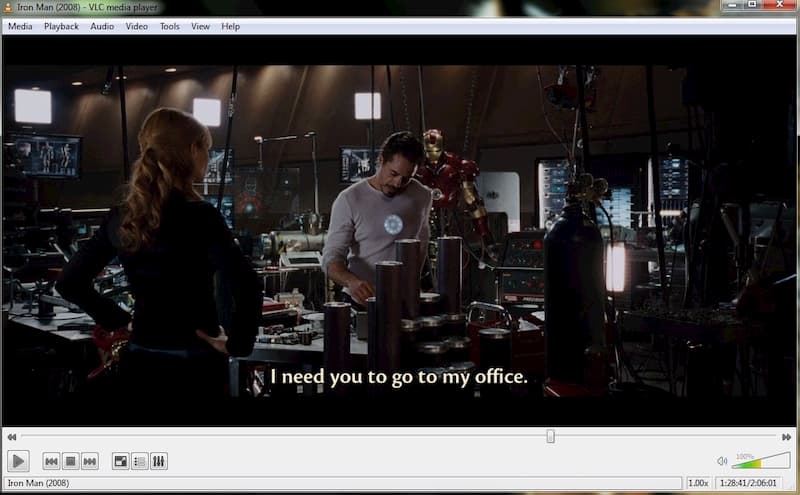
- VLC 動画プレーヤーのインターフェースは直感的とは言えない。
- VLC は破損したファイルやダウンロード途中の動画を再生できない。
- 一部の動画・音声形式を再生するには、依然としてコーデックの追加ダウンロードが必要。
- VLC Player は、再生中や字幕挿入時にクラッシュすることがある。
- VLC で大音量再生を行うと、スピーカーを損傷する恐れがある。
パート 2:Windows/Mac 向け VLC Media Player 代替ソフト ベスト 5
使い勝手の悪い UI と不安定な再生動作のため、VLC Media Player は決して完璧とは言えません。スムーズな視聴体験を得たい場合は、以下で紹介するメディアプレーヤーも試してみてください。これらは Windows、Mac、iOS、Android 向けの高評価な VLC Media Player 代替ソフトです。
トップ 1:Vidmore Player – VLC では再生できない動画やディスクを再生
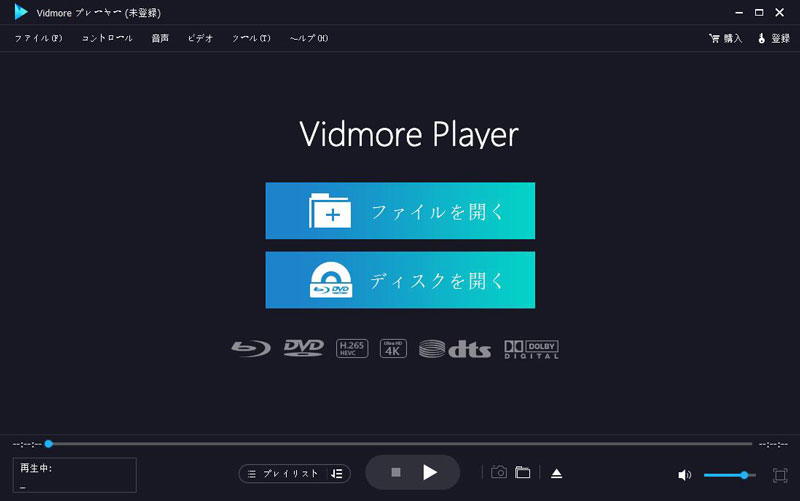
VLC は DRM 保護された Blu-ray や DVD ディスクを再生できません。シームレスな Blu-ray/DVD 再生が必要であれば、Vidmore プレーヤー が最良の VLC 代替ソフトになり得ます。あらゆる種類のディスク、フォルダー、ISO ファイルに対応しています。DVD や Blu-ray 映画を HD 画質とロスレス音質で楽しめます。直感的なインターフェースと分かりやすい操作は、すべてのユーザーにとって扱いやすい設計です。
- 最新の Blu-ray/DVD ディスク、フォルダー、ISO ファイルを無劣化で再生。
- 4K UHD や 1080p/720p HD 動画を含むあらゆる種類の動画を再生可能。
- ナビゲーションメニューのサポートやカスタマイズ可能なコントロールで、再生体験を自分好みに調整できる。
- 高度なオーディオエンコード技術により、サラウンドサウンドを実現。
- 画質調整、スナップショット撮影、字幕の変更、音声トラックの切り替えなどを行いながら、スムーズな再生を楽しめる。
トップ 2:Windows Media Player – VLC 代替として CD/DVD を作成
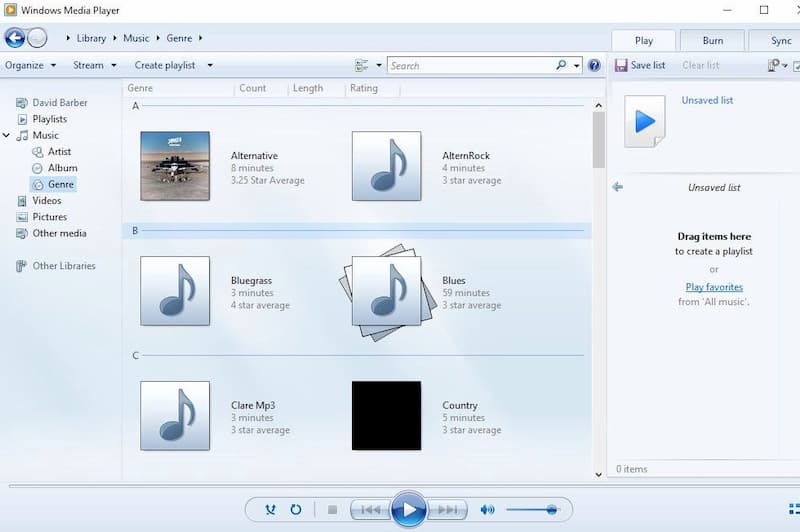
Windows Media Player は、Windows コンピューターおよび Windows モバイル端末にプリインストールされています。Windows 7 では、Windows Media Player 12 を使って動画や音楽を無料で再生できます。さらに、Windows コンピューター上の Windows Media Player を使って CD や DVD を作成することもできます。これは、Mac 版または Windows 版の VLC プレーヤーでは利用できない新機能です。加えて、Windows では無料の VLC 動画編集ソフト代替として Windows Movie Maker を利用できます。
長所:
- プレイリストを作成し、異なるアルバムから楽曲を組み合わせて再生できる。
- 追加ソフトをインストールせずに、CD を無料でリッピングできる。
- Windows Media Player で Blu-ray を再生する。.
短所:
- 出力音声形式として、MP3 と Windows Media Audio を選択可能。
- Windows Media Player では音質設定の選択肢が限られている。
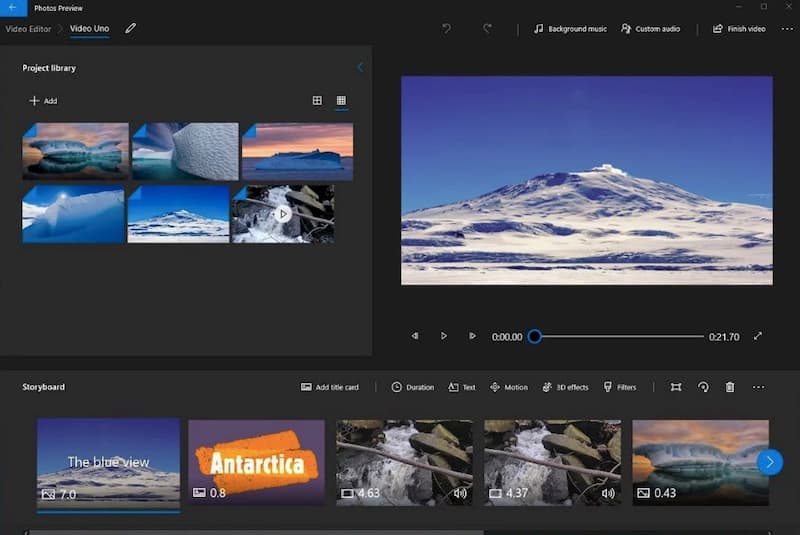
トップ3:フォト(Photos)- Windows 10向け無料のVLCプレーヤー代替ソフト
「フォト」アプリは、Windows 10 向けの無料 VLC Media Player 代替として検討できる選択肢です。Windows 10 では、「フォト」アプリで画像だけでなく動画も開くことができます。Windows 10 の「フォト」アプリには「ビデオ エディター」アプリが内蔵されており、写真を使って短時間で簡単に動画を作成できます。VLC プレーヤーと比べると、「フォト」の方がインターフェースに優れています。
長所:
- Windows 10で動画を無料で再生・編集・共有できます。
- 不要なクリップを削除するために動画をトリミングできます。
短所:
- 顔認識タグ付け機能がありません。
- パノラマ合成やセレクティブフォーカス(選択フォーカス)機能をサポートしていません。
トップ4:QuickTime Player - Mac向けの優れたVLCメディアプレーヤー競合ソフト
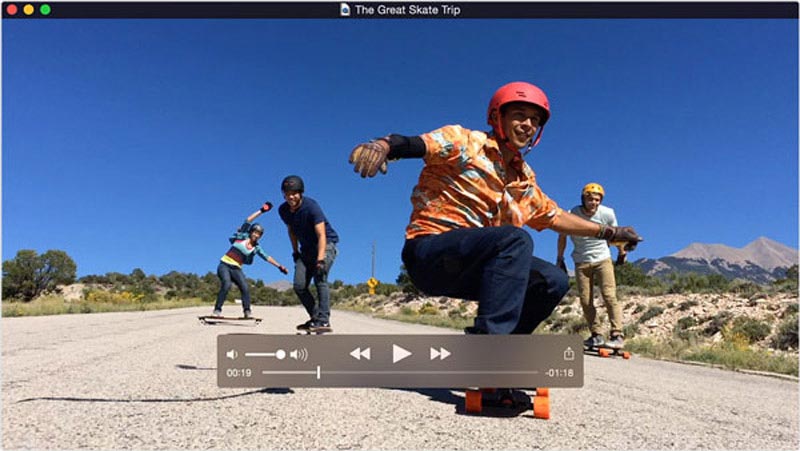
QuickTime Player も、Mac 向けの無料 VLC 代替ソフトになり得ます。Mac 上でほとんどの動画や音楽ファイルをそのまま再生できます。さらに、内蔵の QuickTime 画面録画機能は、VLC の画面録画機能よりも優れています。QuickTime Player を使えば、Mac、iPhone、iPad の画面動画と音声を無料で録画できます。
長所:
- 高画質で、1/2/3倍速の再生に対応したメディアファイルを再生できます。
- ローカルおよびオンラインのストリーミング動画をMac上で視聴できます。
短所:
- 動画編集や録画機能を利用するには、QuickTime Proにアップグレードする必要があります。
- 一般的な字幕ファイルには対応していません。
トップ5:MPlayerX - 無料かつオープンソースのVLC代替ソフト
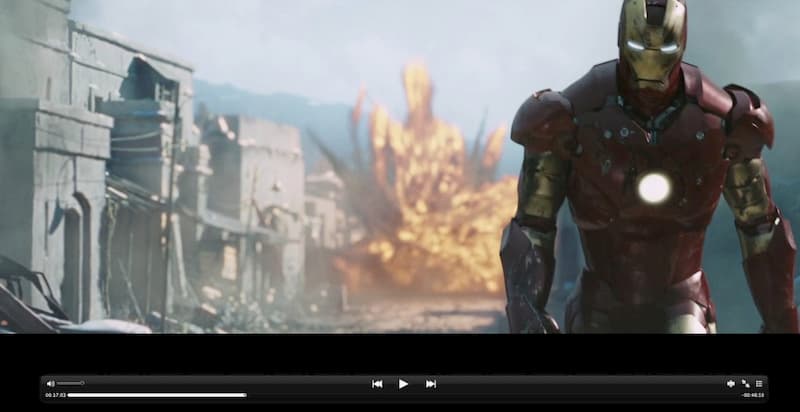
無料かつオープンソースのメディアプレーヤーとして、MPlayerX はよく VLC と比較されます。追加のプラグインやコーデックを入れずに、マルチプラットフォームで動画を視聴できます。自動字幕検出・変換機能により、字幕をシームレスに同期させることができます。
長所:
- Windows、Mac、Linux、iOS、Androidで利用できる、軽量で無料のVLC代替メディアプレーヤーです。
- Apple Remoteとの互換性があります。リモートで動画再生を操作できます。
短所:
- Mac App Store版のMPlayerXは古くなっています。最新版のMPlayerXに手動で更新する必要があります。
- MPlayerXのダウンロードパッケージには同梱ソフトが含まれています。不要なプログラムは手動で選択解除する必要があります。
パート 3:VLC Media Player に関するよくある質問(FAQ)
どの VLC Media Player ポータブル代替ソフトを選ぶべきですか?
モバイル版VLCの代替アプリを探している場合は、GOM Player、MX Player、BS Player、GPlayer、Dice Player、Winamp、KMPlayer などをチェックしてみてください。これらの動画・音楽プレーヤーは、VLCメディアプレーヤーアプリの代替となるものです。
VLC の画面の点滅やちらつきを直すには?
VLC の動画のちらつき問題は、HDMI 接続のプロジェクターを使用する NVIDIA グラフィックアダプターでよく発生します。VLC の画面点滅を止めるには、設定(Preferences)を開きます。ビデオ(Video)を選択し、direct3d11 から direct3d9 に変更します。あるいは、設定(Preferences)から入力/コーデック(Input/Codecs)を選択し、ハードウェアデコード(hw decoding)を無効にする方法もあります。
なぜ VLC が起動しないのか、その原因と対処法は?
VLC の登録およびセットアップ処理が完了していない可能性があります。まず VLC インストーラーのフォルダーを削除してください。その後、VLC Media Player をアンインストールしてから再インストールすることができます。パソコンを再起動して、VLC が起動しない問題がまだ発生するかどうかを確認してください。
VLC は、一度試してみる価値のある無料のメディアプレーヤー兼簡易編集ツールです。また、市場には他にも多くの高性能なメディアプレーヤーがあります。VLC の欠点に満足できない場合は、上記の VLC Media Player 代替ソフトの中から、より適したものを選ぶことができます。