iOS デバイスで Safari が動画を再生しないときの対処法
Safari は、Apple ユーザー向けに設計・提供されている Web ブラウザです。しかし多くのユーザーが、Safari で動画が再生できない といった問題に直面したと報告しています。この記事では、Safari で動画を再生できない原因と、その解決方法を詳しく紹介します。さらに、デスクトップや iPhone で使える動画プレーヤーもあわせて取り上げます。これらについて知る準備はできましたか? それでは、以下の内容をご覧ください。
ページコンテンツ
パート 1. Safari が動画を再生しないときの再生方法
パソコンで:Vidmore Video Converter
何のトラブルもなく動画をスムーズに再生できることほど、気持ちのよいものはありません。Vidmore 動画変換 を使えば、あなたが求めるより快適な視聴体験を得られることをご存じですか?
Vidmore Video Converter には多数の内蔵ツールが搭載されており、その一つである Video Player はさまざまな形式の動画を再生できます。動画ファイルの互換性を心配する必要はなく、どんな動画ファイル形式でもインポートして再生可能です。お好みに応じて再生速度や音量を調整できます。そのうえ、動画を再生しながらスクリーンショットを撮影する機能も備わっています。
以下の手順に従って、Vidmore Video Converter を使って動画を再生する方法を学びましょう。
ステップ 1. Vidmore Video Converter をダウンロードしてパソコンにインストールし、その後起動します。
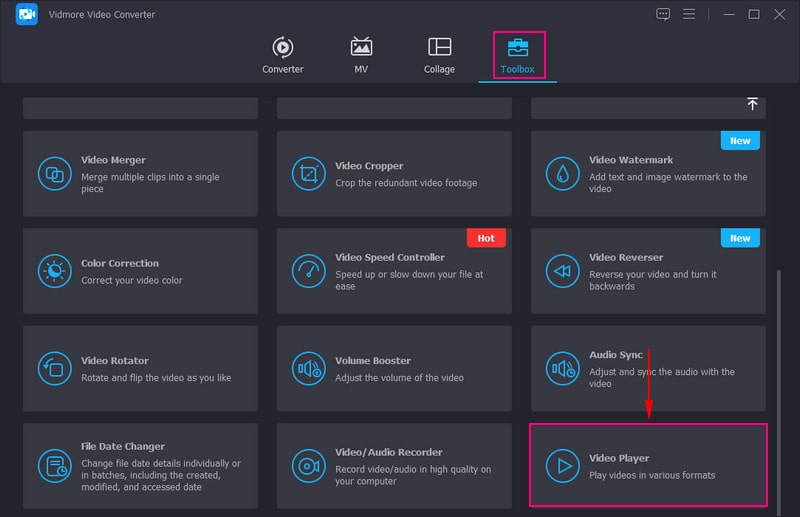
ステップ 2. 画面上部の ツールボックス タブに移動し、ツール一覧から Video Player を探してクリックします。
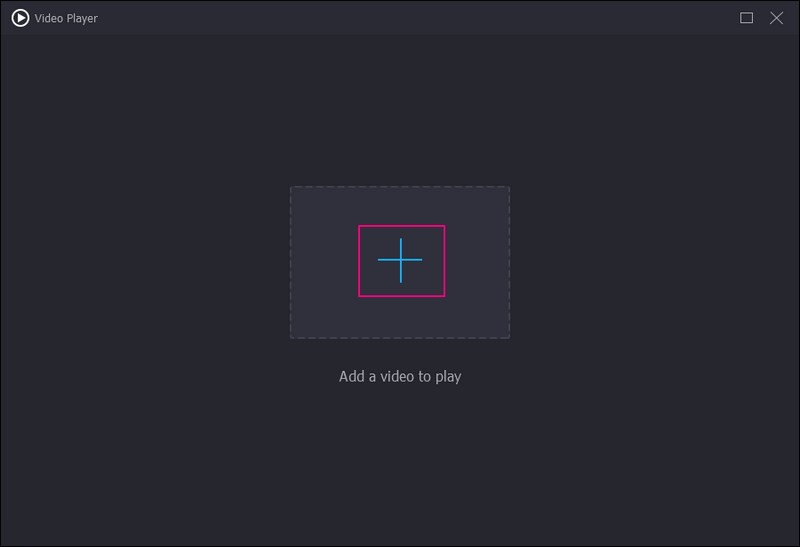
ステップ 3. デスクトップ上のフォルダーから動画を追加するには、(+) ボタンをクリックします。Video Player は多くの動画形式に対応しているので、任意の動画をインポートしてかまいません。
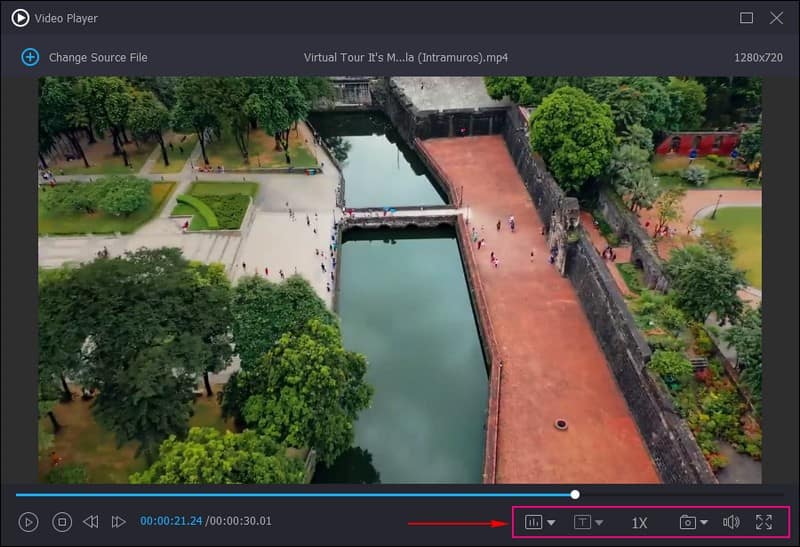
ステップ 4. 動画がプレーヤーに読み込まれると、自動的に再生が始まります。再生速度は 0.75×、0.5×、0.25×、0.125×、1.25×、1.5×、2× に変更できます。音量 ボタンから動画の音を小さくしたり大きくしたりすることも可能です。動画の特定のシーンを画像として保存したい場合は、カメラ ボタンを押して、連写 や スナップショット後に保存先フォルダを開く を有効にし、スクリーンショット機能を利用します。さらに、最小化 ボタンをクリックすると、動画を全画面モードで再生でき、より没入感のある視聴体験が得られます。
iPhone でのおすすめ:KMPlayer
KMPlayer なら、別の動画形式に変換する手間をかけずに、あらゆる動画を再生できます。多彩な機能と直感的で使いやすいインターフェースを備えています。MKV、OGM、WMV、MPEG1/2/4、4GP など、さまざまな動画形式に対応しています。また、字幕の扱いも得意で、人気のゲーム配信などでもよく利用されています。
以下の手順に従って、KMPlayer を使って動画を再生する方法を学びましょう。
ステップ 1. iPhone に KMPlayer をインストールします。
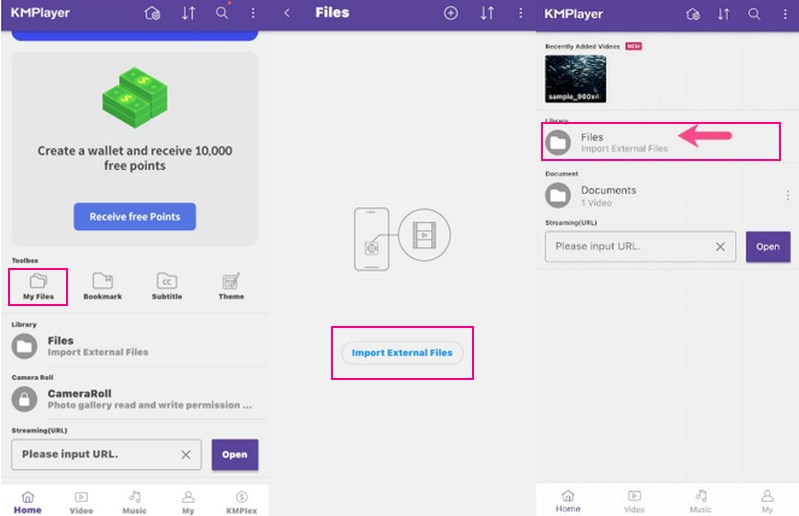
ステップ 2. アプリを開き、メイン画面から ホーム タブをタップし、ファイル オプションを選択します。次に、外部ファイルをインポート ボタンをタップしてファイルを開き、再生したい動画を選択します。
ステップ 3. 動画を KMPlayer に保存するには、アプリ内に保存 を選択します。続いて、KMPlayer 内の一覧から動画をタップすると、再生が開始されます。
ステップ 4. さらに動画を KMPlayer に追加したい場合は、ファイル、インポート、外部ファイル の順に進み、最後に 追加 ボタンをタップします。
パート 2. Safari で動画が再生されない原因と対処法
Safari で動画を視聴していると、ブラウザが動画を再生できない問題に遭遇することがあります。なぜ動画が再生されないのか、あるいはどんなことが原因でこの問題が起こるのかをご存じですか?
Safari で動画が再生できないのは、いくつかの要因が原因となっているためです。ここでは、よくある原因をまとめて紹介します。以下の情報を確認して、どの要因が問題を引き起こしているのかをチェックしてみてください。
1. インターネット接続が不安定 - 遅い、または不安定なインターネット接続だと、Safari が動画を読み込んだり再生したりできません。
2. 機能制限 - 場合によっては、スクリーンタイムのコンテンツ制限によってデバイスの機能が制限され、動画を再生できなくなることがあります。
3. 非対応の動画形式 - Safari がその動画ファイルや動画形式に対応していない場合、動画を再生できません。
4. システムバージョンの古さ - デバイスのソフトウェアが最新でない場合、Safari で動画を再生する際に問題が発生することがあります。必ず最新バージョンに更新してください。
5. デバイスのシステムエラー - デバイス側のエラーが原因で、Safari が動画を再生できなくなる場合があります。
上記のような原因に対処するため、このセクションでは「このブラウザではこの動画を再生できません」という問題を解決する方法をいくつか紹介します。万が一、動画が再生できないトラブルに遭遇しても、どのように対処すべきか、あらかじめ理解しておくことができます。それでは、以下の情報に進みましょう。
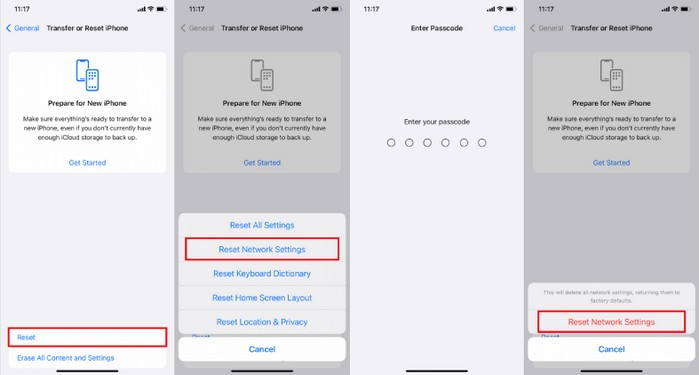
方法 1. ネットワーク設定をリセットする
先ほども述べたとおり、高速で安定したインターネット接続がないことが、動画が再生されない原因の一つになり得ます。ネットワーク設定をリセットするか、安定したインターネット回線に切り替える必要があります。
ステップ 1. 設定 アプリから 一般、続いて iPhone を転送またはリセット に進みます。
ステップ 2. リセット をタップし、表示されるオプションから ネットワーク設定をリセット を選択します。
ステップ 3. デバイスのパスコードを入力して続行し、確認のために ネットワーク設定をリセット を再度タップします。
方法 2. GPU Process: Media を無効にする
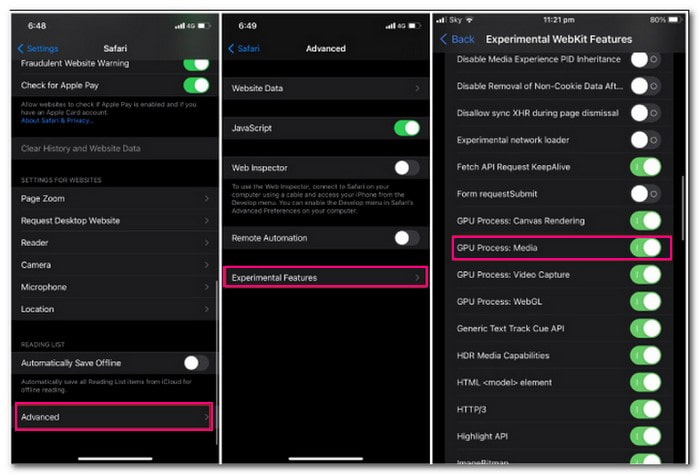
Safari の設定で「GPU Process: Media(グラフィック処理ユニット:メディア)」を無効にすると、動画が問題なく再生できる場合があります。以下の手順に従って、このオプションをオフにし、動画が再生されない問題を解決しましょう。
ステップ 1. 設定 から Safari、続いて 詳細 に進みます。
ステップ 2. 試験的な機能 を選択し、Experimental WebKit Features の一覧を表示します。
ステップ 3. 一覧の中から GPU Process: Media がオンになっていないか確認します。オンになっている場合は、オフに切り替えてください。
方法 3. Safari のキャッシュを削除する
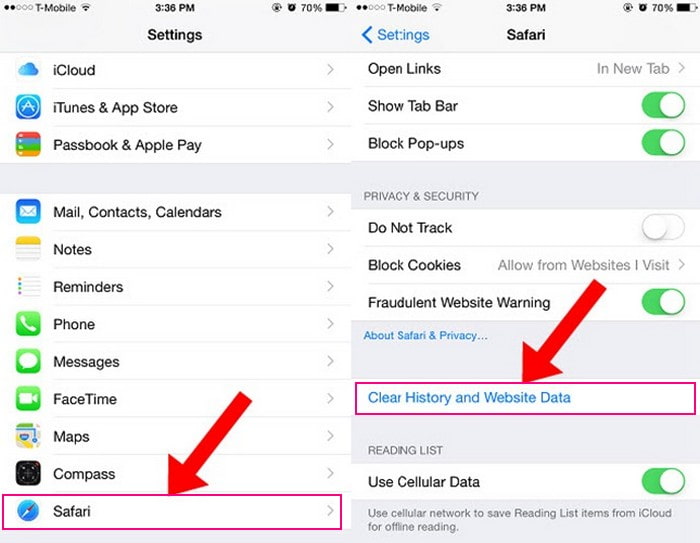
Safari のキャッシュを削除することで、動画が再生されない問題を解決できる場合があります。サイトの読み込みや表示形式に関する特定の不具合をクリアできるためです。方法を知りたい場合は、以下の手順を確認してください。
ステップ 1. 設定 を開き、Safari を選択します。
ステップ 2. 下にスクロールして 履歴と Web サイトデータを消去 を選択します。
ステップ 3. ポップアップが表示されたら、もう一度同じオプションをタップして実行を確定します。
方法 4. 機能拡張を無効にする
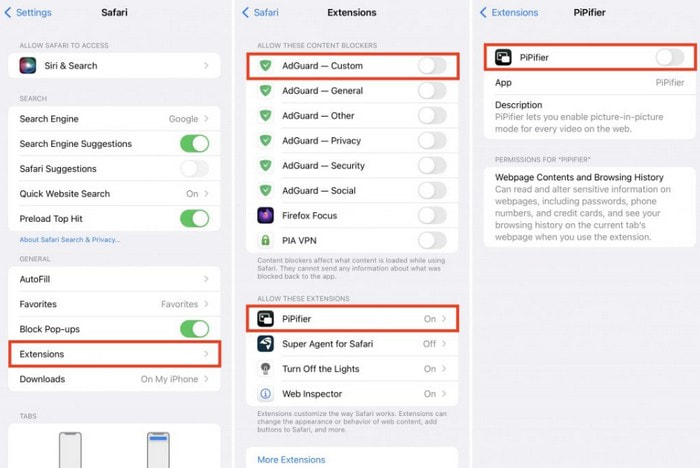
Safari と互換性のない拡張機能をインストールしていると、動画再生時に問題を引き起こすことがあります。そのため、Safari のバージョンを確認し、ブラウザと互換性のある拡張機能のみをインストールする必要があります。
ステップ 1. 設定 に進み、Safari を選択します。
ステップ 2. Safari セクションの中から 拡張機能 を選択すると、インストール済みの拡張機能が表示されます。
ステップ 3. すべての 拡張機能 を選択し、それぞれのスイッチを オフ にします。
方法 5. JavaScript を有効にする
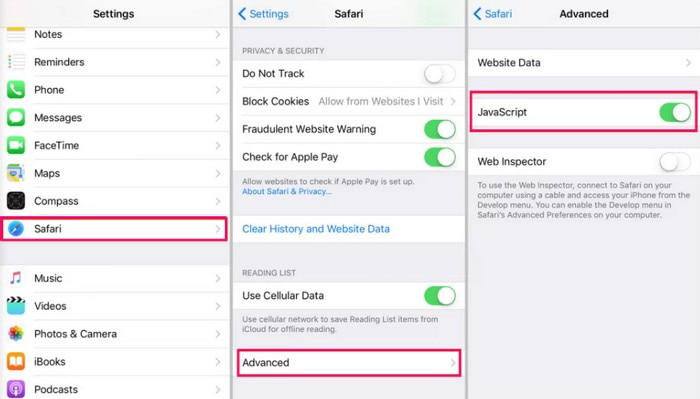
JavaScript を無効にしている場合、Safari は動画を再生できません。そのため、ブラウザのパフォーマンスやサイトとのインタラクションを向上させるためにも、JavaScript を有効にする必要があります。
ステップ 1. 設定 アプリを開き、一覧から Safari を選択します。
ステップ 2. Safari の設定画面の下部にある 詳細 をタップします。
ステップ 3. JavaScript のスイッチをオンに切り替えて、有効化します。
方法 6. 破損した動画を修復する
破損または損傷した動画ファイルは、Safari で再生できません。この問題を解決するには、サードパーティ製ソフトで動画を修復する必要があります。Vidmore 動画修復 は、あらゆる種類の破損、エラー、再生不能な動画を修復することに特化した強力なツールです。やるべきことは、再生できない動画とサンプル動画をインポートするだけです。高度な AI 技術が、コーデック、ビットレート、解像度、フレームレートなどの動画データを自動的に解析し、修復します。いくつかの簡単なステップで壊れた動画を修復し、Safari で再び視聴できるようになります。
 Vidmore Video Fix
- Safari で再生できない MOV・3GP・MP4 を修復します。
- 原因を問わず、Safari 用の破損した動画を修復します。
- ワンクリックだけで破損した動画を処理します。
- スマートフォン、ダウンロード、カメラからの動画を修復します。
- 高い成功率と高速な修復スピード。

ステップ 1. パソコンに Vidmore Video Fix をダウンロードしてインストールし、起動します。
ステップ 2. 左側の + ボタンをクリックして、Safari で再生できない動画をインポートします。右側の + ボタンをクリックしてサンプル動画を追加します。サンプル動画は、破損した Safari 動画と同じ形式である必要がある点に注意してください。
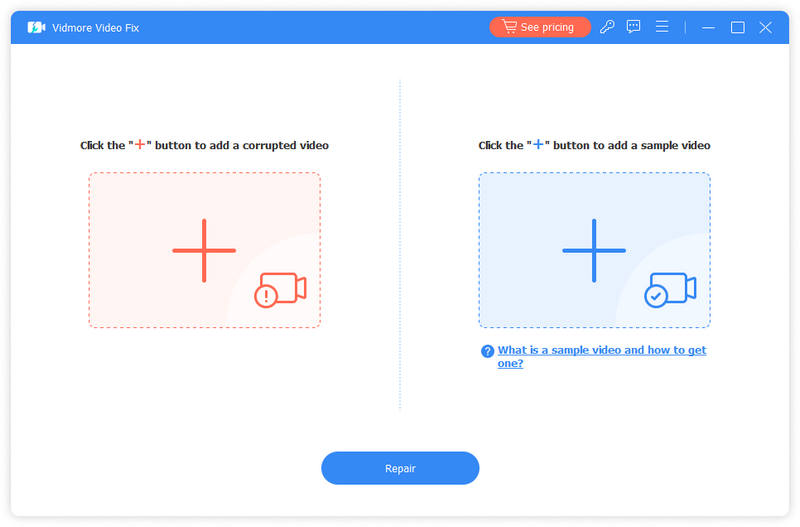
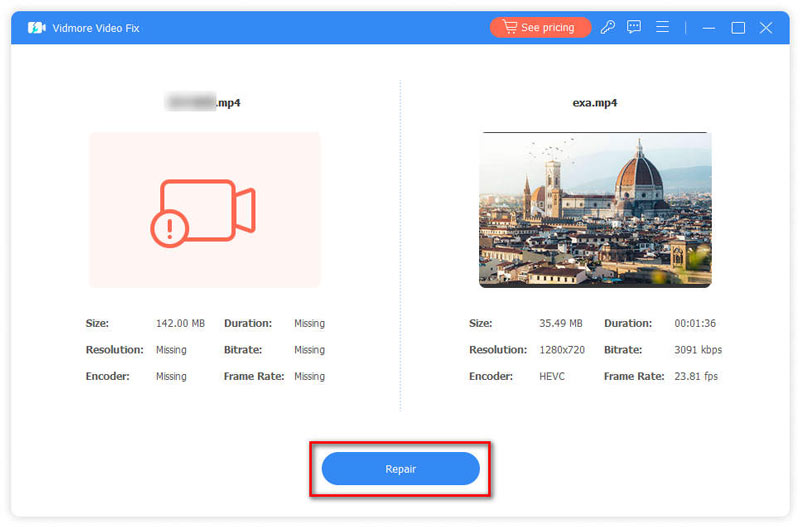
ステップ 3. 画面下部にある 修復 をクリックし、Safari で動画が再生できない問題を修正します。
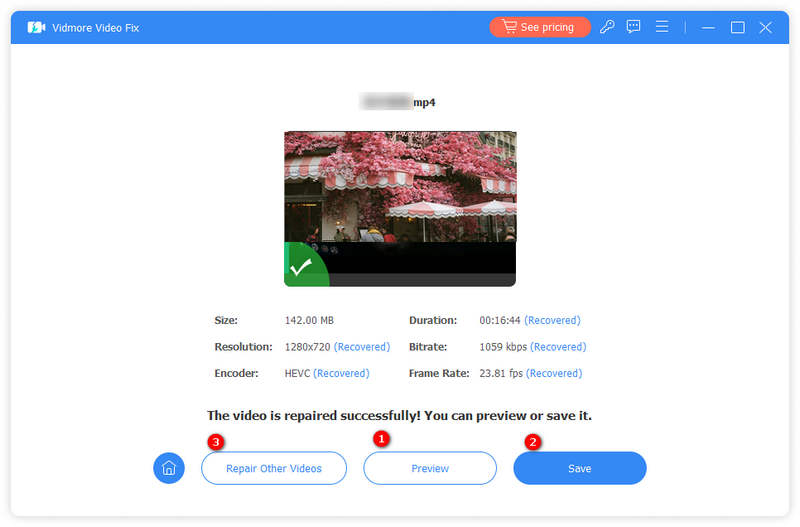
ステップ 4. Safari 用の動画が修復されたら、プレビュー ボタンをクリックして問題が解消されたか確認します。問題がなければ、保存 ボタンをクリックしてダウンロードします。
これで、Safari で動画が再生できない問題を解消し、Safari で動画を楽しめるようになりました。
パート 3. Safari で動画が再生されない場合のよくある質問
Safari は HTML5 動画をサポートしていますか?
はい、Safari は HTML5 ビデオをサポートしていますが、YouTube の動画が再生されない場合は、ClickToFlash のような拡張機能を無効にすることを検討する必要があります。
なぜ一部のウェブサイトでは Safari で動画が再生できるのに、ほかのサイトでは再生できないのですか?
異なるブラウザは、動画再生にさまざまな動画形式や技術を使用しています。Safari は特定の形式に対応していなかったり、動画を再生するために特定のプラグインを要求したりする場合があります。
Safari で動画を再生できるようにするために、追加のプラグインや拡張機能をインストールできますか?
残念ながら、さまざまな問題により、Safari は現在、Adobe Flash を含むプラグインをサポートしていません。
Safari で動画が再生できない場合、別のブラウザを使って動画を再生できますか?
Google Chrome、Firefox、MS Edge などの別のブラウザを使用できます。または、キャッシュや履歴を消去して、Safari で動画が再生されない問題を解決する方法も試せます。
Safari で動画をダウンロードした場合、そのファイルはどこに保存されますか?
Safariでダウンロードしたファイルは「ファイル」アプリの「ダウンロード」フォルダに保存されますが、保存先はカスタマイズすることもできます。
まとめ
この記事では、Safari で動画が再生されない問題を解決するための、実用的な 5 つの対処法をガイドとして紹介しました。さらに、動画の再生に使えるプレーヤーも紹介しています。なかでも、より多くの動画形式に対応したプレーヤーをお求めなら、Vidmore Video Player にお任せください。最高の視聴体験と、動画再生に役立つ高度な機能を提供してくれます。