Androidで動画が再生されないときの解決方法 – 知っておくべき7つのベストな対処法
なぜAndroidスマホで動画が再生されないのか?YouTube動画を見ようとしたときに「サーバーへの接続が失われました」というエラーメッセージが表示されることがあります。インターネットから動画をダウンロードした場合、標準の動画プレーヤーではその動画を開けないこともあります。では、Androidで動画が再生されない問題を解決する最適な方法とは何でしょうか?この記事では、そのための7つのベストな方法を詳しく紹介します。
ページコンテンツ
パート1. YouTube動画がAndroidで再生されないときの便利な対処法4つ
1. Androidのネットワーク設定をリセットする
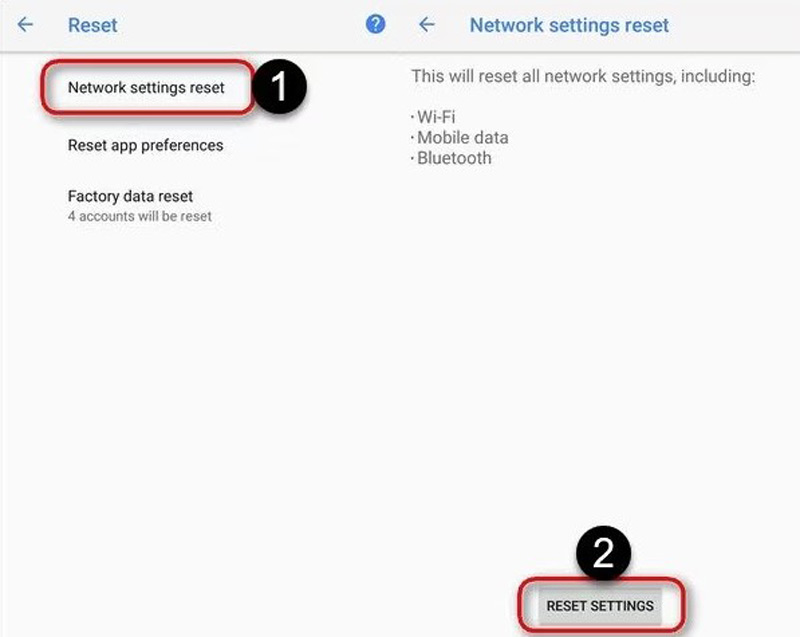
不安定なネットワークは、Androidで動画が再生されない主な原因の1つです。ネットワークを一度オフにしてから、再度オンにしてみてください。また、Wi-Fiからモバイルデータ通信に切り替えて問題が解決するか試すこともできます。それでも解決しない場合は、「設定」から「システム」→「リセット」→「ネットワーク設定のリセット」をタップしてネットワークをリセットしてください。
2. Androidのストレージ容量を確保する
これは、YouTube動画がAndroidで再生できないときによくある原因の1つです。不要なドキュメント、アプリ、写真などを削除してください。そのうえで、起動中のプログラムをすべて終了してRAMに十分な空きがあることを確認し、YouTubeアプリを再起動して動画を再生してみましょう。
3. YouTubeのキャッシュやCookieを削除する
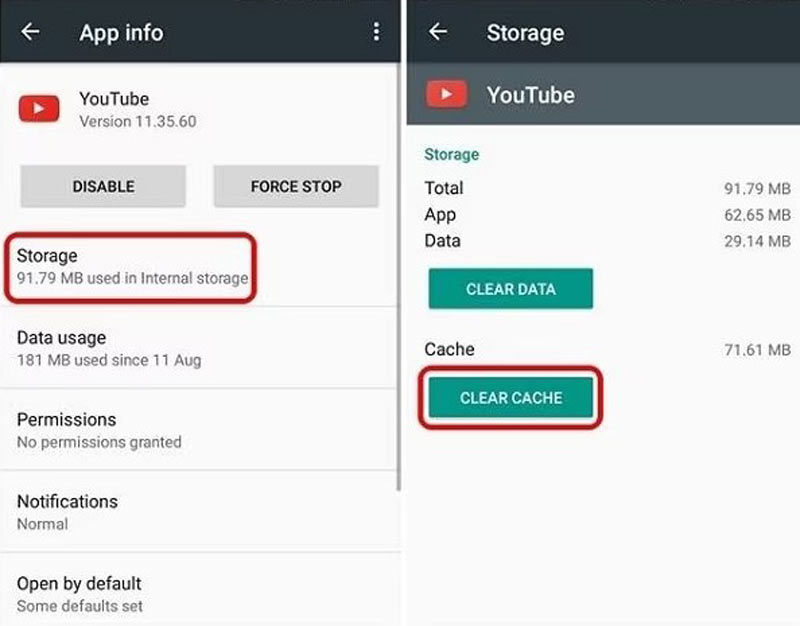
場合によっては、YouTubeのキャッシュファイルが原因でAndroidスマホで動画が再生されないこともあります。Androidスマホの設定を開き、アプリと通知をタップします。次に、YouTubeアプリを探してストレージをタップします。その後、キャッシュを削除ボタンを選択してキャッシュの削除を開始します。また、YouTubeアプリをアンインストールし、Google Playから再インストールする方法もあります。
4. Androidで動画を再生できないエラーを修正するその他のヒント
「動画を再生できません」という通知が表示される場合、ウイルス感染、Androidシステムのバージョンが古い、YouTubeアプリのバージョンが古いなどが原因である可能性があります。Androidで動画が再生されない問題を解決するには、インターネットに再接続する、Androidシステムをアップデートする、YouTubeの新バージョンをインストールする、といった対処を試してみてください。
パート2. Androidで動画が再生されないときのベストな対処法3つ
では、インターネットからダウンロードした動画はどうでしょうか?AVI形式の映画をダウンロードした場合、Androidのメディアプレーヤーではそのまま再生できません。さらに、ファイルサイズが大きすぎて再生できない場合や、再生中に動画がカクついたり止まってしまう場合もあります。ここでは、Android端末で動画が再生されない問題を解決するための、効率的な3つの方法を紹介します。
方法1. Android動画を対応形式に変換する方法
Androidは非対応の動画コーデックを再生できないため、再生できない動画を対応コーデックに変換するための、強力で使いやすいコンバーターが必要です。ダウンロードしたAndroid動画がAVI形式であっても、Androidスマホには大きすぎるサイズであっても、Vidmore 動画変換 は、Androidスマホ向けに動画を変換・圧縮できるオールインワンのソリューションです。Androidで動画を再生できないときは、このプログラム内で動画の変換・編集・管理をまとめて行うことができます。
 Vidmore Video Converter
- 動画をAndroid対応のMP4や最適なプリセットに変換。
- Androidで再生できない動画を、希望のサイズに圧縮。
- コーデック・解像度・フレームレートなどの各種パラメーターを調整可能。
- トリミング、クロップ、結合、フィルター適用などの編集機能を搭載。
- 破損動画を高い成功率で修復。

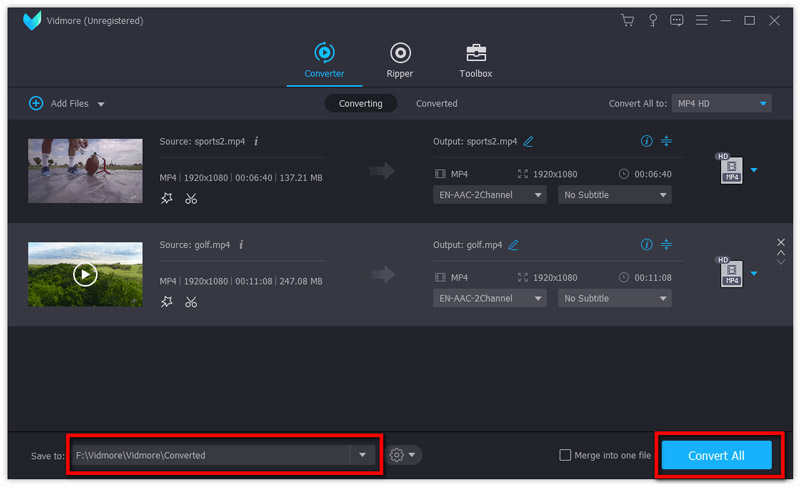
ステップ1. パソコンにVidmore Video Converterをダウンロードして起動します。変換メニューに進み、左上のファイルを追加ボタンをクリックして、Androidからダウンロードした動画を追加します。可能であれば、動画を直接パソコンにダウンロードしても構いません。
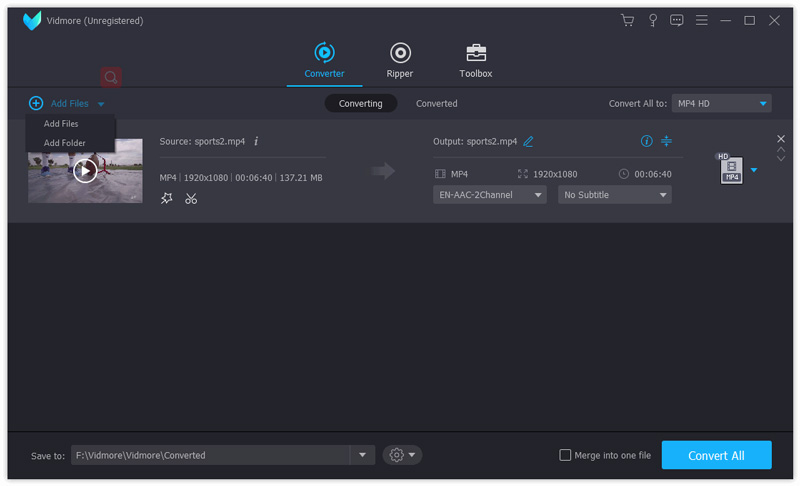
ステップ2. 右上のすべてを次に変換ボタンをクリックし、動画リストからMP4形式を選択して、Androidで再生できない動画を変換します。その後、元のファイルと同じボタンをクリックして画質を維持します。もちろん、Androidスマホ向けのプリセットを直接選択することもできます。
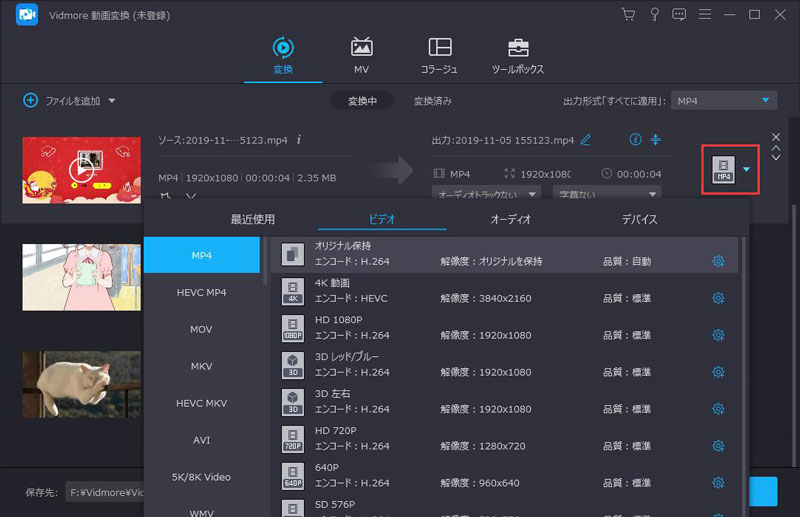
ステップ3. その後、動画コーデックや解像度を調整して動画を圧縮するか、ツールボックスメニュー内の圧縮オプションから、Android向けにより小さいAVIファイルに圧縮することも可能です。最後に、すべて変換ボタンをクリックして、Android向けにAVIを圧縮しながら変換します。
方法2. 破損して再生できない動画を修復する方法
動画が破損・損傷している場合は、再生できるように修復する必要があります。強力なVidmore 動画修復を使えば、簡単な手順で修復できます。このツールは、どのような理由で破損した動画であっても、AI技術を用いて素早く修復できます。高い成功率と高速な修復を実現しているので、Androidで再生できない動画の修復にぜひ試してみてください。
- 破損・再生不能な動画を簡単に修復。
- どのような原因で損傷した動画でも修復に対応。
- ぼやけた・カクつく・点滅する動画を修復。
- 保存前に修復済み動画のプレビューが可能。
- 破損動画を高い成功率で修復。
ステップ1. 動画修復ツールをパソコンにダウンロード・インストールし、起動します。
ステップ2. 左側の+ボタンをクリックして、再生できない動画をインポートします。次に、右側の+ボタンをクリックしてサンプル動画を追加します。サンプル動画は、破損した動画と同じ形式である必要があります。
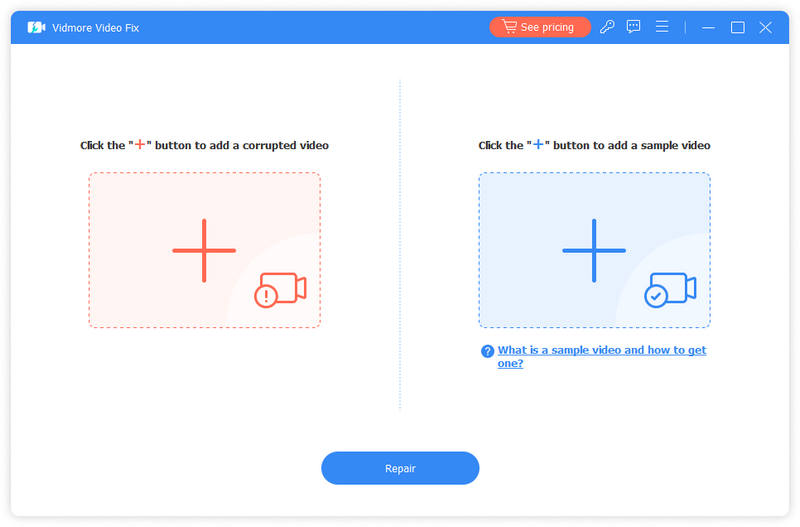
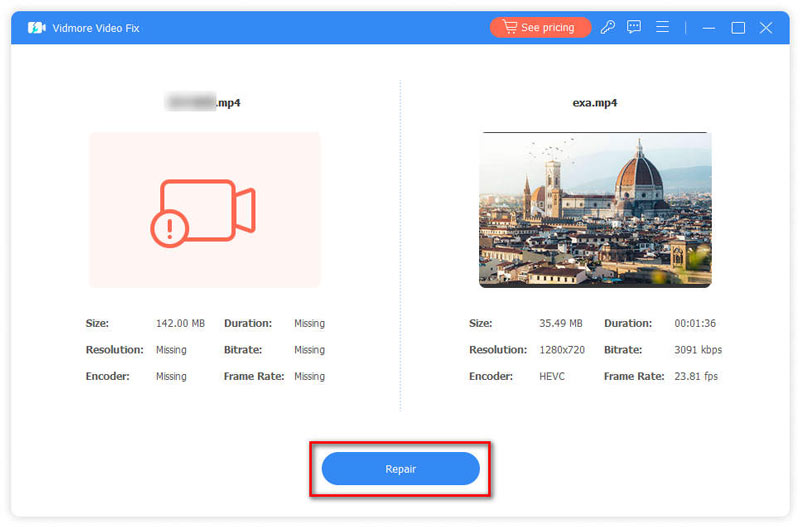
ステップ3. 修復ボタンをクリックして、再生できない動画の修復を開始します。
ステップ4. 修復が完了したら、プレビューボタンをクリックして内容を確認できます。パソコンに保存するには、下部の保存ボタンをクリックします。
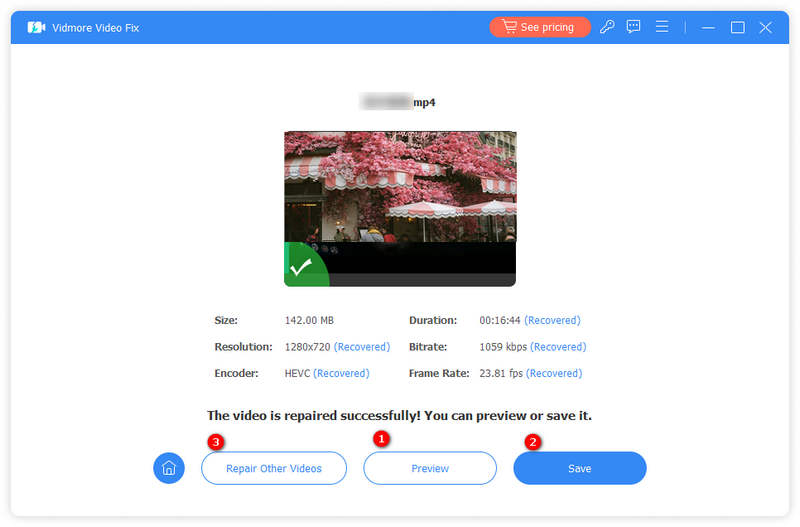
これで、修復された動画をフォルダーから開き、Androidで視聴できるようになります。修復したい動画が複数ある場合は、この手順を繰り返して1本ずつ修復してください。
方法3. 画質を落とさずにAndroid動画を再生する方法
元の画質を保ったまま、オリジナルのAVIファイルを楽しみたい場合はどうすればよいでしょうか?特に大容量のAVI映画がAndroidで再生できず、繰り返しカクついたり音が出ない場合などです。Vidmore プレーヤーは、動画・音声ファイル・DVD・Blu-rayファイルに対応した多機能メディアプレーヤーです。高品質な映像再生と優れたサウンド処理に対応しています。
 Vidmore Player
- AVI、MP4、MKVなど、ほとんどの動画形式に対応。
- 4K動画やDVD/Blu-rayディスク・フォルダー・ISOイメージなどにも対応。
- ビデオメニュー、タイトル、チャプター、再生、音量などを細かくコントロール可能。
- 高品質な映像再生とスムーズな視聴体験を提供。
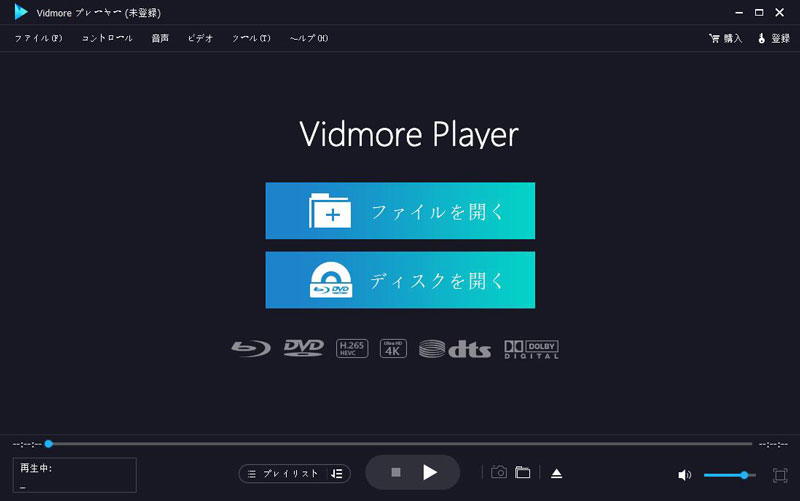
ステップ1. Vidmore Playerをダウンロードしたら、パソコンでプログラムを起動します。事前に動画をパソコンへ転送しておいてください。ファイルを開くボタンをクリックし、再生したいダウンロード済み動画を選択します。
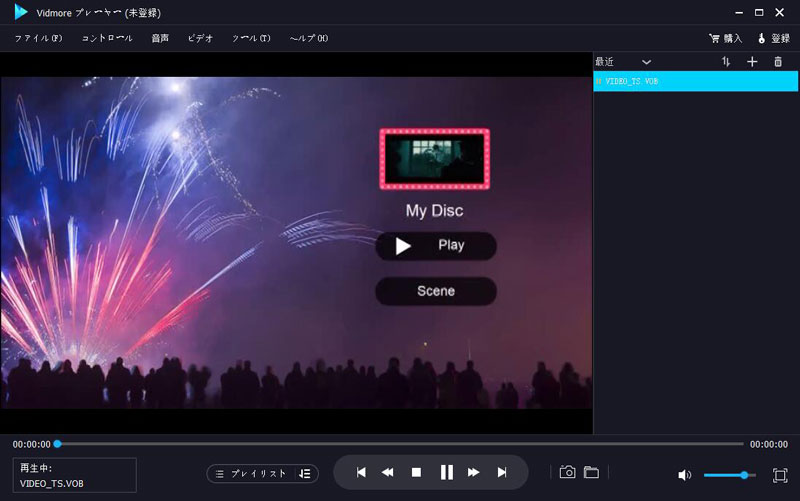
ステップ2. これで、Androidスマホから転送したAVIファイルを、元の画質のまま再生できます。さらに、音量、字幕、その他のさまざまなパラメーターも自由に調整可能です。Androidで動画が再生されない場合の、最良の代替手段と言えるでしょう。
パート3. Androidで動画が再生されないときのFAQ
Androidでサポートされているコーデックはどれですか?
Androidは、H.263、H.264、H.265、MPEG-4 SP、VP8、VP9、AV1といったコーデックをサポートしています。
なぜMessengerの動画がAndroidで再生されないのですか?
インターネット接続を確認し、Messengerアプリを再起動してみてください。それでも解決しない場合は、Androidスマホ本体を再起動するか、Android OSをアップデートしてください。
YouTubeのキャッシュを削除すると、視聴履歴も消えますか?
いいえ。YouTubeのキャッシュを削除しても、一時データのみが消去されます。視聴履歴はそのまま保存されています。
まとめ
YouTubeの動画がAndroidで再生されない場合は、データの削除、アプリのアップデートや再インストールなどの一般的な方法を試してみてください。Androidスマホで再生できないダウンロード動画については、動画を再生可能な形式に変換するか、元の画質のまま再生できる優れた動画プレーヤーを利用することもできます。本記事の内容について質問がある場合は、コメント欄から気軽にお問い合わせください。