Windows 10 と Mac で SWF ファイルを快適に再生できる SWF プレーヤーおすすめ5選
他の動画形式とは異なり、SWFファイルにはさまざまな種類の動画やベクター形式のアニメーションが含まれています。SWF動画を視聴したい場合でも、SWFゲームをプレイしたい場合でも、Windows と Mac で使える最適な SWF ファイルプレーヤーはどれでしょうか。SWF 動画をオンラインで直接楽しむことは可能でしょうか。ここでは、厳選したおすすめ Adobe SWF プレーヤー5選のレビューを紹介しますので、用途に合わせて最適なメディアプレーヤーをお選びください。

ページコンテンツ
執筆前に行っている、ソフトウェア検証の方法についてご説明します。
免責事項:当サイトのコンテンツはすべて、編集チームの人間が執筆しています。執筆前には、まずテーマについて綿密なリサーチを行います。そのうえで、ツールの選定とテストに1〜2日かけています。検証では、デバイスやシステム要件、機能、使用感などをチェックします。テストをより包括的なものにするため、G2 や Trustpilot といったレビューサイトも参照し、実際のユーザー体験も参考にしています。
パート1:Windows と Mac 向けおすすめ SWF プレーヤー3選
方法1:Vidmore Player
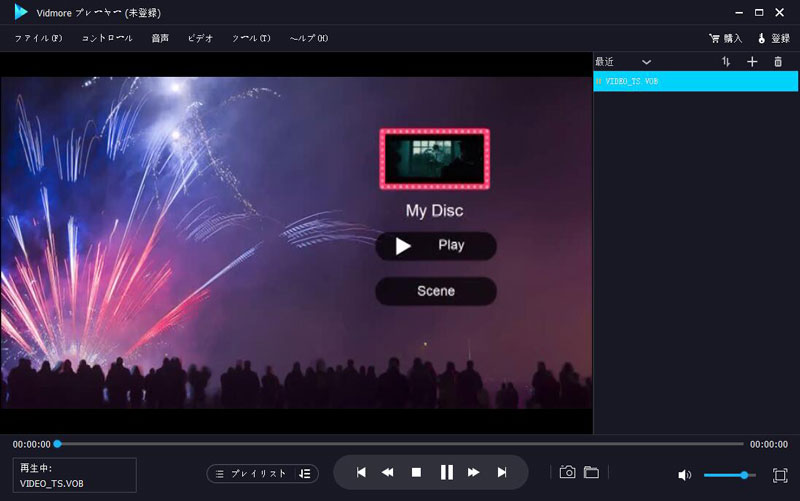
Vidmore プレーヤー は、SWF 動画やその他の動画形式を高画質で再生できる多機能 SWF プレーヤーであり、Blu-ray や DVD ディスク、フォルダ、ISO ファイルの再生にも対応しています。高画質の映像再生と優れたサウンドで動画を楽しめるほか、字幕の選択、音声トラックの切り替え、画像効果の調整なども行えます。
- SWF ファイルを元の動画・音声クオリティのまま再生可能。
- 音声トラック・ビデオトラック、チャンネル、字幕、エフェクト、画面サイズを調整可能。
- 4K/1080P/720P の SWF ファイルと高度なオーディオデコードに対応。
- 目的のチャプターへワンクリックで移動できるクイックナビゲーションを搭載。
Windows と Mac で SWF ファイルを再生する方法
ステップ1:Windows または Mac に SWF ファイルプレーヤーをダウンロードしたら、プログラムを起動し、ファイルを開く メニューをクリックして SWF ファイルを読み込みます。
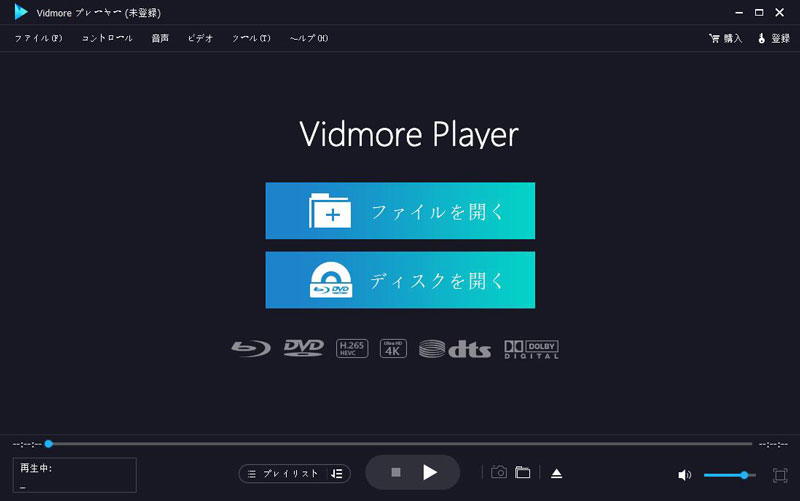
ステップ2:SWF プレーヤーを使うと、SWF ムービーは自動的に再生されます。また、事前に音声トラック・ビデオトラック、チャンネル、字幕、エフェクト、画面サイズなどを調整することもできます。
動画に字幕を追加する手順を詳しく確認してください。
方法2:SWF File Player で SWF ゲームを再生する方法
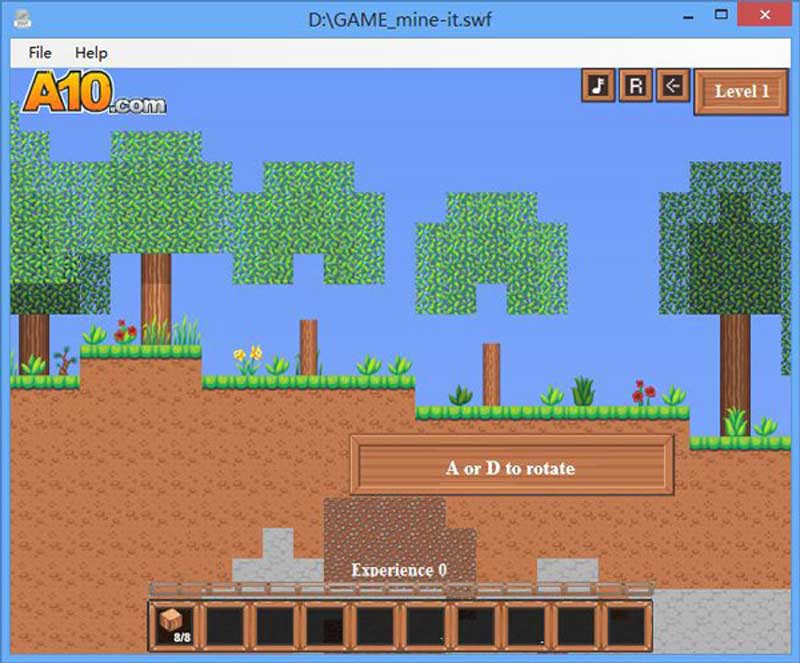
SWF File Player は、SWF ファイルを開き、ファイルヘッダーからメタデータタグを読み取ることができる無料の SWF プレーヤーです。SWF コンテンツに合わせてプログラムウィンドウのサイズを自動調整してくれます。以下は SWF ゲームを再生する方法です。
ステップ1:SWF プレーヤーをダウンロードしたら、ファイル メニューから 開く をクリックし、開きたいファイルを選択します。すると、ファイルに関するメタデータタグを表示するメッセージボックスが表示されます。
ステップ2:続いて 再生 ボタンをクリックすると SWF コンテンツが表示されます。SWF ファイルがフラッシュゲームであれば、そのままプレイを開始できます。さらに、F11 のショートカキーを使えば、フルスクリーンモードの切り替えが可能です。
方法3:GOM Player で SWF をオンライン再生する方法
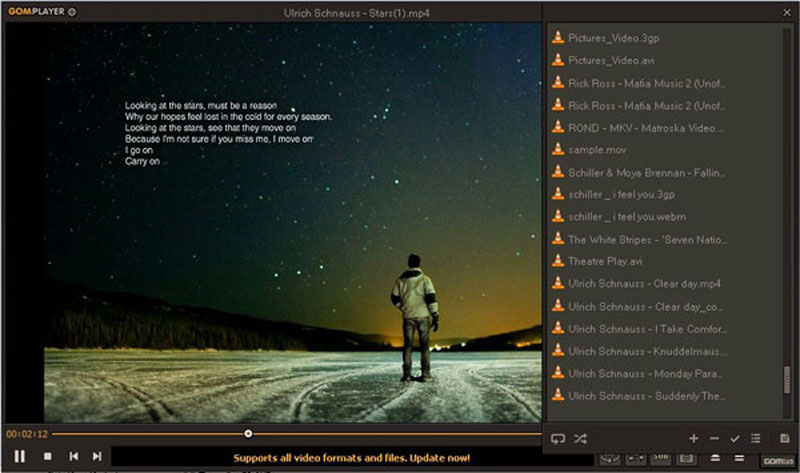
SWF Flash のゲームプレイファイルを扱う場合、GOM Player は検討に値する SWF プレーヤーです。デスクトッププレーヤーの再生を遠隔操作できる GOM リモート機能も備えています。
ステップ1:パソコンがインターネットに接続されていることを確認し、安定した再生環境を整えます。YouTube を開いて、目的の YouTube 動画の URL をコピーします。
ステップ2:GOM Player を起動し、SWF ファイルプレーヤーウィンドウ上にカーソルを置きます。インターフェース上で右クリックし、開く オプションから URL を選択します。
ステップ3:その後、用意された入力欄に YouTube 動画の URL を貼り付けます。OK ボタンをクリックすると、プログラム内でオンライン SWF 動画を再生できます。
こちらもおすすめ:Google Meet を録画する方法
パート2:SWF ファイルをオンラインで再生することは可能か
SWF ファイルをオンラインで再生することは可能でしょうか。はい、可能です。SWF プレーヤーとして機能する Adobe Flash Player プラグインが有効な状態で、SWF 動画をウェブブラウザにドラッグするだけで、動画視聴やゲームプレイが行えます。
方法4:ブラウザを Windows 用 SWF プレーヤーとして利用する方法
Chrome、Edge、Safari、IE など、どのブラウザでも、オンライン上の SWF ファイルをクリックすると、Adobe Flash Player をダウンロードするための案内が表示され、Windows 10 上のブラウザを簡単に SWF ファイルプレーヤーとして利用できるようになります。
ステップ1:オンラインで SWF ファイルを再生したい場合は、再生したい動画の URL を入力欄に入力します。プラグインが未ダウンロードまたは無効化されている場合は、案内に従ってインストーラーをダウンロードしてください。
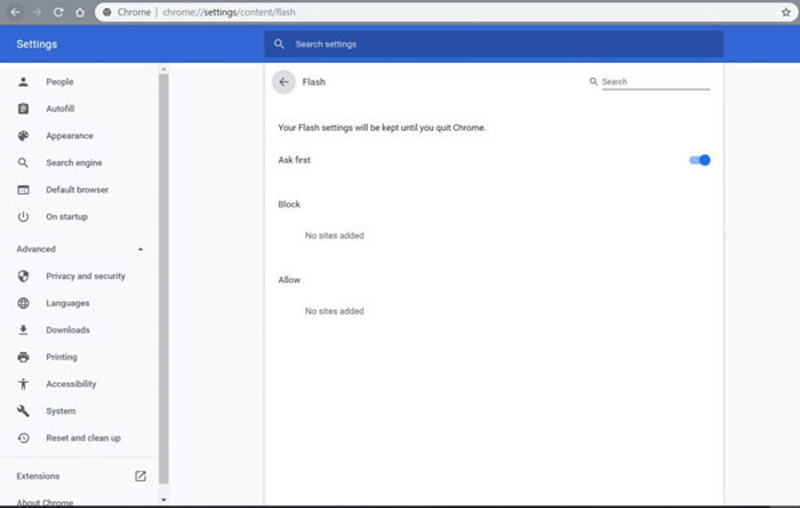
ステップ2:Google Chrome を開き、アドレスバーに chrome://settings/content と入力して Enter キーを押します。Flash プレーヤーの設定を見つけ、サイトに Flash の実行を許可する を選択してから、完了 をクリックして変更を保存します。
ステップ3:さらに、例外の管理 ボタンをクリックして、Flash Player の実行を許可するサイトを追加することもできます。その後、完了 オプションをクリックして設定を保存します。
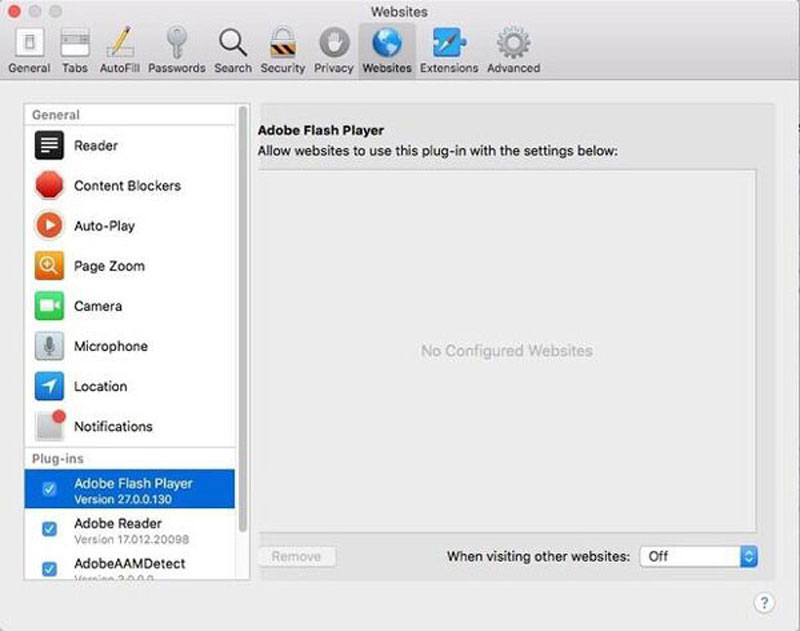
方法5:Safari で Mac の SWF ファイルを開く方法
Safari で SWF ファイルを開けない場合は、事前に Adobe Flash Player を有効にしておく必要があります。以下は、MacBook 上の Safari を Mac 用 SWF プレーヤーとして利用するための具体的な手順です。
ステップ1:MacBook で Safari ブラウザを起動します。画面上部の Apple メニュー横にある Safari アイコンから 環境設定 を選択し、Adobe Flash Player を有効にします。
ステップ2:Web サイト タブを選択し、左側のプラグイン一覧の中から Adobe Flash Player を探してスクロールし、チェックボックスをクリックして Safari 上で Adobe Flash Player を有効にします。
ステップ3:さらに、特定の Web サイトを閲覧する際に Adobe Flash Player が正しく動作するよう、詳細設定も確認しておきましょう。これで Safari を SWF プレーヤーとして利用できるようになります。
パート3:Adobe SWF プレーヤーに関する FAQ
1. Adobe SWF 形式とは?
SWFはSmall Web Formatの略称で、ShockWaveファイルとしても知られています。これは、さまざまな種類の動画やベクター画像を含むAdobe Flashファイル形式に基づいています。ほかの動画ファイル形式とは異なり、SWFの動画を視聴したりゲームをプレイしたりするためには、SWFプレーヤーにAdobe製のコーデックやプラグインが含まれている必要があります。
2. 新しい Edge で SWF ファイルを開けないのはなぜですか?
もちろん、新しい Edge は SWF ファイルを再生するためのデフォルトの SWF プレーヤーですが、快適なオーディオビジュアル体験を提供するために、初期設定では Flash をブロックしています。ブラウザーの設定画面を開き、その機能を有効にしてください。さらに、必要に応じて Edge ストアで目的のプラグインを検索してインストールすれば、再生できるようになります。
3. オンライン SWF プレーヤーとプロ向け SWF プレーヤーはどちらが優れていますか?
小さなSWFファイルやオンライン上のSWFファイルを再生する場合は、まずオンラインSWFプレーヤーを利用するのが基本的な選択肢となります。プラグインを有効にするだけで、動画を再生できます。しかし、クラッシュが発生したり、頻繁なアップデートや動作の不安定さといった問題がある場合は、快適な視聴体験を得るために、専用のSWFプレーヤーの利用を検討すべきです。
4. 別の形式に変換せず、あえて SWF を選ぶのはなぜですか?
SWF はベクター形式です。この形式の画像はさまざまな画面サイズに合わせて簡単に拡大・縮小できますが、画質は非常に鮮明なまま保たれます。また、SWF ファイルは読み込みが比較的速く、さまざまな透過表現にも対応しています。これらの利点により、SWF は時として他の形式では代替できない存在となっています。
5. VLC で SWF ファイルを再生できますか?
VLC は Windows と Mac の両方で SWF ファイルをスムーズに開くことができます。パソコン上で SWF ファイルを見つけて右クリックし、プログラムから開く > その他のアプリ > 開く を選択して、再生に VLC を指定してください。または、VLC プレーヤーを起動して メディア > ファイルを開く をクリックし、再生したい SWF ファイルを選択することもできます。
まとめ
SWF ファイルを再生したい場合は、この記事から Windows および Mac 向けのおすすめ SWF プレーヤー5選について詳しく知ることができます。SWF ゲームを楽しみたい場合は、標準搭載のブラウザ機能を活用することも可能です。Vidmore Player は、多機能な SWF プレーヤーとして、SWF ムービーをオリジナルの画質のまま楽しむことができます。